


 Video Converter Ultimate
 Skjermopptaker
 Videoreparasjon
Lær hvordan du konverterer AMV til MOV uten å forringe kvaliteten
AMV er et proprietært videoformat som brukes til å lagre videoavspilling på S1 MP3- og MP4-mediespillere. Denne .amv-filendelsen har lav oppløsning og er komprimert for å få plass på denne bærbare mediespilleren. Selv om formatet fremdeles finnes, er det vanskelig å finne en mediespiller på mobil som er kompatibel, fordi dette formatet er gammelt. I stedet for å lete etter en kompatibel mediespiller, hvorfor ikke konvertere AMV-filene til et nytt format som har bred støtte, som MOV. Så hvis du vil vite den beste måten å konvertere AMV til MOV på, la oss starte gjennomgangen.

Del 1. Kort introduksjon om AMV og MOV
Ideen med Action Media Video eller AMV er å erstatte MP4 som et universelt format fordi dette formatet er bedre og mye mer komprimert. Dessuten er dette formatet den bedre versjonen av AVI-formatet. Men formatet har blitt ignorert gjennom denne nye æraen fordi det ikke mottar noen oppdatering for å forbedre oppløsningskvaliteten. Og nå, hvis du lagrer dette formatet på våre mobile enheter og spiller det, forventer du at du ikke kan spille det fordi formatet ikke støttes. Så hvis du vil spille av en video under dette formatet, må du laste ned en tredjeparts mediespiller for AMV. Mens MOV, får dette formatet mye støtte fordi det er det opprinnelige filformatet som QuickTime utvikler.
Del 2. Konverter AMV til MOV med Ultimate Desktop Software
FVC Video Converter Ultimate
Konverter AMV til MOV ved hjelp av denne profesjonelle videokonverteren som gir et fenomenalt resultat ingen kan måle seg med, FVC Video Converter Ultimate. Denne konverteren er tilgjengelig på PC og Mac, og begge har de samme avanserte funksjonene som dette verktøyet tilbyr. I tillegg er den raske konverteringen og maskinvareakselerasjonen som er tilgjengelig på PC, også tilgjengelig på Mac. Mange brukere har allerede valgt denne programvaren som sitt førstevalg for å løse konverteringsproblemer. Før du kan bruke dette verktøyet, må du imidlertid kjøpe det fra FVC. Selv om det koster penger, kommer du ikke til å bruke hundrevis av dollar, og prisen vil være verdt det. Uten videre om og men, la oss teste dette verktøyet for å se om vi kan oppnå den ultimate konverteringen som navnet lover.
Trinn for hvordan konvertere AMV til MOV med FVC Video Converter Ultimate:
Trinn 1. Last ned FVC Video Converter Ultimate på datamaskinen ved å klikke på knappen nedenfor, og installer programvaren etter at nedlastingen er ferdig.
Gratis nedlastingFor Windows 7 eller nyereSikker nedlasting
Gratis nedlastingFor MacOS 10.7 eller nyereSikker nedlasting
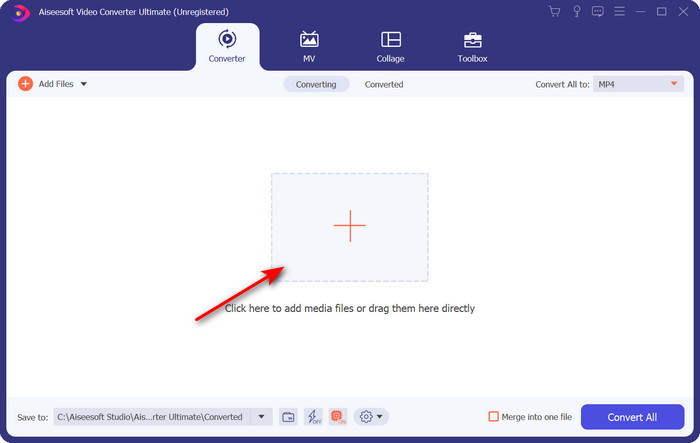
Trinn 2. Åpne programvaren for å bruke den, og klikk +-tegnet for å laste opp .amv-filen. Finn filen i mappen og trykk Open for å sette den inn.
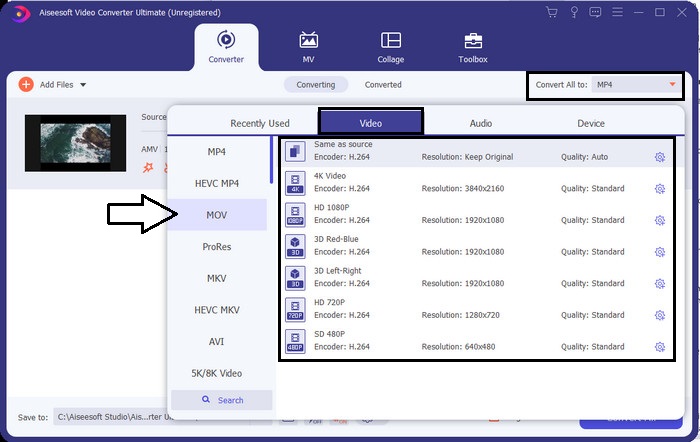
Trinn 3. For å endre formatet til MOV, klikk Convert All to: og velg MOV eller et annet format du ønsker.
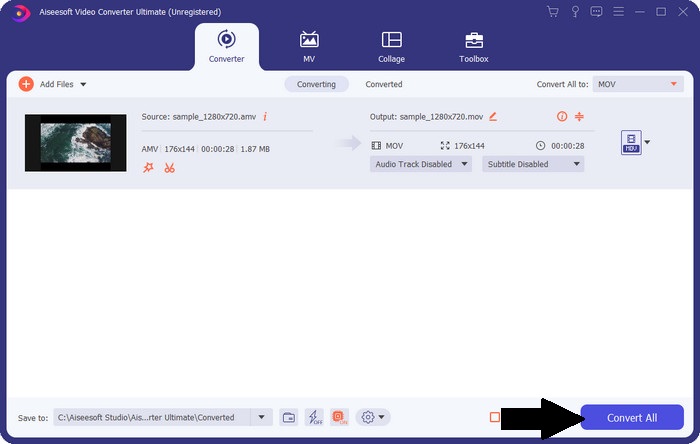
Trinn 4. For å gjøre AMV-filen om til MOV, klikk Convert All for å starte konverteringsprosessen.
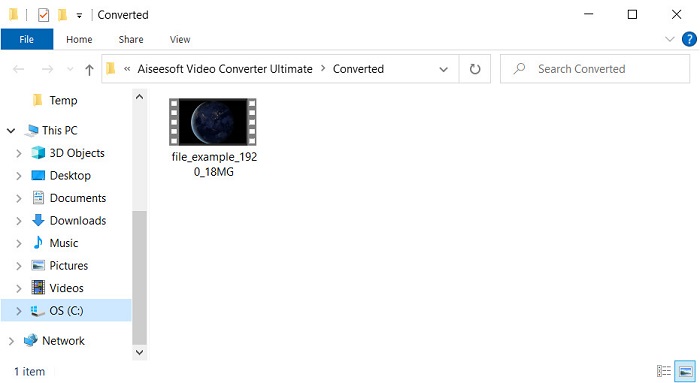
Trinn 5. Konverteringen av filen vil bare ta noen sekunder. Vent deretter til mappen vises med .mov-filen du nettopp har laget; klikk på filen for å se den i din innebygde mediespiller.
Del 3. Konverter AMV til MOV med 2 Online Service Converter tilgjengelig
1. Konverter filer
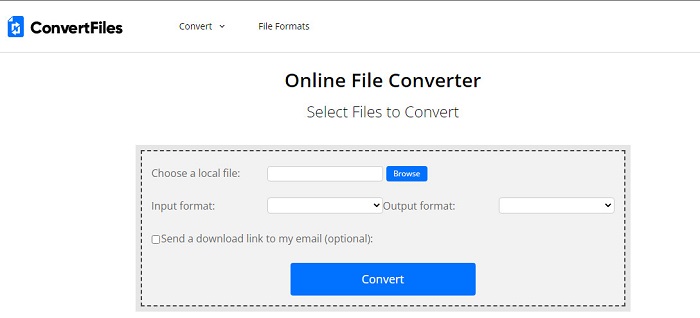
En av de beste nettbaserte konverterne du kan åpne i favorittnettleseren din, er ConvertFiles. Dette nettverktøyet kan konvertere formatet ditt til et nytt format uten problemer. Dessuten støtter dette verktøyet et lite utvalg av formater du kan velge mellom. Det tar imidlertid lang tid å laste ned den konverterte filen her, fordi det ikke tilbyr rask konvertering. En annen ulempe er reklamene; det er mange av dem i grensesnittet. Til tross for problemene med nedlastingsprosessen og annonser, fungerer dette verktøyet godt som et gratis nettbasert verktøy.
Trinn for hvordan konvertere AMV til MOV med ConvertFiles:
Trinn 1. Åpne favorittnettleseren din og søk etter ConvertFiles.
Trinn 2. Når nettstedet er åpnet, klikk Browse for å finne filen i mappen; under Output Format finner du MOV og klikker Convert.
Trinn 3. Når konverteringen er ferdig, klikk på den blå uthevede lenken for å laste ned filen til datamaskinen.
2. MConverter
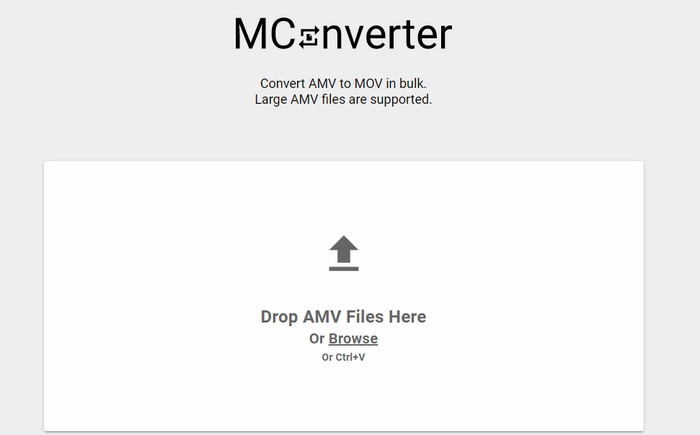
Vil du ikke ha noen reklame i grensesnittet for å kunne konvertere AMV til MOV i fred? Da kan du prøve å bruke MConverter, som er tilgjengelig i nettleseren din. Dette verktøyet støtter også batchkonvertering for å gjøre konverteringen like effektiv som med FVC Video Converter Ultimate. Ulempen med dette nettverktøyet er imidlertid at du ikke kan overskride en filstørrelse på 200 MB. Så hvis du vil konvertere en lang video og filstørrelsen overstiger den støttede størrelsen, er dette ikke et alternativ du bør bruke. Men hvis du vil få en bedre konverteringsopplevelse enn med ConvertFiles, følger du trinnene nedenfor.
Trinn for hvordan konvertere AMV til MOV med MConverter:
Trinn 1. Søk etter MConverter i søkemotoren din og åpne den.
Trinn 2. Klikk på Upload-knappen for å sette inn filen, vent et øyeblikk til nettverktøyet lastes inn, finn MOV og klikk på det. Konverteringen av filen begynner etter at du har klikket på MOV-formatet.
Trinn 3. Trykk Download All for å lagre filen.
Del 4. Vanlige spørsmål om AMV og MOV
Kan jeg slå min MP4 til AMV?
Du kan gjøre MP4 om til AMV for å overføre filen raskere på nett. Spesielt hvis videoen er en time lang, foreslår vi at du konverterer .mp4-filene til .amv fordi den er mye mindre i filstørrelse sammenlignet med de to formatene.
Støtter VLC AMV?
Heldigvis kan du bruke VLC Media Player til å spille .amv-filer i denne mediespilleren, selv om formatet er utdatert. Men visste du at det finnes mediespillere som er bedre enn denne? Hvis du vil vite hvilke mediespillere dette er, må du klikke på denne lenken for å lære om 5 alternative mediespillere til VLC.
Hvordan gjør jeg AMV til AVI?
AMV er den bedre versjonen av AVI; men når det gjelder kvalitet, gir AVI en fenomenal ytelse sammenlignet med dette eldre formatet. Dessuten er AVI svært kompatibelt med alle plattformer. Så hvis du vil se AMV-en din i en bedre versjon og på alle plattformer, må du lære hvordan du konverterer AMV til AVI.
Konklusjon
Diskusjonen må ta slutt her; selv om vi ønsker å lagre en AMV-fil på disken vår, er kompatibilitetsproblemet en grunn til at vi må konvertere den. Tross alt sies AMV å være populær før på grunn av hvordan denne beholderen komprimerer filen. Men i dag må du vurdere å konvertere det til et nytt format for å bruke det fortsatt. Dessuten konverterer løsningene som tilbys her effektivt. Likevel presterer FVC Video Converter Ultimate fenomenalt sammenlignet med de to andre verktøyene. Så hvis du vil oppleve det beste verktøyet, er det et must å laste ned dette på datamaskinen din og kopiere trinnene ovenfor.
-
 De 4 beste metodene for å konvertere MOV til MP3 på Windows og Mac enkelt
 Når du vil trekke ut MP3-lydfilene fra MOV-filer, kan du lære mer om de 4 mest effektive MOV til MP3-omformerne for å få de ønskede filene fra artikkelen.
-
 MKV til MOV - Hvordan konvertere MKV til MOV
 Hvordan konverterer jeg MKV til MOV på Mac? Kan iMovie lese MKV? Hva betyr MOV-format? Dette innlegget forteller to enkle måter å hjelpe deg med å konvertere MKV til MOV med gratis online og profesjonelle videokonverterere.
-
 FLV til MOV - Hvordan konvertere FLV til MOV på Mac / PC / gratis online
 Hvordan konvertere FLV til MOV? Hvordan konverterer jeg FLV til MOV på Mac? Er det noen gratis måte å konvertere YouTube FLV til MOV online? Dette innlegget deler 3 FLV til MOV-omformere for å endre FLV-filer til MOV.
