


 Video Converter Ultimate
 Skjermopptaker
 Videoreparasjon
Stor variasjon av forskjellige omformere for MOV til AVI online og offline
MOV er et format utviklet av Apple Inc. som skal spilles av på deres standard mediespiller, QuickTime Player. I dette tilfellet, hvis du overfører MOV-filen din til et annet skrivebordsprogram som Windows eller lignende, er det stor sjanse for at den vil være usupportert fordi den i utgangspunktet er eksklusiv for Mac-brukere. Så hvis du er en av brukerne som har problemer med å spille av MOV-filer på datamaskinen din, bør du fortsette å lese denne artikkelen for å finne ut hva du bør velge. Som din personlige konverter vil den lære deg å konvertere MOV til AVI uten tap av kvalitet og med god sikkerhet.

Del 1. Konverter MOV til AVI Online uten begrensninger
FVC Gratis Online Video Converter
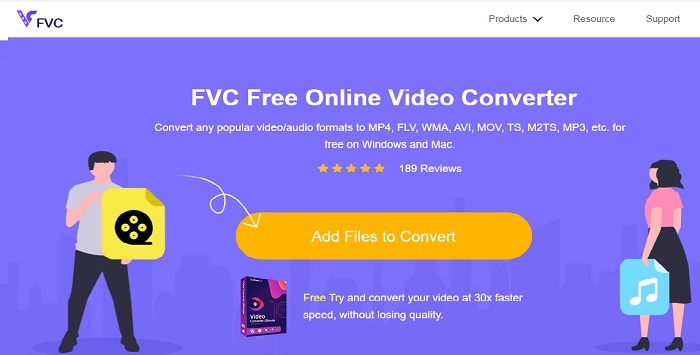
Den første av de beste nettbaserte konverterne er FVC Free Video Converter. Hvis du vil oppleve et nytt nivå av video- eller lydkonvertering på nett, er dette verktøyet for deg. Det er en av de beste gratis MOV til AVI-konverterne. Ulempen er imidlertid at det ikke tilbyr premiumfunksjoner som betalversjonen gjør, og formatvalgene er begrensede. Selv om du kan konvertere uten begrensninger, kan den ikke gjøre flere konverteringer samtidig. Når det er sagt, er verktøyet gratis og bedre enn VLC som konverter. Vil du vite hvordan du bruker dette nettverktøyet? Følg trinnene nedenfor for å lære hvordan du konverterer uten anstrengelse.
Trinn 1. Klikk på denne lenken for å gå til hovedsiden. Du trenger ikke å bekymre deg, den er sikker og trygg å bruke.
Trinn 2. Trykk på Add Files to Convert for å starte programmet.
Last ned skrivebordsversjonen for å konvertere filer i batch.
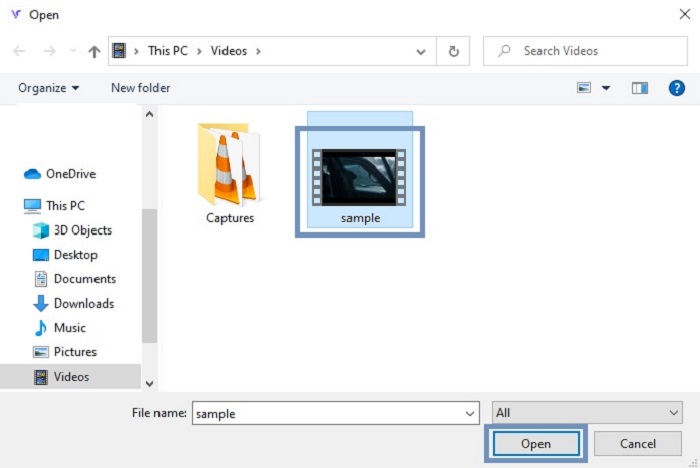
Trinn 3. Velg MOV-filen du vil konvertere og trykk OK for å fortsette.
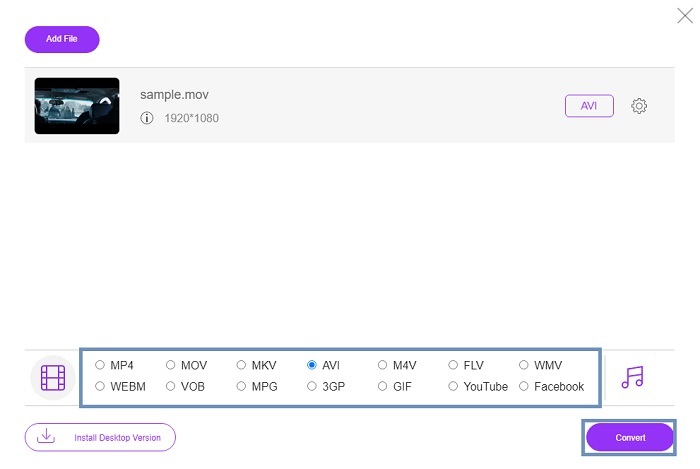
Trinn 4. Etter å ha valgt AVI-formatet eller det formatet du ønsker, klikker du på Convert for å starte prosessen.
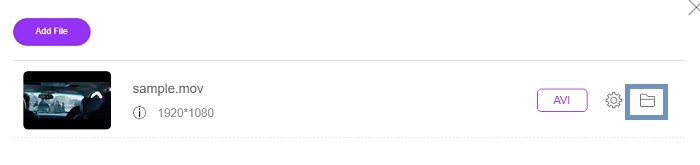
Trinn 5. Vent i et par minutter til det er ferdig. Klikk deretter på denne mappen for å se det endelige resultatet der.
Del 2. Konverter MOV til AVI Desktop App frakoblet
Hvis konvertering på nettet ikke er din sterkeste side, må du vurdere å bruke disse fantastiske skrivebordsbaserte verktøyene. Velg den beste omformeren for å gjøre jobben.
1. FVC Video Converter Ultimate
Hvis du vil oppleve kraftig konvertering, redigering og forbedring av video og lyd, er FVC Video Converter Ultimate verktøyet for jobben. Konverter MOV til AVI-format uten å anstrenge deg. På grunn av det brukervennlige grensesnittet og at det er lettdrevet, har det blitt førstevalg som konverter for mange brukere på nettet. Per i dag har antallet brukere som laster ned dette verktøyet økt kraftig både i omfang og ferdighetsnivå. I motsetning til andre verktøy som presenteres her og på nettet, er det som å ha en egen sveitsisk lommekniv bare ved å skaffe seg dette programmet. Selv om det tilbyr et komplett sett med funksjoner, er dette programmet basert på betalingsmodell. Det betyr ganske enkelt at hvis du vil bruke det, må du kjøpe det. Men du trenger ikke å bekymre deg, for det er rimelig, og betalingsmåtene er sikre og støttes av PayPal, bankoverføring, Visa og mer. Hvis du er usikker på om dette er det beste valget, kan du lese trinnene nedenfor for å finne ut om dette er den beste konverteren for deg.
Trinn 1. Last ned programvaren til datamaskinens harddisk og velg den som passer best til systemet ditt. Juster deretter innstillingene hvis du vil, og klikk Fullfør for å installere programvaren på disken.
Gratis nedlastingFor Windows 7 eller nyereSikker nedlasting
Gratis nedlastingFor MacOS 10.7 eller nyereSikker nedlasting
Trinn 2. Etter installasjonsprosessen vil programmet også åpnes automatisk. Dette er et eksempel på grensesnittet.
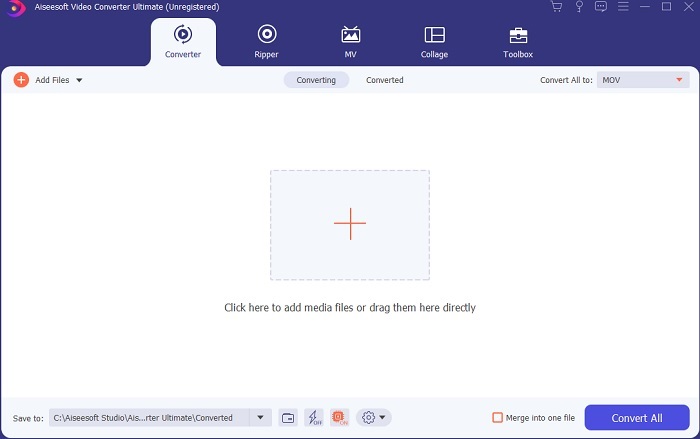
Trinn 3. Klikk på knappen Add Files og velg MOV-filen du vil konvertere. Hvis du vil konvertere mange MOV-filer, kan du dra og slippe dem inn i verktøyets grensesnitt.
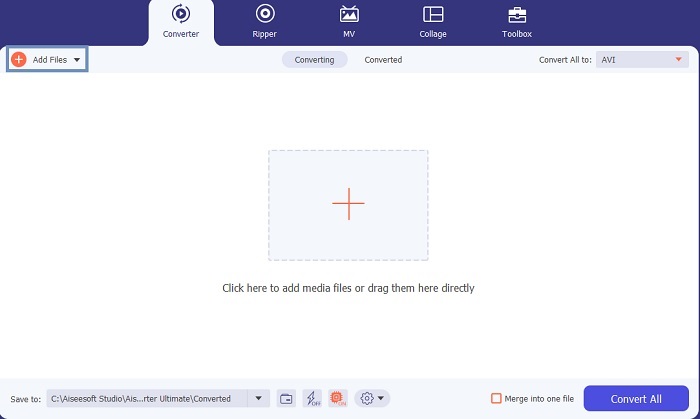
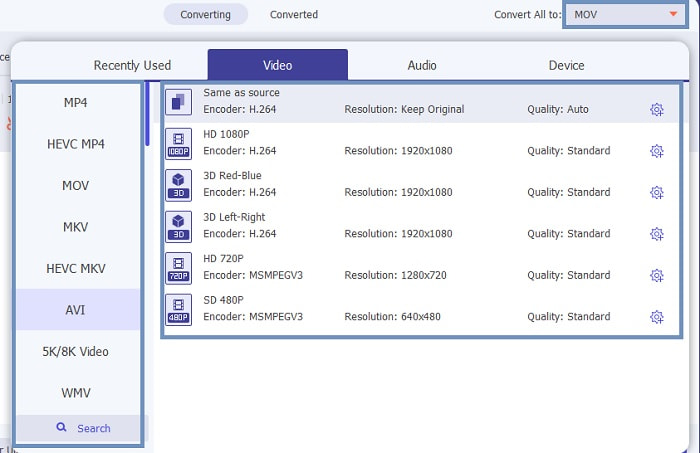
Trinn 4. Velg formatet du ønsker i listen i undermenyen Convert All to. Det finnes ulike varianter du kan velge mellom. Og for å starte prosessen klikker du på Convert All.
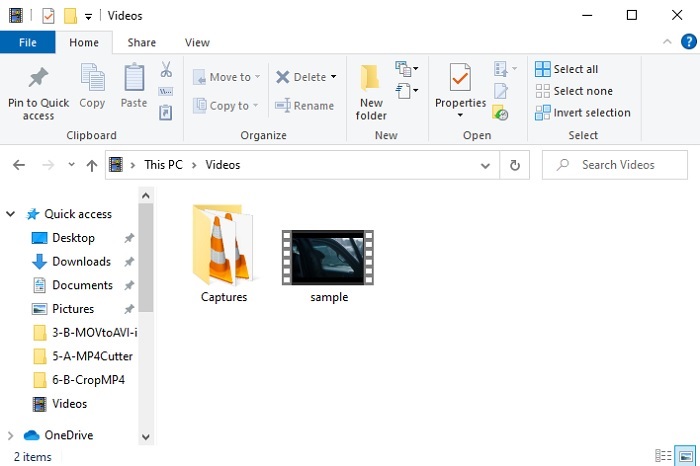
Trinn 5. Dette tar bare noen sekunder, og når det er ferdig, åpnes et filvindu på skjermen. Klikk på filen du har konvertert for å se den på datamaskinen din. Hvis du vil legge til, forbedre eller gjøre noe spesielt med videoen, kan du gå til verktøylinjen og se hvilke funksjoner som er tilgjengelige for å oppgradere videoene eller lyden.
2. VLC Media Player
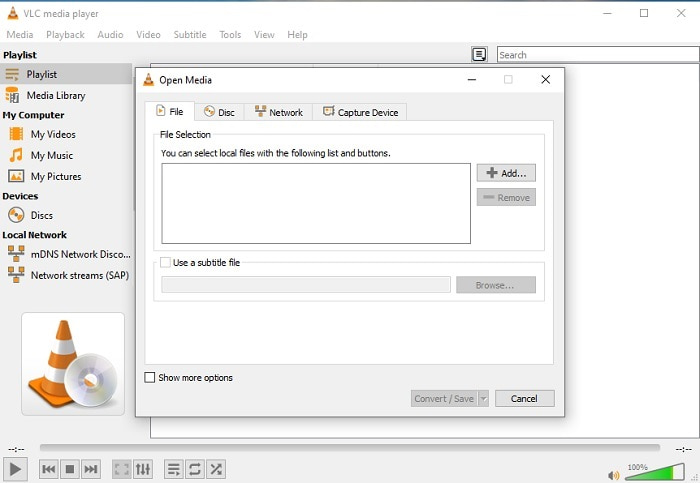
Visste du at du kan konvertere MOV til AVI med VLC? Ja, du kan bruke denne mediespilleren som konverter. Selv om den kan konvertere formater, er det ikke det beste valget som konverter. Den er ikke særlig brukervennlig, har få instruksjoner i grensesnittet for hvordan den brukes, og støtter færre formater. Selv om dette kan være den beste mediespilleren, er den ikke den beste konverteren. Men hvis du vil prøve, kan du teste selv og bruke den til å konvertere formatet ditt.
3. Pazera
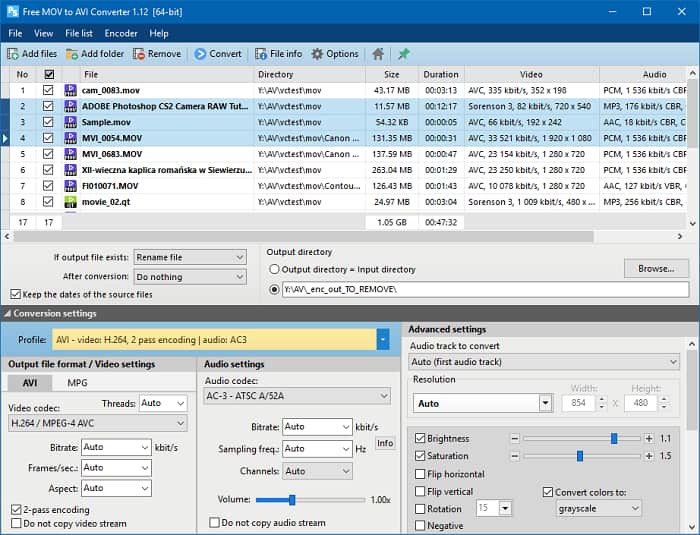
Du kan laste ned Pazera MOV to AVI Converter gratis. Dette verktøyet er lett å bruke, og dessuten gir det god konverteringskvalitet. Men det som kan virke avskrekkende, er at det ikke er en multikonverter. I motsetning til verktøyene nevnt ovenfor, gir denne konverteren deg kun én type konverteringsmønster. For å være tydelig: Hvis du laster ned en MP4 til AVI-konverterer, er det kun den konverteringen du får. Så hvis du er på jakt etter en alt-i-ett-konverter, bør dette være siste utvei. I tillegg, hvis du prøver å gå inn på nettsiden til verktøyet for å laste det ned, er det mange popup-annonser som er irriterende. Du bør være forsiktig hvis du prøver å bruke dette verktøyet.
Videre lesning
Hvordan konvertere MOV til FLV
Hvordan konvertere MOV til GIF
MOV vs. AVI
MOV-formatet kan brukes til å lagre en film, et TV-program, et kort videoklipp eller en hjemmefilm. Den er faktisk lagret i QuickTime File Format (QTFF), som ble introdusert av Apple i 1991. MOV-filer brukes ofte når folk vil lagre en video med høy kvalitet.
Basert på Resource Interchange File Format (RIFF), ble AVI-formatet introdusert av Microsoft i 1992. Det kan lagre video/lyd av høy kvalitet siden det bruker mindre komprimering. Men det forårsaker også den store filstørrelsen til en AVI-fil, som kan være et problem når det er begrenset plass.
Del 3. Vanlige spørsmål om MOV til AVI
Kan QuickTime konvertere MOV til AVI?
Selv om QuickTime er kjent for å være Macs standard mediespiller. Konvertering via QuickTime er mulig. Du kan sjekke denne lenken hvis du vil vite hvordan du konverterer MOV til AVI med QuickTime.
Hva er forskjellene mellom MOV og AVI?
Den første store forskjellen mellom de to er eieren deres. Som det ble sagt i utgangspunktet, ble MOV produsert av Apple Inc. som deres unike format for QuickTime-spillere. MOV ble populært for å være et av de beste formatene du kan bruke, da det også lagrer forskjellige lyd-, video- og tekstfiler. AVI ble utviklet av Microsoft for å konkurrere med MOV. Selv om dette formatet er ukomprimert. Så hvis du tar opp eller laster ned en fil til dette formatet, forvent en stor filstørrelse. Så hvis du vil redusere filstørrelsen, må du komprimere den. Men det som er bra med det er at det produserer en video- og lydutgang av super høy kvalitet.
Hvor kan jeg spille av min konverterte MOV til AVI?
Hvis du vil se den nykonverterte AVI-filen eller MOV-filen din, kan du bruke FVC Free Video Player til å spille den av. Så selv om du ikke konverterer en MOV-fil til AVI på Mac eller PC, kan du fortsatt se den senere.
Konklusjon
For å avslutte denne gjennomgangen er det tydelig for oss at konvertering er en av de enkleste oppgavene hvem som helst kan ta del i. Å lære av denne artikkelen er en stor fordel for oss alle fordi den gir detaljer, trinn og alternativer. Så hvis du fortsatt er usikker på hva du skal bruke som din primære konverter, bør dette klargjøre valget. FVC Video Converter Ultimate er en allsidig konverter som oppfyller alle dine behov. Muligheten til å konvertere, redigere, forbedre og skape ligger i dette verktøyet. Så hva venter du på? Du trenger ikke bekymre deg, for FVC Video Converter Ultimate er den suverene konverteren.
-
 De 4 beste metodene for å konvertere MOV til MP3 på Windows og Mac enkelt
 Når du vil trekke ut MP3-lydfilene fra MOV-filer, kan du lære mer om de 4 mest effektive MOV til MP3-omformerne for å få de ønskede filene fra artikkelen.
-
 De 8 beste MOV-spillerne for å spille QuickTime MOV-filer med original kvalitet
 Bare lær mer om de 8 beste MOV-spillerne som er tilgjengelige for både Windows og Mac. Du kan velge ønsket og passende for å spille MOV-filer med original kvalitet.
-
 MKV til MOV - Hvordan konvertere MKV til MOV
 Hvordan konverterer jeg MKV til MOV på Mac? Kan iMovie lese MKV? Hva betyr MOV-format? Dette innlegget forteller to enkle måter å hjelpe deg med å konvertere MKV til MOV med gratis online og profesjonelle videokonverterere.

