


 Video Converter Ultimate
 Skjermopptaker
 Videoreparasjon
Lær hvordan du kan konvertere MTV-filer til MOV-format uten kvalitetstap
MTV er et alternativ til MP4 på kinesiske bærbare mediespillere. Selv om dette formatet ligner helt på .amv, vil .mtv‑filen riktignok bli overført når du sender den til enheten din som iOS, iPod eller iPad og Mac, men den åpnes ikke i standard mediespiller. Vil du vite hvordan du fikser dette? Les denne artikkelen som forklarer hvilke konvertere du kan bruke til å konvertere MTV til MOV og spille den av på iOS, iPod eller iPad og Mac.

Del 1. Introduksjon for MTV og MOV
MTV-formater kan spilles av med MP4-spillerne som er laget i Kina. Dette filformatet støtter videoavspilling på en lavpris MP4-spiller laget av kinesisk. Selv om det er en MP4-spiller som fortsatt spiller av videoer på .mp4-filtypen, støttes den ikke her. Spesielt hvis du overfører filen på noen Apple-produkter, er formatet uspillbart på grunn av kompatibilitet. Det gir også produsenten fullmakt til å opprette flere spillere med mindre kostnader på lisens royalties.
MOV er et av standard medieformater for utvikling laget av Apple. Dette medieformatet er et av de beste valgene hvis du vil redigere videoer i detalj. Dessuten bruker dette formatet en MPEG-4-koder for å gjøre filen mindre uten å ødelegge kvaliteten. Kvalitetsmessig, kompatibilitet og komprimering er MOV bedre enn MTV i alle nevnte funksjoner.
MTV og MOV er beholdere for mediefiler eller data som video, lyd og tekst. Men MOV støttes mye i alle Apple-enheter. Så hvis du vil overføre MTV-filene dine på MP4-mediespilleren til en Mac, iOS, iPad eller iPod, må du først konvertere filen. Vil du vite hvordan du konverterer MTV-filer til MOV-format? Uten flere forsinkelser, la oss fortsette til MTV-konvertererne du kan bruke tilgjengelig på PC, Mac og Online.
Del 2. Rask og enkel måte å konvertere MTV til MOV på Mac
FVC Video Converter Ultimate er en fenomenal konverter som brukes av millioner av brukere for å gjøre formatene deres kompatible. Denne lette og intuitive programvaren gjør konverteringen utrolig rask uten at filer går tapt. I tillegg støtter den maskinvareakselerasjon for å øke hastigheten og gi god ytelse på datamaskinen din. Dessuten tilbyr den også en multifunksjonell verktøykasse som kan brukes til redigering, sammenslåing, lydforsterkning, 3D- og GIF‑oppretting og mer. Vil du vite hvilke funksjoner dette verktøyet har? Da kan du lese denne listen over nøkkelfunksjoner du får så snart du laster det ned.

FVC Video Converter Ultimate
5 689 200+ nedlastinger- Konverter MKV til MOV, AVI, MP4, MKV og 200+ formater uten å miste kvaliteten.
- Konverter flere filer med et annet format samtidig.
- Avanserte funksjoner for redigering, sammenslåing, beskjæring, boost og mange flere.
- Konverter formatet 30 ganger raskere med maskinvareakselerasjonsteknologien.
- Tilgjengelig i alle operativsystemer som Windows eller macOS.
Gratis nedlastingFor Windows 7 eller nyereSikker nedlasting
Gratis nedlastingFor MacOS 10.7 eller nyereSikker nedlasting
Og nå som vi kjenner nøkkelfunksjonene til MKTV-konverteren, la oss fortsette nå med hvordan du konverterer MKV til MOV ved å lese og følge trinnene. Ingen grunn til bekymring fordi alle de skriftlige trinnene her vil garantere deg suksess med konvertering.
Trinn 1. Klikk på nedlastingsknappen og begynn å laste det ned på Mac-en din. Når nedlastingen er ferdig, klikker du på filen for å installere, og deretter klikker du på Start nå for å starte programvaren.
Gratis nedlastingFor Windows 7 eller nyereSikker nedlasting
Gratis nedlastingFor MacOS 10.7 eller nyereSikker nedlasting
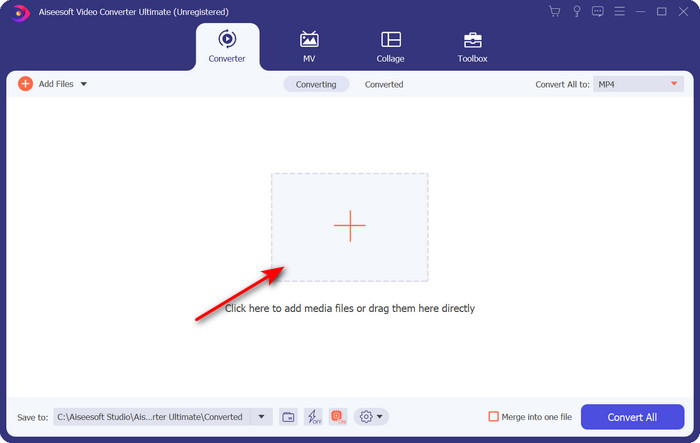
Trinn 2. Når verktøyet kjører, er det tid for å legge til filen ved å klikke på +-knappen. Finn .mtv‑filen i mappen som vises på skjermen, og klikk deretter på Åpne.
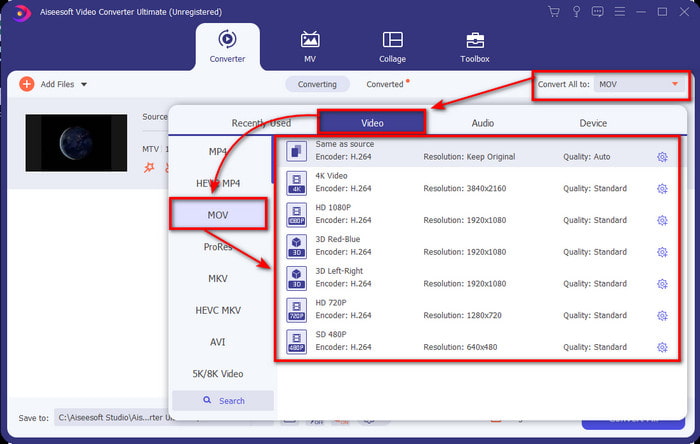
Trinn 3. Ved å klikke på Konverter alle til kan du nå finne MOV-formatet der.
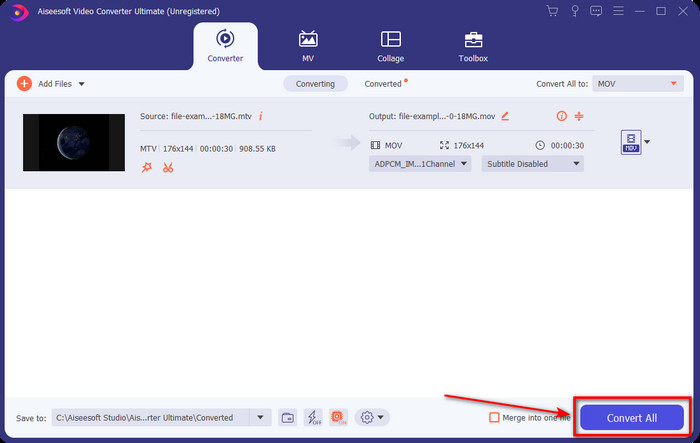
Trinn 4. Klikk på Konverter alle for å starte prosessen med å konvertere MTV-filene dine til MOV-format.
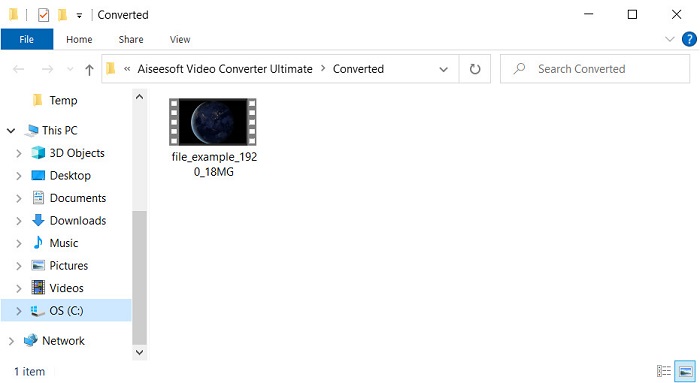
Trinn 5. Konvertering av filer vil ta en del av tiden din; når den er ferdig, dukker det opp en mappe på skjermen med den nykonverterte .mov‑filen. Klikk på den hvis du vil se filen.
Del 3. Online og gratis måte å konvertere MTV til MOV
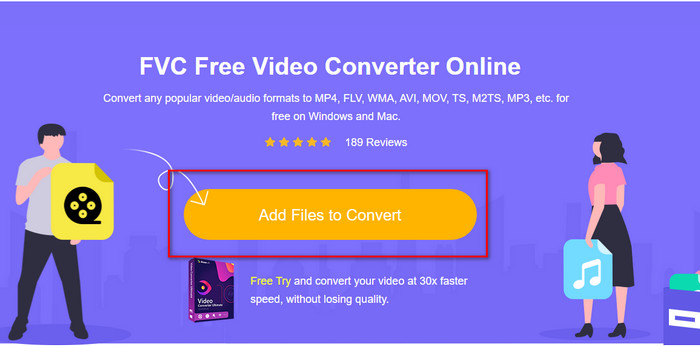
Vil du ikke laste ned en MTV‑konverter på enheten din fordi du heller vil løse problemet på nettet? I så fall kan du bruke FVC Free Video Converter Online. I motsetning til det førstnevnte programmet kan du bruke dette verktøyet i favorittnettleseren din uten å laste det ned. Du kan også konvertere uten størrelsesbegrensning, når som helst og hvor som helst i verden. En av ulempene med dette verktøyet er at det er avhengig av internett; det er ubrukelig hvis du ikke har nettilgang. Men hvis du har internett der du er og ikke har tid til å laste ned programvaren ovenfor, kan du følge fremgangsmåten for hvordan du konverterer MKV‑filer til MOV.
Trinn 1. Hvis du vil bruke dette nettverktøyet, klikker du på lenken som er oppgitt.
Trinn 2. Etter at du har klikket på lenken, åpnes et nettsted; klikk på Legg til filer for å konvertere, så vises en filmapp på skjermen. Finn filen i mappen, og klikk deretter på Åpne for å laste den opp.
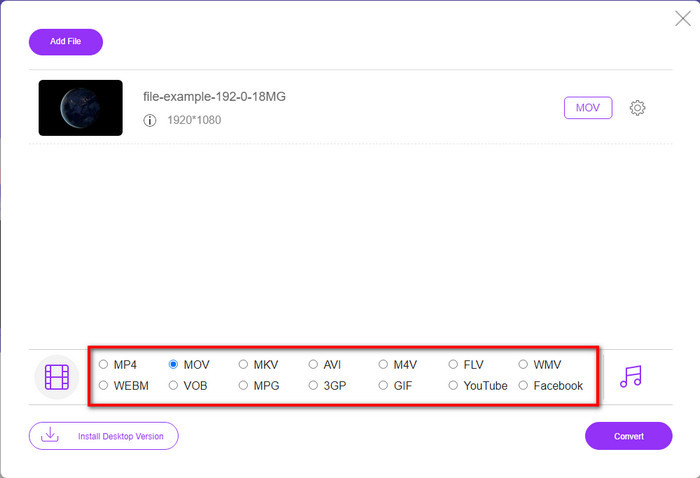
Trinn 3. Når filen er lastet opp, velger du MOV-formatet som er tilgjengelig i listen nedenfor.
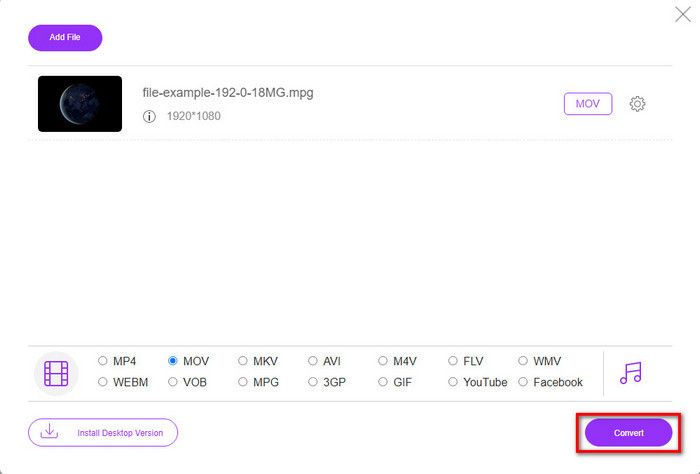
Trinn 4. Trykk på Konverter for å starte prosessen.
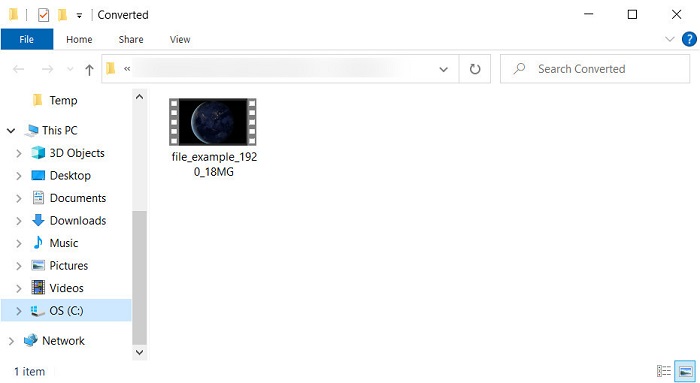
Trinn 5. Mappen vises med MOV‑filen lagret der.
Fordeler
- Tilgjengelig i alle nettlesere for bruk.
- Brukervennlig omformer og grensesnitt.
- Ingen irriterende annonser eller pålogging å bruke.
Ulemper
- Trengte internett for å bruke det.
- Medium omfang av omformer tilgjengelig
Del 4. Vanlige spørsmål om MTV og MOV-konvertering
Kan jeg konvertere MTV-filer til AVI?
Selvsagt kan du også konvertere MTV‑filene dine til AVI – vil du vite hvordan du gjør det? I så fall kan vi se på de tre metodene du kan bruke til å konvertere MTV til AVI.
Støtter Quicktime Player .mtv-filen?
QuickTime er en innebygd mediespiller på alle Apple‑enheter, men denne spilleren støtter ikke .mtv‑filer. Du kan imidlertid lese denne artikkelen og finne ut hvilken QuickTime‑erstatning du kan bruke til å spille av .mtv‑filen.
Hvorfor er MTV-videoer uskarpe?
En av grunnene til at videoer under dette formatet er uskarpe er fordi den støtter lav oppløsning. For å spare noe av plassen og laste opp mange mediefiler på de kinesiske bærbare MP4-spillerne og redusere belastningen med å behandle den.
Konklusjon
Nå som vi vet hvordan vi konverterer .mtv‑filene våre og deretter sender dem til Apple‑enheten, er det på tide å velge. Uansett hvilket alternativ du bruker, er det blant de beste når det gjelder å konvertere filer på nett eller uten nett. Hvis du vil ha en profesjonell konverter som gir topp kvalitet og maksimal ytelse i konverteringen, velger du FVC Video Converter Ultimate. Men hvis du ikke vil laste ned programvare på enheten din og heller vil ha en effektiv og virkningsfull konverter på nett, er FVC Free Video Converter Online det rette valget.
-
 [Online og gratis] 3 metoder for å konvertere MTV til AVI problemfri
 Har du noen gang hørt om et videoformat som MTV? Siden du ikke vet alt om dette formatet og du vil konvertere en MTV-video til AVI, kan du lese denne artikkelen nøye for å lære mer om dette problemet.
-
 Beste GIF-konverterer for å konvertere animert GIF til MOV-format [2025]
 Konverter GIF til MOV-format på en enkel måte uten å påvirke kvaliteten på videofilen. Med trinn og forskjellige verktøy også.
-
 Hvordan konvertere AVI til MOV med enkle trinn og verktøy
 Vil du vite hvordan du konverterer AVI til en spillbar MOV? Du må følge denne artikkelen for å vite hvordan du gjør det og tips for å få en vellykket konvertering.
