


 Video Converter Ultimate
 Skjermopptaker
 Videoreparasjon
Rask og enkel å forstå veiledning om hvordan du konverterer TRP til MOV
TRP-formatet er ikke særlig vanlig å spille av i en mediespiller eller til og med redigere i et redigeringsprogram. Noen brukere har forsøkt å endre .trp til .ts, .mpg, .mp4 og spille dem av igjen i en mediespiller. Men mange har allerede mislyktes med dette forsøket; selv om du kan endre filendelsen, er strukturen fortsatt den samme. For å unngå denne feilen, hvorfor ikke prøve å konvertere TRP til MOV-format? For å løse dette problemet på en vellykket måte vil du nedenfor lære hva TRP-formatet er, og hvordan du gjør det om til et MOV-format som kan spilles av.

Del 1. Hva er TRP og MOV
TRP er kjent for sin multipleksing av digitale strømmer for video og lyd, for deretter å spille dem synkront. Dessuten brukes dette formatet ofte til feilretting i hver digital videokringkasting eller DVB. Dessuten bruker .trp to separate kodeker for å kode videoen til H.263 eller H.264 og AC3 for lyd. Etter koding er de visuelle lydfilene som er lagret her klare til å kringkastes til hele nettet uten begrensninger i avstanden. Selv om formatet ser utmerket ut, lagrer du filer mens du beholder den høye kvaliteten. Likevel er noe programvare ikke egnet i dette formatet.
Tvert imot, MOV-formatet foretrekker å spille av høykvalitets video og lyd på hver Quicktime-spiller. Selv om formatet er for Apple, kan du fortsatt spille av videoen selv om du ikke har Mac eller iOS fordi dette formatet støtter en rekke mediespillere og redaktører.
Så nå er den ideelle løsningen på dette TRP-problemet å konvertere det, spesielt hvis du vil overføre filen til Mac eller iPhone, og deretter spille av eller redigere den senere. Uten flere forsinkelser, la oss gå videre til konverteren du ideelt sett kan bruke til å konvertere TRP-filer til MOV.
Del 2. Hvordan konvertere TRP til MOV med den fenomenale programvaren på Windows/Mac
Denne TRP til MOV-konverteren er plassert øverst fordi det er det beste verktøyet for å konvertere TRP-filene dine, FVC Video Converter Ultimate. Det er det perfekte verktøyet for å oppleve den raskeste og enkleste måten å dekode og kode TRP-filene dine på. I tillegg til koding og dekoding kan du med hjelp av denne programvaren også redigere video, slå sammen, klippe, beskjære osv. Alt dette takket være brukerne som har vist dette verktøyet tillit ved å bruke det til å konvertere filene sine og kjøpe det.
Fordeler
- Raskeste TRP-konverterer du kan bruke til å konvertere TRP til MOV, AVI, MP4, MKV og mange flere.
- Ingen begrensning for konvertering, og batchkonvertering fungerer godt.
- Tilgjengelig for nedlasting på alle PC- eller Mac-stasjonære datamaskiner.
- Avanserte funksjoner er inne i den innebygde verktøykassen.
Ulemper
- Du må kjøpe programvaren før du bruker den.
- Det er nødvendig å laste ned filen på stasjonen.
Uten mer forklaring, la oss begynne å bruke denne sterkt anbefalte omformeren ved å følge trinnene nedenfor.
Trinn 1. Før du kjører programmet, må du først laste det ned til disken, installere det og deretter klikke Start Now for å åpne programmet.
Gratis nedlastingFor Windows 7 eller nyereSikker nedlasting
Gratis nedlastingFor MacOS 10.7 eller nyereSikker nedlasting
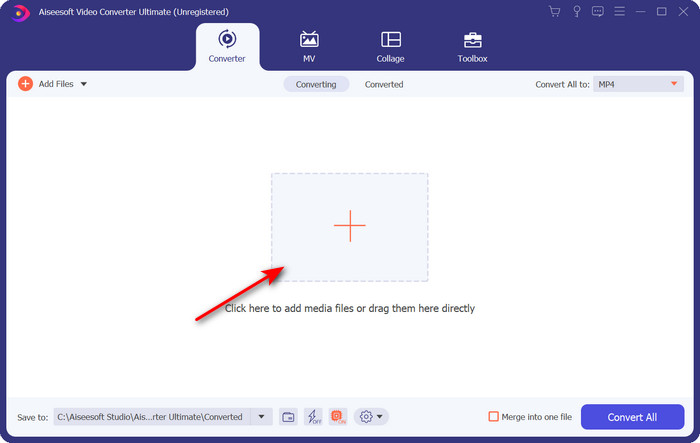
Trinn 2. Klikk på +-knappen midt i programvarens grensesnitt; en mappe vises på skjermen, finn .trp-filen og klikk Open for å laste den opp.
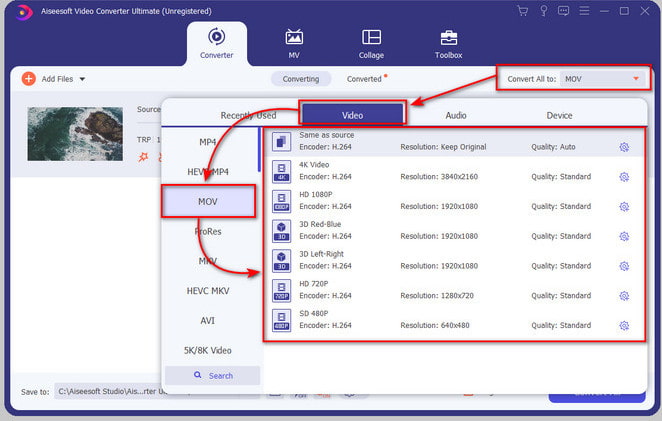
Trinn 3. Klikk Convert All to og finn MOV-formatet, og velg oppløsningen du foretrekker.
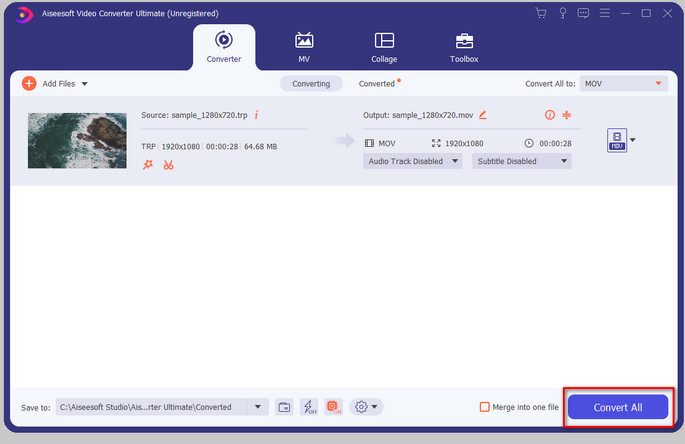
Trinn 4. Hvis du er klar til å begynne å konvertere formatet til .mov, klikker du Convert All.
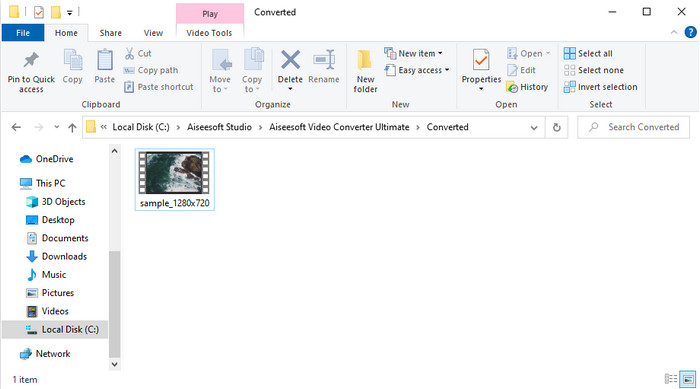
Trinn 5. Vent til prosessen er ferdig, så vises en ny mappe med det konverterte formatet du nettopp laget. For å se filen på Mac-en eller en hvilken som helst iOS-enhet, klikker du på den.
Del 3. Hvordan konvertere TRP til MOV gratis i alle nettlesere på nettet
Har du ikke lyst til å laste ned programvare for å endre TRP til MOV? Da anbefaler vi å bruke FVC Free Video Converter Online for å konvertere filen din på nettet. I motsetning til det første verktøyet som ble presentert ovenfor, er denne nettbaserte konverteren tilgjengelig direkte i nettleseren. Og den er garantert fri for skadelig programvare, og det finnes ingen annonser i grensesnittet. Men ulempen med dette nettverktøyet er at du ikke kan bruke det uten internettforbindelse. En annen ulempe er at dette verktøyet støtter et mer begrenset antall formater sammenlignet med FVC Video Converter Ultimate. Bortsett fra det kan du bruke det gratis og uten begrensninger. Hvis du nå vil prøve denne nettbaserte konverteren, går du videre til trinnene for hvordan du bruker den.
Fordeler
- Kompatibel med alle søkemotorer.
- Ingen begrensning på konvertering av TRP til MOV, MP4, AVI, etc.
- Ingen irriterende reklame på grensesnittet.
Ulemper
- Du kan ikke utføre batchkonvertering som det ultimate verktøyet.
- Tilgang til nettverktøyet krever internett fordi det er et internettbasert verktøy.
Trinn 1. For å kjøre nettverktøyet klikker du på denne lenken.
Trinn 2. Klikk på Add Files to Convert, så åpnes en mappe; se etter filen i mappen og klikk Open.
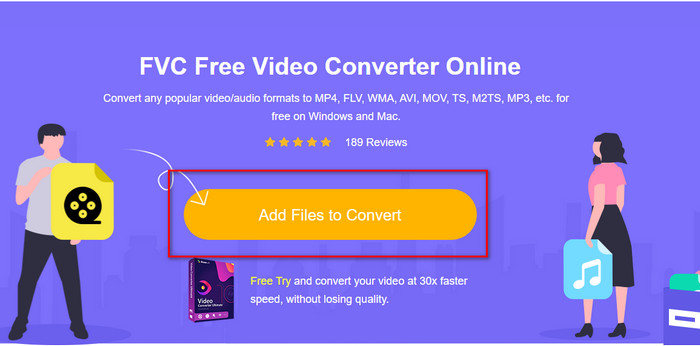
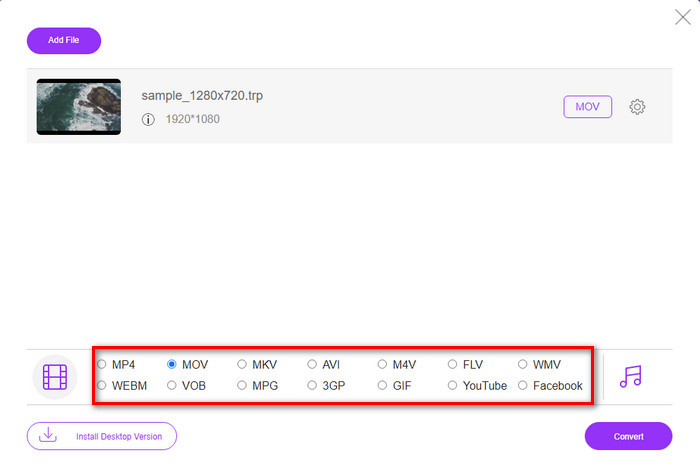
Trinn 3. Velg MOV på listen nedenfor, eller velg et annet format du ønsker.
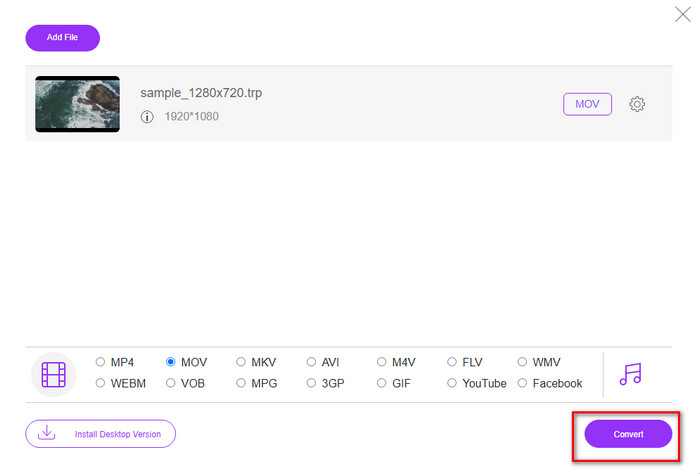
Trinn 4. Til slutt, for å starte konverteringen av filen, klikker du Convert.
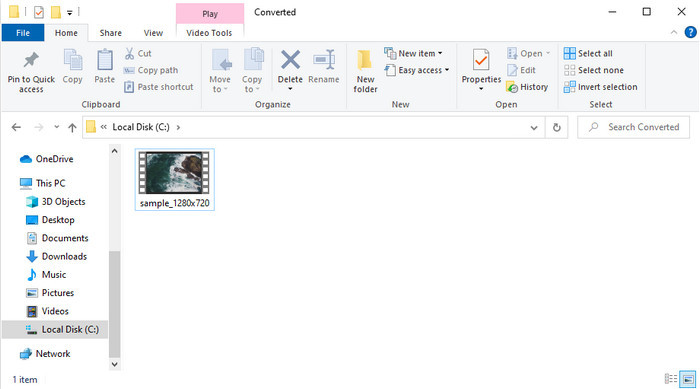
Trinn 5. Når konverteringen er ferdig, vises en mappe på skjermen med filen.
Del 4. Vanlige spørsmål om TRP til MOV-konvertering
Kan jeg slå sammen .trp-filer til én video?
Ja, du kan gjøre to eller flere .trp-videoer sammenhengende og laste dem ned som én ved å slå dem sammen. Det er superenkelt å gjøre hvis du bruker FVC Video Converter Ultimate. Vil du lære hvordan? Klikk da på denne lenken og bruk 5 minutter på å lære hvordan du slår sammen TRP-filer, eller til og med andre videoer som MP4, MOV, AVI og flere.
Hvor lang tid vil det ta å konvertere TRP til MOV?
Det avhenger av hvor lang videoen du konverterer, eller om du bruker et nettverktøy, vil det avhenge av hvor raskt internett er. Prosessen vil variere avhengig av hva du bruker. Likevel er suksess sikker hvis du bruker omformerne presentert ovenfor.
Endres størrelsen på TRP-filen etter konvertering?
Filstørrelsen vil endre seg litt, men den skal ikke bli dobbelt eller tredoblet så stor. Hvis du i tillegg mener at de konverterte .trp-videoene dine er for store, kan du lese denne artikkelen og lære hvordan du komprimerer trp-videoer.
Konklusjon
Avslutningsvis, hvis du vil konvertere TRP-filene dine til MOV på nettet, anbefaler vi sterkt at du bruker FVC Free Video Converter Online. Det er den beste nettbaserte konverteren som hjelper deg å gjøre om formatet til et nytt. Men hvis du vil konvertere filene dine til et nytt format på en enklere måte og gjøre batchkonvertering, bør du bruke FVC Video Converter Ultimate. Dette verktøyet gir det beste sluttresultatet, avanserte funksjoner og mange formatvalg – opplev fullverdig konvertering ved hjelp av de to verktøyene ovenfor. Du gjør ikke et feil valg, uansett hvilken konverter du velger.
-
 Enkleste guide for hvordan du konverterer TRP til AVI på Windows og Mac
 Kanskje du ikke er kjent med TRP-videoformatet og lurer på hvordan du skal konvertere TRP til AVI? Les denne artikkelen videre for å vite detaljene som angår problemet.
-
 Utmerkede metoder å bruke for å konvertere VOB til MOV
 Online videonedlasting er praktisk, men hva om videoen er i VOB-format og spilleren din ikke støtter det? Dette innlegget vil lære deg hvordan du konverterer VOB til MOV.
-
 Raske og enkle tips for å konvertere WMV til MOV [Bevist]
 Vil du vite hva som er de beste og brukervennlige omformerne som konverterer WMV til MOV? Fortsett å lese denne artikkelen da den diskuterer alle mulige valg du må vurdere å bruke.
