


 Video Converter Ultimate
 Skjermopptaker
 Videoreparasjon
Finn ut de beste video- til MP3-konvertererne på nett, skrivebord og mobiltelefoner
Musikk er en av de beste underholdningsformene verden kan gi oss. For å støtte kjærligheten vår til musikk, spesielt til artistene, hører vi på dem hver dag. I noen tilfeller vil det komme et tidspunkt hvor du veldig gjerne vil høre på favorittmusikken din, men du har ikke internett. Ingen grunn til bekymring – du er reddet ved å laste ned musikkvideoen. Men filstørrelsen på musikkvideoen du laster ned er mye større enn bare lydfilen. For å løse dette skal vi se nærmere på ulike verktøy du kan bruke til å konvertere video til MP3-format for å spare plass. Du kan også stole på denne artikkelen, fordi den gir solide bevis for å løse dette “tilfellet”, så heng med, så setter vi i gang.

Del 1. Beste Video til MP3 Converter for Windows og Mac med sammenligningsdiagram
FVC Free MP3 Converter
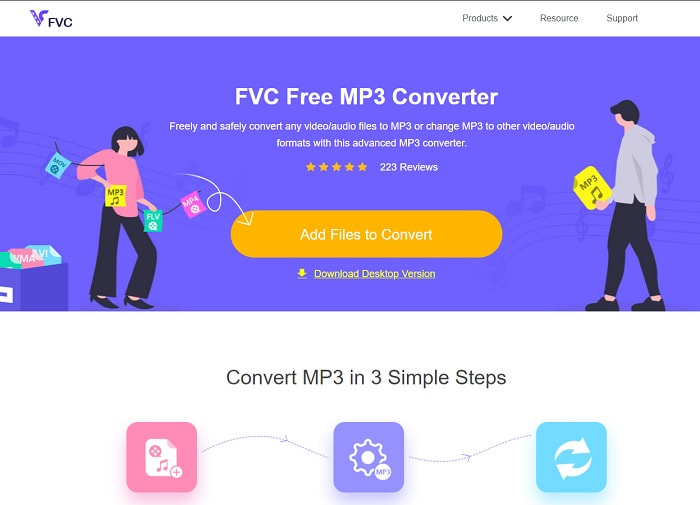
Hvis du er på jakt etter en gratis video til MP3‑konverter, tilbyr FVC Free MP3 Converter nettopp det. Selv om dette verktøyet tilbyr mange funksjoner som ligner på mobilkonvertere og andre nettbaserte konvertere, regjerer det fortsatt som kongen av konverterere på nettet når det gjelder rask og presis konvertering. Men dette verktøyet har et lite utvalg av formater, noe som kan begrense mulighetene dine til å konvertere fritt. Likevel er det i det minste en god konverter. For å lære mer om verktøyet, fortsett å lese trinnene nedenfor om hvordan du bruker det.
Trinn 1. Klikk på hyperlenken ovenfor som leder deg til hovedverktøyet på nettet.
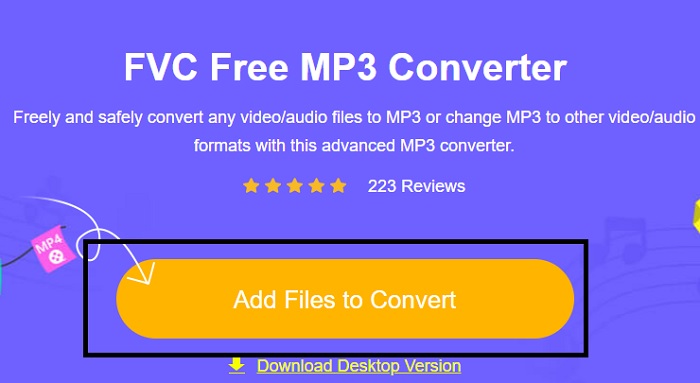
Trinn 2. Klikk deretter på Add Files to Convert for å åpne og starte verktøyet.
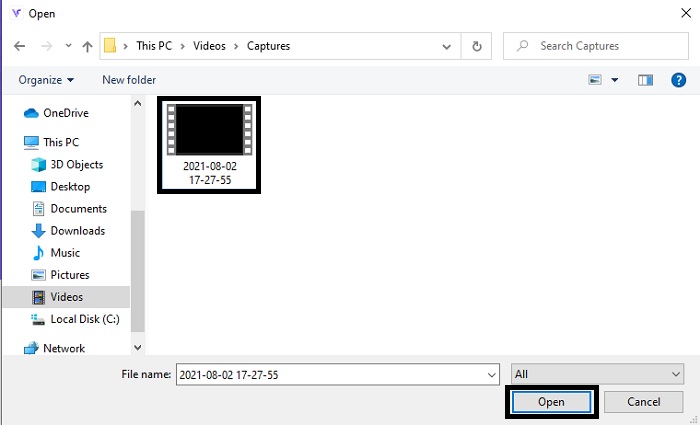
Trinn 3. Finn videofilen du vil konvertere, og klikk Open for å sette inn filen.
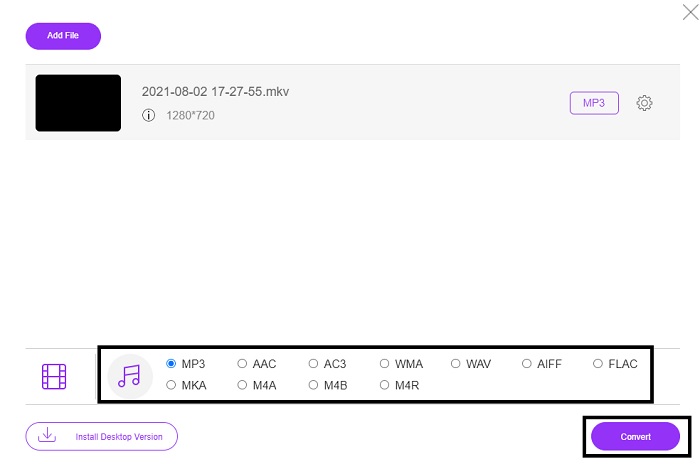
Trinn 4. Velg her hvilket lydformat du vil ha. Når du er klar til å starte konverteringen, klikker du på Convert.
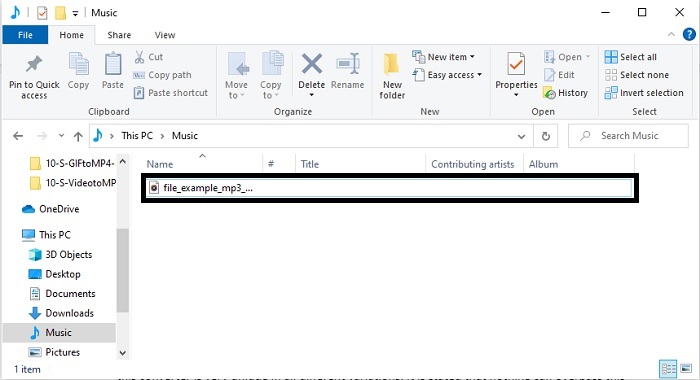
Trinn 5. Hvis du vil lytte til den konverterte filen, kan du klikke på denne folder for å vise filen på skjermen.
FVC Video Converter Ultimate
Hvis det første verktøyet ikke gir deg den konverteringen du ønsker, kan du bruke FVC Video Converter Ultimate, en evig favoritt blant konverteringsverktøy. I motsetning til alle andre konvertere du har brukt eller ikke brukt før, er denne konverteren svært unik på mange måter. Det sies at ingenting kan overgå dette verktøyet når det gjelder konverteringsprosess, redigering, skapning, forbedring osv. Men kanskje tenker du at dette verktøyet ikke er brukervennlig, og da tar du feil. Det er definitivt enkelt å bruke, og selv om du ikke er proff på konvertering, kan du likevel klare å lage et flott resultat. Som nevnt skal vi nå undersøke hvordan konvertere video til MP3 ved hjelp av den beste konverteren du kan be om.
Trinn 1. Først og fremst, last ned dette skrivebordsbaserte verktøyet til disken din. Endre oppsettet hvis du vil, og klikk på Finish for å lagre endringene.
Gratis nedlastingFor Windows 7 eller nyereSikker nedlasting
Gratis nedlastingFor MacOS 10.7 eller nyereSikker nedlasting
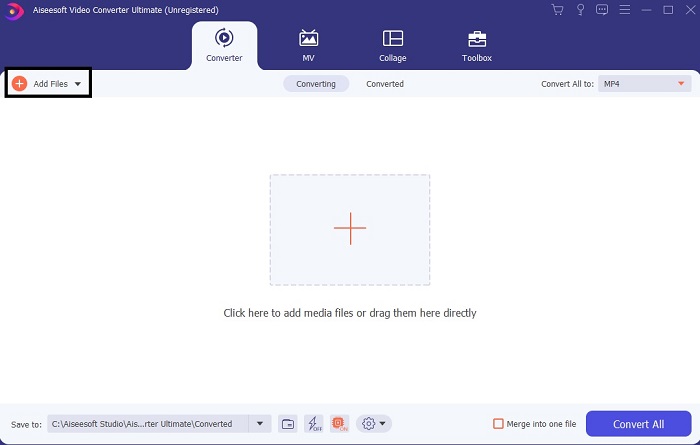
Trinn 2. Et grensesnitt som dette vil vises på skjermen. Trykk på Add Files eller plusstegnet for å sette inn filen i grensesnittet.
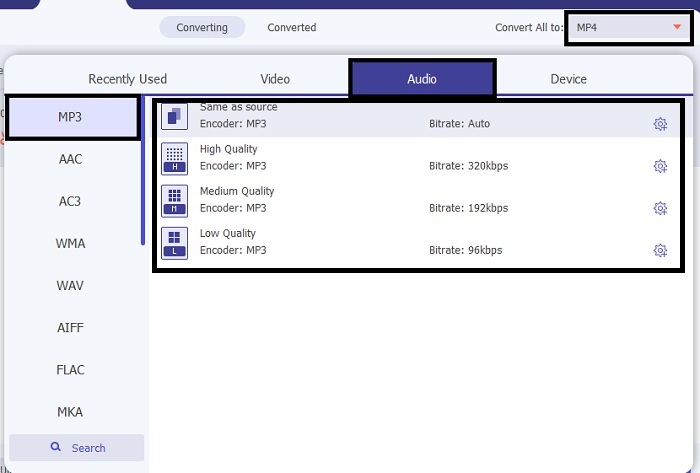
Trinn 3. Etter at du har valgt filen du vil konvertere, klikker du på drop-down-menyen ved siden av Convert All til-alternativet og velger blant mer enn 500 formater.
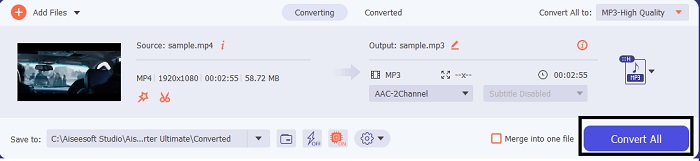
Trinn 4. Klikk deretter på Convert All for å starte konverteringen av video til MP3.
Trinn 5. Når alt er ferdig, vil en filbehandler vises på skjermen. Klikk på filen du har konvertert for å lytte og nyte innholdet.
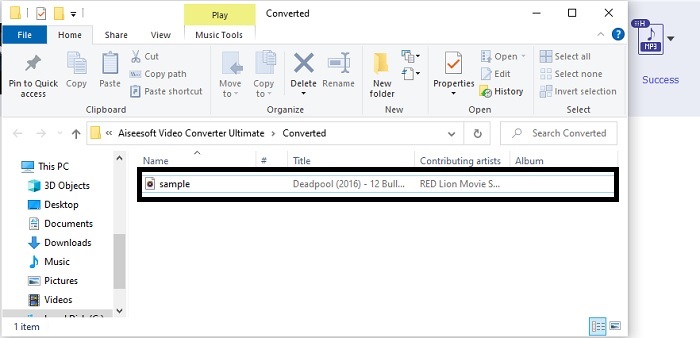
Ytterligere trinn for å øke lyden før du konverterer ved hjelp av FVC Video Converter Ultimate
Rediger lyden med en av funksjonene i FVC Video Converter Ultimate. Før du konverterer videofilen, er det bedre å forbedre lyden slik at du senere kan lytte enda bedre. For å lære hvordan du gjør dette, må du følge den trinnvise prosedyren for hvordan du øker lyden med Volume Booster.
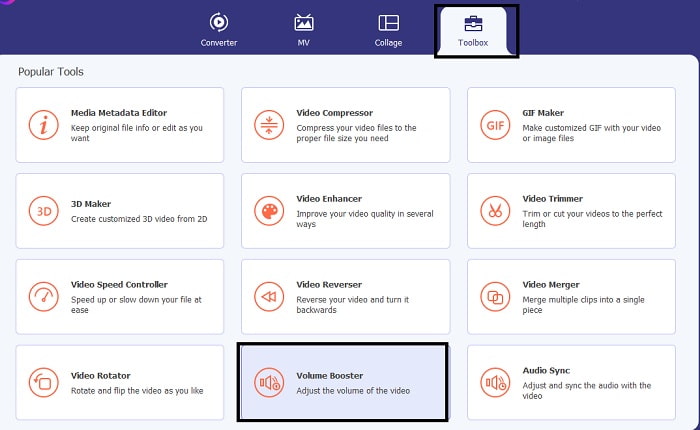
Trinn 1. Hvis du allerede har installert verktøyet, går du til Toolbar og klikker der på Volume Booster.
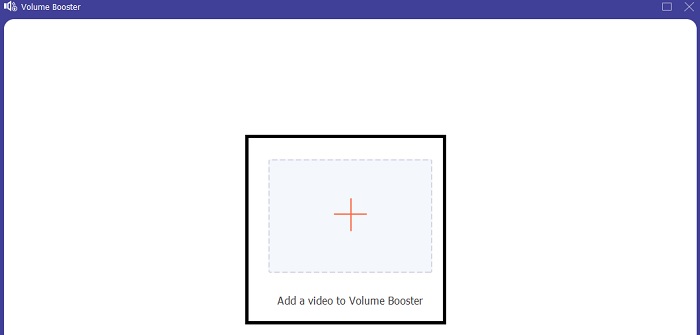
Trinn 2. Velg videofilen du vil forbedre, og klikk Open for å sette den inn.
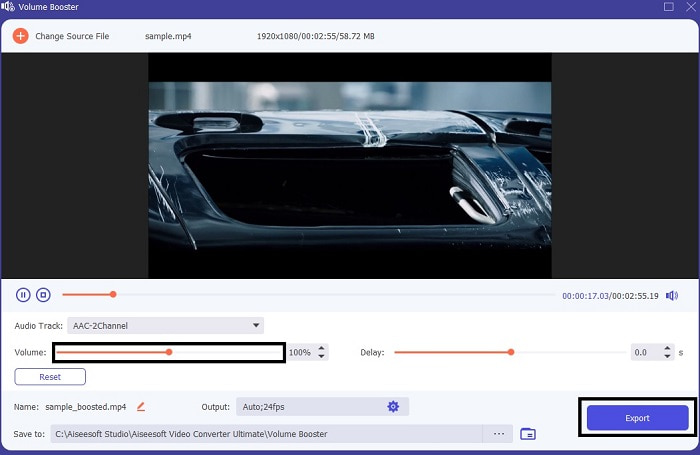
Trinn 3. Juster volume slides etter eget ønske. Klikk deretter på cog-ikonet og endre utdata-innstillingene. Når du er ferdig, klikker du på OK for å lagre endringene. Klikk på Export for å lagre det endelige resultatet og nyt.
Sammenligning av FVC Free Video Converter og Video Converter Ultimate
Selv om begge verktøyene gir det du trenger fordi de er de beste innen sin egen spesialitet. Det kan være vanskelig å bestemme seg for hva du skal bruke. Men for å avgjøre denne saken, her er sammenligningsdiagrammet mellom de to verktøyene. La oss undersøke deres svakheter og styrker som individuelle verktøy.
| Egenskaper | FVC Free MP3 Converter | Video Converter Ultimate |
| Lydkonvertering |  | |
| Redigeringsfunksjoner |  | |
| Enkel å laste ned eller få tilgang til | | |
| Brukervennlig | | |
| Program støttet | Nettbasert verktøy | Desktop-basert verktøy |
| Tilgjengelig programvare | I all programvare | I all programvare |
| Prisklasse | Dets gratis online verktøy | I 1 måned: $25.00 I et år: $31.20 For livstidslisens: $55.20 |
Del 2. Video til MP3-apper for iPhone og Android-enheter
1. Video til MP3 Converter
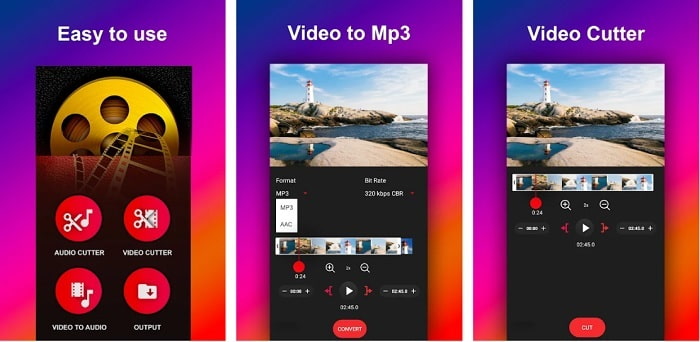
Hvis du ser etter den beste video til MP3‑konverteren på Android, kan du prøve denne Video to MP3 Converter. Dette verktøyet er spesielt laget for å konvertere alle mediefiler til MP3- eller AAC-filformat. Du kan også endre bitrate og klippe i dette verktøyet. Til tross for høy lydkvalitet vil ikke filen du har konvertert, bli lagret direkte i musikkmappen. Det er litt irriterende, for i stedet for å lytte umiddelbart, må du finne den etter at konverteringsprosessen er ferdig.
2. MP4 til MP3 - Konverter video til lyd, klipp ut ringetoner
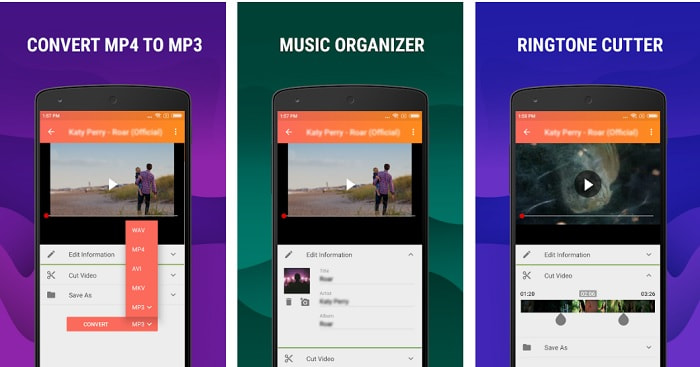
Selv om det første verktøyet på listen gir den MP3‑konverteringen du ønsker, kan MP4 to MP3 - Convert Video to Audio, Cut Ringtones likevel overgå det på enkelte områder. Dette er også et verktøy kun for Android‑brukere, så hvis du er iOS‑bruker kan du ikke bruke denne appen. Vurderingen av dette verktøyet er 4,0 stjerner i Play Store, og antall brukere er ganske lavt. De har alle samme bekymring: etter at du har konvertert i denne appen, er filen ikke å finne – akkurat som med det første verktøyet. Likevel bruker noen brukere dette som sin personlige MP3‑konverter, fordi du kan konvertere flere filer samtidig.
Relatert:
Hvordan konvertere MP4 til MP3
3. Audio Converter
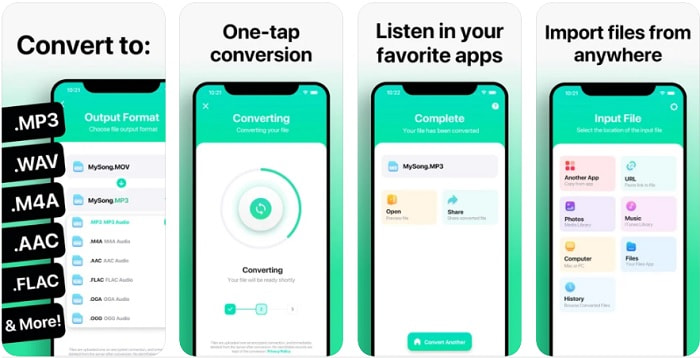
Hvis du som iOS‑bruker tror at du ikke kan gjøre lydkonvertering på telefonen med et like kraftig verktøy, tar du feil. The Audio Converter tilbyr nemlig en svært god konverteringsprosess og mer til. Å konvertere video til MP3 på iPhone er enkelt med hjelp av dette verktøyet. Ulempen er at i gratisversjonen er det en størrelsesbegrensning. Hvis du vil konvertere større filer, må du betale for et abonnement. I noen tilfeller, hvis du vil avbryte abonnementet, finnes det ingen avbryt‑knapp. Vær derfor oppmerksom på dette verktøyet, for det kan komme uønskede belastninger på kortet ditt hvis du bruker denne betalingsmetoden.
Del 3. Sammenligningskart
| Egenskaper | FVC Free MP3 Converter | FVC Video Converter Ultimate | Video til MP3 Converter | MP4 til MP3 – Konverter video til lyd, klipp ut ringetoner | Audio Converter |
| Audio Converter | | | | | |
| Formater støtter | MP3, AAC, AC3, WMA, WAV, AIFF, FLAC, MKA, M4A, M4B, M4R | 500+ medieformat tilgjengelig | MP3 og AAC | MP3 | MP3 og AAC |
| Tilgjengelighet av verktøyet | Nettbasert verktøy | Desktop-basert verktøy | Android-telefonbasert app | Android-telefonbasert app | iOS-telefonbasert app |
| Prisklasse | Dets gratis online verktøy | I 1 måned: $25.00 I et år: $31.20 For livstidslisens: $55.20 | Gratis nedlastbar Android-app | $6.49 – $19.99 per vare | Premium Pass$3.99 Livstidspass$6.99 |
Del 4. Vanlige spørsmål om video til MP3
Hvorfor kan ikke videoene mine spilles av på datamaskinen min?
Det kan hende at videoformatet ikke støttes av standard mediespiller. I så fall kan du bruke FVC Free Video Player til å spille av videoen din. Den støtter mer enn 200 kjente formater, så du kan se alle videofiler her uten å bekymre deg for at de ikke vil bli spilt av.
Er MP3 det beste lydformatet?
Selv om MP3 er kjent som det universelle lydformatet fordi det brukes overalt til å spille inn, spille av og lagre lydfiler, finnes det et bedre lydformat enn MP3 – nemlig AAC. Selv om dette formatet er bedre, har det fortsatt større filstørrelse enn MP3, men det er ikke noe å bekymre seg for, siden den ikke er så stor som AVI. For å endre MP3‑filer kan du bruke denne MP3 til AAC nett‑konverteren i stedet for andre usikre verktøy med dårlig kompresjon.
Hva er ulempen med lyd?
Lydfiler er mye mindre enn videofiler, men de er mindre interaktive, spesielt fordi de ikke gir publikum noe visuelt å se på. Så hvis du lager en podkast, bør du velge den beste lydopptakeren, og det er FVC Screen Recorder. Dette verktøyet gir de beste mulighetene for å redigere opptakene dine, og det støtter dessuten mange flere lydformater enn andre verktøy du kan laste ned eller bruke på nettet. Hvis opptak er problemet ditt, finnes det bare én løsning, og den løsningen er FVC Screen Recorder. Klikk her for å få flere profesjonelle MP3‑opptakere.
Konklusjon
Nå som vi har kommet til slutten av denne artikkelen, er problemet vi hadde tidligere, løst. Selv om vi nå går hver vår vei og overlater “tilfellet” til deg, er letingen over idet du velger det perfekte verktøyet du kan stole på, slik som FVC Video Converter Ultimate. Hver gang du bruker dette verktøyet, kan du forvente en rask, pålitelig og sikker konverteringsprosess. Hvis du i tillegg støter på problemer med lyden og vil forbedre den, kan du gjøre det her også. Vi håper dessuten at du fortsetter å “etterforske” FVC Video Converter Ultimate, siden dette verktøyet gir den beste konverteringen. Med hjelp av disse presise “bevisene” har vi lagt alt til rette for deg. Hvis du nå er fornøyd, kan vi si at saken er avsluttet.
-
 [2021] Topp 6 gratis og online måter å konvertere M2TS til MP3
 Kan en M2TS fil konverteres til MP3? I dette innlegget har vi listet topp 6 gratis og online måter å hjelpe deg med å konvertere M2TS til MP3, AAC, AIFF og mer lydformat.
-
 4 100% Arbeidsmetoder for å konvertere FLV-videofiler til MP3-format
 Hvordan konvertere en FLV til en MP3-fil? Alt du trenger å gjøre er å lese denne artikkelen nøye, finne din favorittmetode og følge vår trinnvise guide for å få det du vil ha.
-
 Topp 4 metoder for å konvertere OGG til MP3 uten å miste kvalitet
 Hvordan konvertere OGG-filene dine til MP3-format for å lytte til på datamaskiner eller mobilenheter? Her deler vi 5 enkleste måter å gjøre det på stasjonær eller online.
