


 Video Converter Ultimate
 Skjermopptaker
 Videoreparasjon
 Sikker nedlasting
WMV til MP3: Enkleste måten å pakke ut lydfiler fra WMV
Det finnes musikkspor på WMV som du ikke kan slutte å høre på. Vel, WMV-filer kan også levere god lydkvalitet, noe som også er bra for avspilling av lydspor. Å lytte til lydspor i dette formatet krever imidlertid at du spiller av hele videoen, noe som kan være upraktisk. For å gjøre det enklere kan du pakke ut lyden og konvertere den til MP3-format.
Å trekke ut MP3 fra en WMV-fil er en enkel oppgave, spesielt hvis du bruker riktig verktøy. Hvis du ser etter en løsning for å løse dette problemet, er det ingen grunn til å bekymre seg! I denne artikkelen får du lære fire måter du enkelt kan konvertere WMV til MP3 på og nyte å lytte til lydsporet uten noen form for bryderi. La oss sette i gang!

Del 1. Konverter WMV til MP3 uten kvalitetstap
Den beste og enkleste måten å konvertere WMV til MP3 på er ved hjelp av den FVC-utvalgte Video Converter Ultimate. Dette fullverdige verktøyet for video- og lydkonvertering lar brukere konvertere alle typer video- og lydmedier, inkludert konvertering av WMV-filer til MP3. Med dette konverteringsverktøyet er det garantert at lydsporet som trekkes ut fra WMV-filen bevares takket være avansert lydprosesseringsteknologi. Det sikrer at den uttrukne MP3-filen beholder sin opprinnelige lydkvalitet uten kompresjonstap. Dessuten støtter FVC Video Converter Ultimate batchkonvertering, og det lar også brukere tilpasse ulike lydinnstillinger, inkludert bithastighet, samplingsfrekvens og lydkanaler.
Trinn 1. Last først ned og installer den FVC-utvalgte Video Converter Ultimate på datamaskinen din.
Gratis nedlastingFor Windows 7 eller nyereSikker nedlasting
Gratis nedlastingFor MacOS 10.7 eller nyereSikker nedlasting
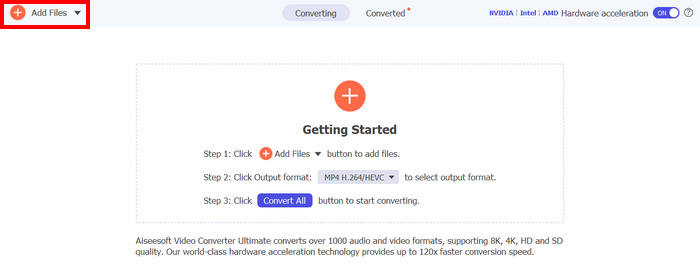
Trinn 2. Importer nå AVI-filene du vil komprimere til MP4. Klikk deretter på knappen Add Files.
Trinn 3. Til slutt, klikk på Output Format nedenfor og gå til Audio-fanen. Derfra velger du MP3 fra listen. Når du har valgt, klikker du på knappen Convert All for å begynne å trekke ut lydsporet fra WMV-filen.
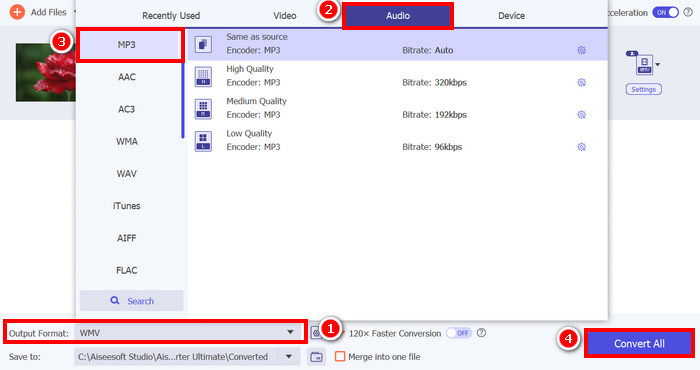
Evnen til FVC picked Video Converter Ultimate til å konvertere WMV til MP3 er virkelig enestående. Du trenger bare å laste opp WMV-filene dine, og deretter ved å velge ditt foretrukne lydformat kan du nå trekke ut lydsporet fra dem. Så uansett om du er en proff eller en nybegynner, er dette verktøyet for alle som trenger en rask og enkel måte å konvertere videofiler til lyd på.
Klikk her for å lære mer om noen MP3-spillere ved behov.
Del 2. Konverter WMV til MP3 gratis med VLC Media Player
VLC Media Player er en populær mediespiller som vi ofte bruker som en plattform for å se og spille av diverse mediefiler. Men bortsett fra dette er VLCs funksjon ikke bare begrenset til en mediespiller; den kan også brukes som en WMV til MP3-konverterer. Ja, du leste riktig! Det er en spesialfunksjon i verktøyet som lar deg eksportere og konvertere utvalgte videofiler til et lydformat. For å gjøre dette, følg trinnene nedenfor:
Trinn 1. Last først ned og installer den FVC-utvalgte Video Converter Ultimate på datamaskinen din.
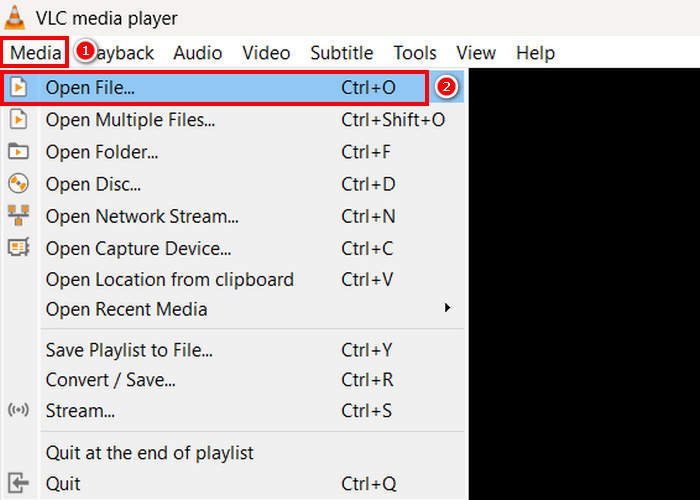
Trinn 2. Gå deretter til Media-fanen, og klikk deretter på Open File nedenfor. Derfra importerer du WMV-filen du vil konvertere til MP3.
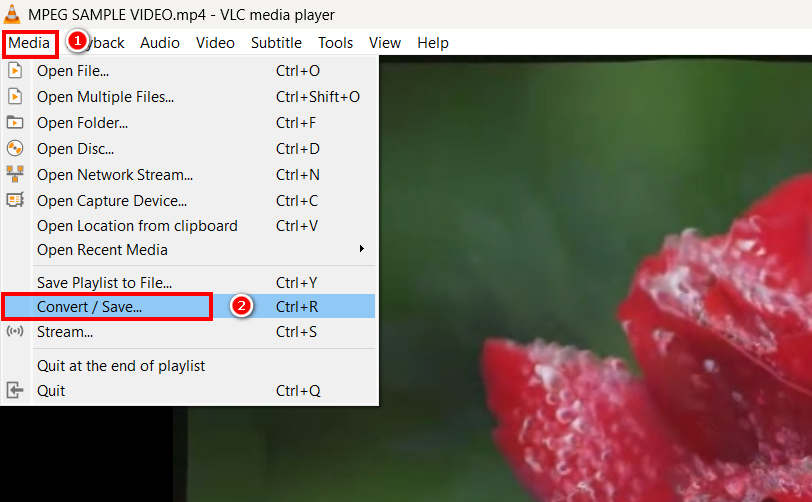
Trinn 3. Deretter går du tilbake til Media-fanen igjen, og denne gangen velger du Convert/ Save nedenfor.
Trinn 4. Klikk nå på Profile og velg MP3 som utdataformat. Når du har valgt, klikker du på Start button nedenfor for å begynne å trekke ut lydinnholdet fra WMV-filen.
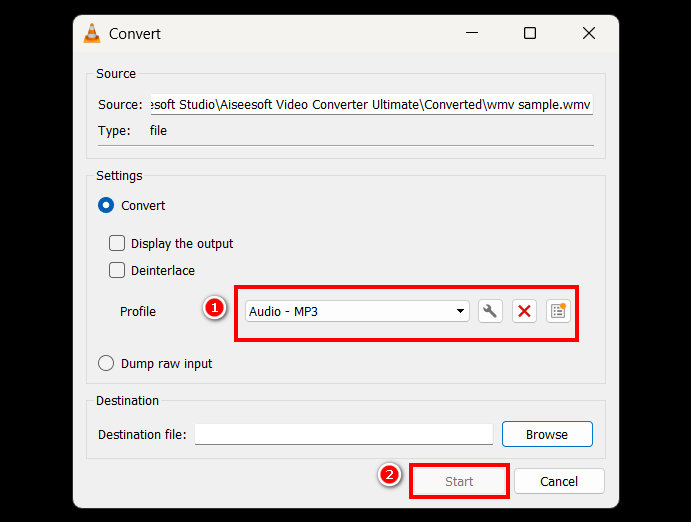
Det eneste problemet med VLC sammenlignet med andre dedikerte konverteringsverktøy er at det mangler avanserte lydbehandlingsalternativer og tilpasningsfunksjoner. Selv om det er sant at VLC kan trekke ut MP3 fra WMV-filer, lar det imidlertid ikke brukerne finjustere utdatakvaliteten, for eksempel justering av bitrate, samplingsfrekvens eller lydkanaler.
Del 3. Konverter WMV til MP3 med Windows Media Player
Windows Media Player kan ikke konvertere WMV direkte til MP3 med mindre WMV-filen er brent på en plate. Så hvis du har en WMV-fil på platen, kan du pakke den ut til MP3-format. Følg trinnene nedenfor for å gjøre det:
Trinn 1. Åpne Windows Media Player på datamaskinen din.
Trinn 2. Klikk på Organize-fanen og velg Option nedenfor.
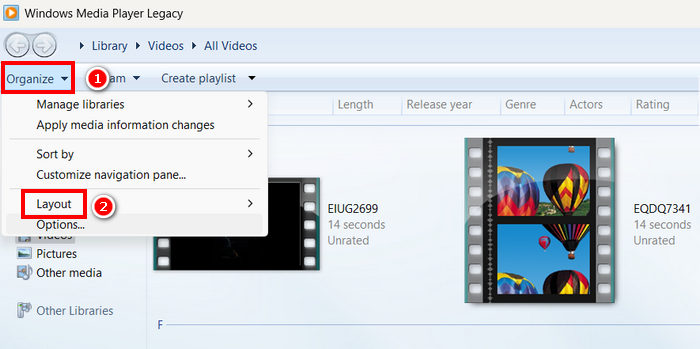
Trinn 3. Klikk deretter på Rip Music. Velg deretter MP3 som utdataformat og kryss av for Rip CD Automatically.
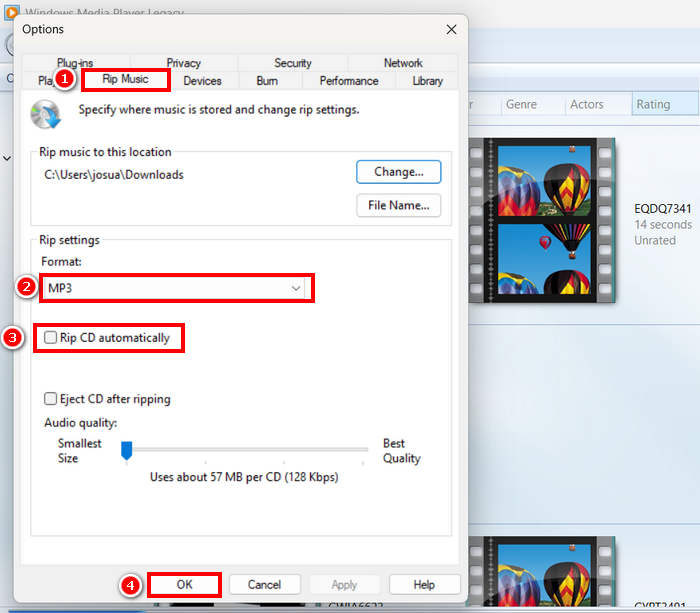
Trinn 4. Når du er ferdig, klikker du på OK for å starte konverteringen av WMV til MP3.
Klikk her for å lære mer hvis Windows Media Player ikke fungerer.
Del 4. Konverter WMV til MP3 på nett
Den siste metoden du kan bruke for å konvertere WMV til MP3 er på nett, og verktøyet du kan bruke til dette er FreeConvert. Dette online konverteringsverktøyet lar deg raskt konvertere WMV til MP3 uten å måtte installere noe programvare. FreeConvert er et nettbasert verktøy som støtter forskjellige video- og lydformater, noe som gjør det til et praktisk alternativ for brukere som foretrekker en online løsning.
Trinn 1. Først må du gå inn på deres offisielle nettside. Bare søk etter FreeConvert i nettleseren din.
Trinn 2. Klikk deretter på knappen Choose Files for å importere WMV-filen du vil konvertere til MP3.
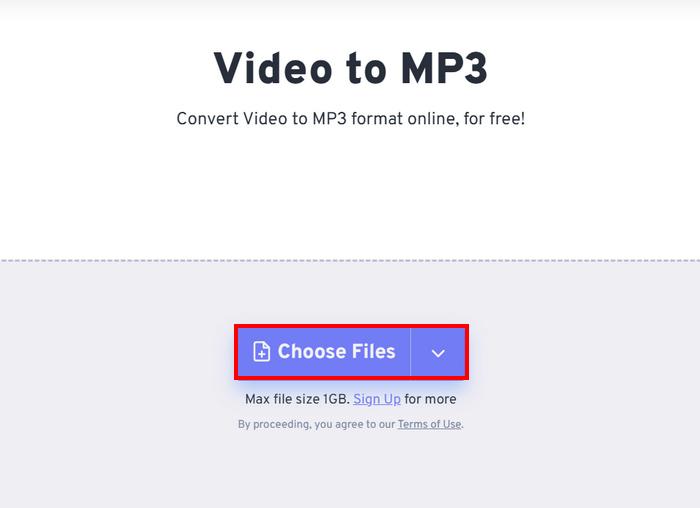
Trinn 3. Etter det klikker du på Output og velger MP3 som utdataformat. For å begynne å konvertere WMV til MP3, klikker du bare på knappen Convert.
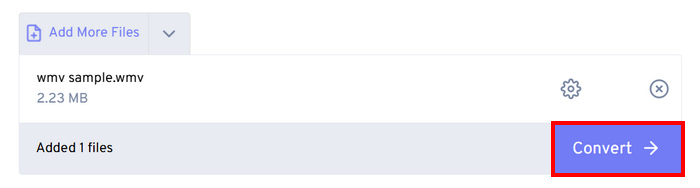
Det eneste med FreeConvert er at det er en størrelsesgrense på filstørrelsen du kan konvertere. Du kan bare konvertere filer under 1 GB; ellers må du benytte deg av abonnementet deres.
Del 5. Vanlige spørsmål om konvertering av WMV til MP3
Påvirker konvertering av WMV til MP3 lydkvaliteten?
Lydkvaliteten avhenger av verktøyet du bruker. Høykvalitetskonverterere som FVC Video Converter Ultimate sikrer tapsfri konvertering av WVA til MP3. I tillegg kan brukere forbedre og tilpasse lydutgangen ved å justere lydbithastighet, samplingsfrekvens og lydkanaler for å opprettholde optimal lydkvalitet i verktøyet.
Reduserer konvertering av WMV til MP3 filstørrelsen?
Ja. MP3-filer er komprimerte lydformater; derfor blir de mindre i filstørrelse sammenlignet med WMV-videoer.
Kan jeg batchkonvertere flere WMV-filer til MP3?
Ja. Verktøy som FVC Video Converter Ultimate støtter batchkonvertering, slik at du kan konvertere flere WMV-filer til MP3 samtidig for effektivitet.
Konklusjon
MP3 er virkelig et flott format når du vil lytte sømløst til favorittlydsporet ditt. Selv om WMV også er et godt format til dette, krever det at du spiller av hele videoen, noe som kan være upraktisk hvis du bare vil ha lyden. Nå som du har mange alternativer for hvilken metode du kan bruke til å konvertere WVA til MP3, er det opp til deg hvilket verktøy du vil bruke. Bare sørg for at det passer dine behov og preferanser for å unngå bryderi i fremtiden! Gjør WMV-filene dine klare, og la oss begynne å gjøre dem om til MP3-filer i dag!
-
 Hvordan konvertere TS til AVI / MKV / MOV / WMV online og gratis på Win / Mac
 Vil du raskt konvertere TS til AVI/MKV/MOV/WMV? Denne artikkelen viser de beste online og offline videokonvertererne. Les den og velg den du vil ha.
-
 Gjennomgang av 10 beste WMV-videospillere i 2025 (datamaskin og telefon)
 Hvordan kan jeg spille WMV? Spiller VLC WMV? Hvilken app spiller av WMV-filer? Dette innlegget viser 10 beste WMV-videospillere for deg på Mac, Windows PC, Android og iPhone.
-
 3 beste metoder for å bli med i WMV-filer online gratis (2025-oppdatering)
 Hvordan slå sammen WMV-videoklipp gratis? FVC Free Online Video Merger og Clideo WMV Joiner er to kraftige verktøy for å bli med WMV-filer online. Denne artikkelen vil introdusere hvordan du bruker dem.
