


 Video Converter Ultimate
 Skjermopptaker
 Videoreparasjon
 Sikker nedlasting
Konverter AVI til MP4 enkelt på MacOS/Windows/Linux [2025]
AVI, eller Audio Video Interleave, er et multimediaformat for containere utviklet av Microsoft. Det er kjent for sin evne til å lagre både lyd- og videodata i én fil, noe som muliggjør synkronisert avspilling. For tiden brukes det i ulike applikasjoner, spesielt innen videoredigering og -lagring. Dette formatet har imidlertid en tendens til å ha større filstørrelser og har ofte kompatibilitetsproblemer med moderne enheter og strømmeplattformer.
MP4, derimot, er det stikk motsatte. Dette formatet gir bedre komprimering, noe som resulterer i mindre filstørrelser. Når det gjelder kompatibilitet og fleksibilitet, er dette formatet også suverent. Det er mye brukt og støttes av en rekke enheter og plattformer. Derfor velger mange brukere å konvertere sine AVI til MP4. Hvis du har det samme problemet og ser etter et pålitelig konverteringsverktøy, kan du fortsette å lese denne artikkelen.

Del 1. Konverter AVI til MP4 på MacOS og Windows [Raskt og tapsfritt]
Hvis du ser etter en rask og tapsfri måte å konvertere AVI til MP4 på Windows eller macOS, er det beste konverteringsverktøyet du kan bruke den FVC-utvalgte Video Converter Ultimate. Dette verktøyet er kjent for sin evne til å konvertere alle videoformater, som AVI, ettersom det støtter nesten 1000+ inn- og utdataformater.
Når det gjelder tapsfri komprimering, sørger dette fullfunksjonelle konverteringsverktøyet for at videoen din beholder sin opprinnelige kvalitet samtidig som den reduserer filstørrelsen for enklere lagring og avspilling. Den tilbyr også GPU-akselerasjon, som er ansvarlig for den raske konverteringsprosessen. I tillegg tilbyr programvaren batchkonvertering, slik at brukere kan behandle flere AVI-filer samtidig for større effektivitet.
Trinn 1. Last først ned og installer den FVC-utvalgte Video Converter Ultimate på datamaskinen din.
Gratis nedlastingFor Windows 7 eller nyereSikker nedlasting
Gratis nedlastingFor MacOS 10.7 eller nyereSikker nedlasting
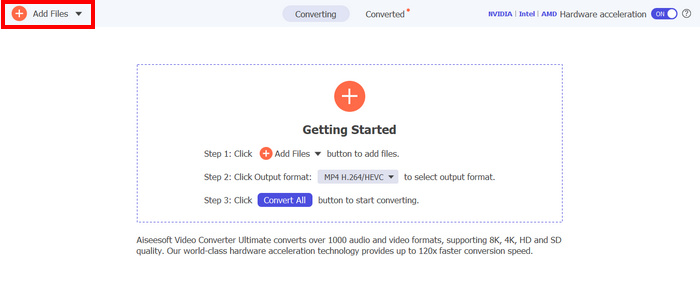
Trinn 2. Importer nå AVI-filene du vil komprimere til MP4. Klikk deretter på knappen Add Files.
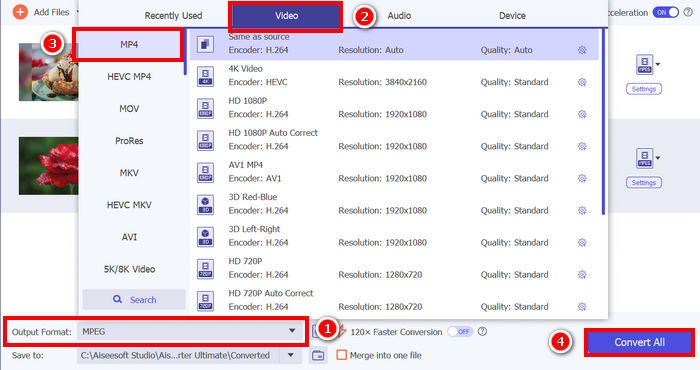
Trinn 3. Til slutt klikker du på Output Format nedenfor og går til fanen Video. Derfra velger du MP4 fra listen. Når du har valgt, klikker du på knappen Convert All for å konvertere AVI-filene dine til MP4.
Det beste med FVC-plukkede Video Converter Ultimate er brukervennligheten. Sammenlignet med andre AVI til MP4-konverterere eller videokonverteringsverktøy generelt, tar denne bare 2–3 trinn. I tillegg er det garantert at AVI-filene konverteres raskt og uten tap på grunn av den avanserte kodingsteknologien og GPU-akselerasjonen.
Klikk her for å lære mer om forskjellene mellom AVI og MP4.
Del 2. Konverter AVI til MP4 gratis
I mellomtiden, hvis du foretrekker en gratis måte å konvertere AVI til MP4 på, finnes det verktøy du kan sjekke ut. Nedenfor finner du tre måter som vil veilede deg til å konvertere AVI-filer til MP4-format fritt.
Overfør AVI til MP med VLC Media Player
VLC er en velkjent mediespillerprogramvare for Windows, macOS og Linux. Bortsett fra hovedfunksjonen, som er å spille av ulike typer medier, inkludert AVI og MP4, kan dette verktøyet også brukes som en AVI til MP4-videokonverterer. Så hvis du vil konvertere AVI-filene dine til MP4, sjekk trinnene nedenfor:
Trinn 1. Først må du laste ned og installere VLC Media Player på datamaskinen din.
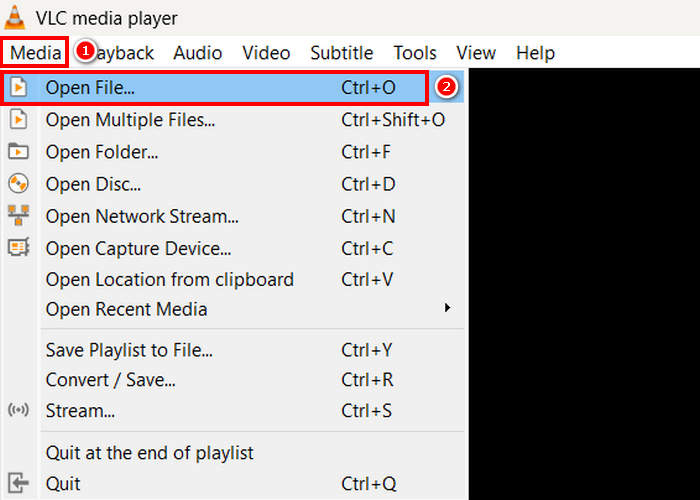
Trinn 2. Gå deretter til fanen Media, og under den klikker du på Open File. Derfra importerer du AVI-filen du vil konvertere til MP4.
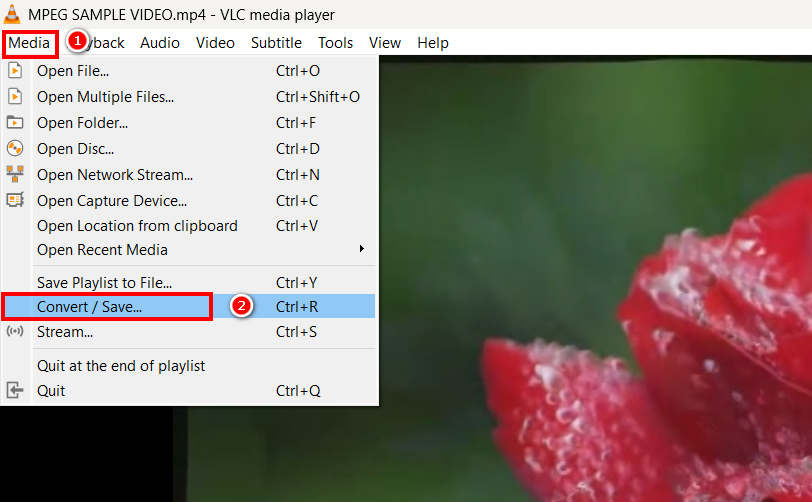
Trinn 3. Etter det går du tilbake til fanen Media, og denne gangen velger du Convert/ Save nedenfor.
Trinn 4. Nå klikker du på Profile og velger MP4 som utdataformat. Når du har valgt, klikker du på Start button nedenfor for å begynne å konvertere MPEG-videoen til MP4.
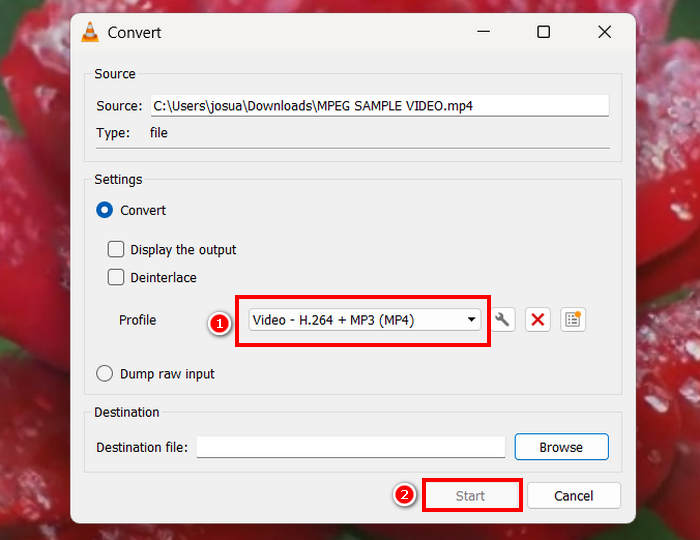
Selv om det er flott å ha et gratis konverteringsverktøy som VLC, er det noen ting man må vurdere. For eksempel mangler det avanserte kodingsalternativer, batchkonvertering og andre nødvendige funksjoner. Dessuten gjør den begrensede formatstøtten det mindre effektivt for brukere som trenger fleksibilitet når det gjelder konvertering.
Endre fra AVI til MP4 med HandBrake
Et annet gratis konverteringsverktøy for å konvertere AVI til MP4 er HandBrake. Dette verktøyet er en åpen kildekode-videotranskoder som lar brukere rippe DVDer på Windows, macOS og Linux. Det kan imidlertid også effektivt konvertere AVI-filer til formater som MP4. Slik kan du enkelt endre AVI til MP4 ved hjelp av dette verktøyet:
Trinn 1. Først laster du ned og installerer HandBrake på datamaskinen din.
Trinn 2. Åpne nå verktøyet på datamaskinen og klikk på knappen Open Video File i venstre hjørne for å importere AVI-filen du vil konvertere til MP4-format.
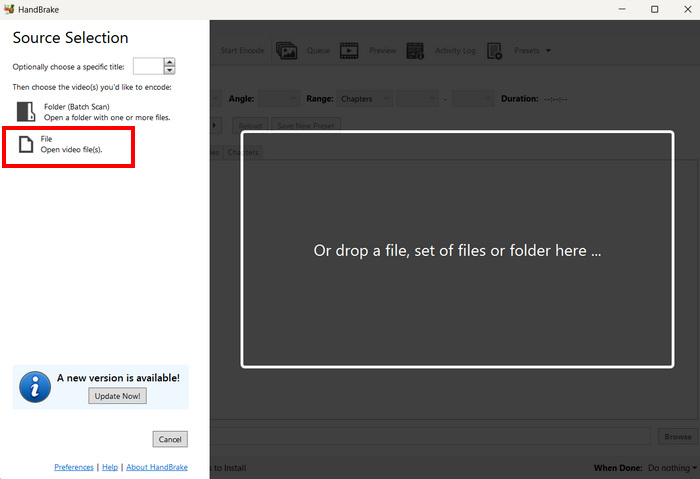
Trinn 3. Deretter klikker du på Format og velger MP4.
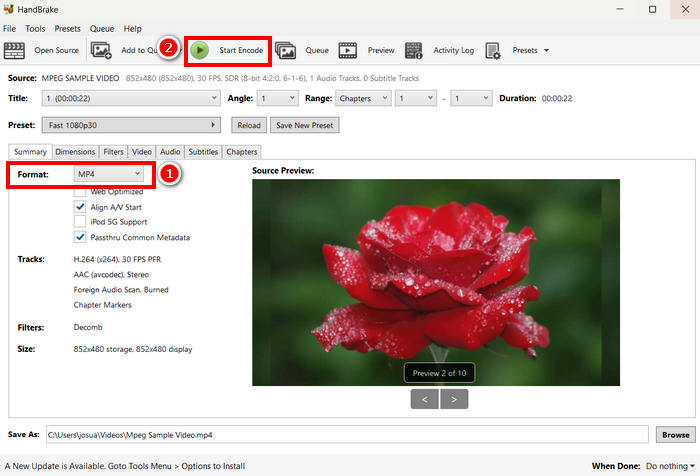
Trinn 4. Når du er ferdig, klikker du på knappen Start Encode for å starte konverteringen fra AVI til MP4.
Det eneste med HandBrake som videokonverterer er at den bare støtter tre utdataformater. Derfor, hvis du er en som foretrekker allsidighet, er kanskje ikke dette verktøyet noe for deg.
Konverter .AVI til .MP4 med QuickTime
Hvis du bruker macOS, er det beste verktøyet å bruke det innebygde programmet QuickTime. Dette programmet er allment kjent for sin jevne videoavspilling og grunnleggende redigeringsfunksjoner, men det lar også brukere spille av videoer i forskjellige formater, inkludert MP4.
Trinn 1. Først åpner du QuickTime-programmet på Mac-en din.
Trinn 2. Gå deretter til fanen File og klikk på Open File nedenfor for å legge til AVI-filen du vil gjøre om til MP4.
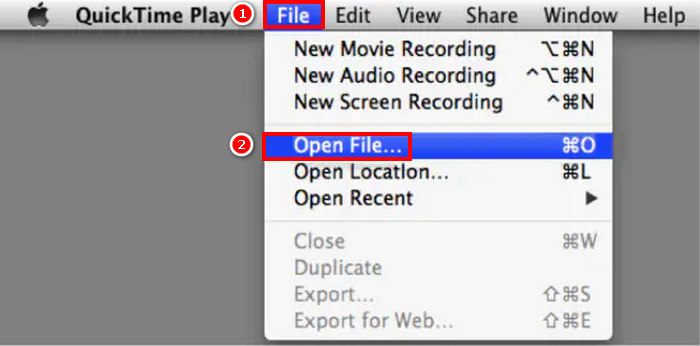
Trinn 3. Når AVI-filen er lastet inn i QuickTime, går du til fanen File igjen, ruller ned og klikker på alternativet Export.
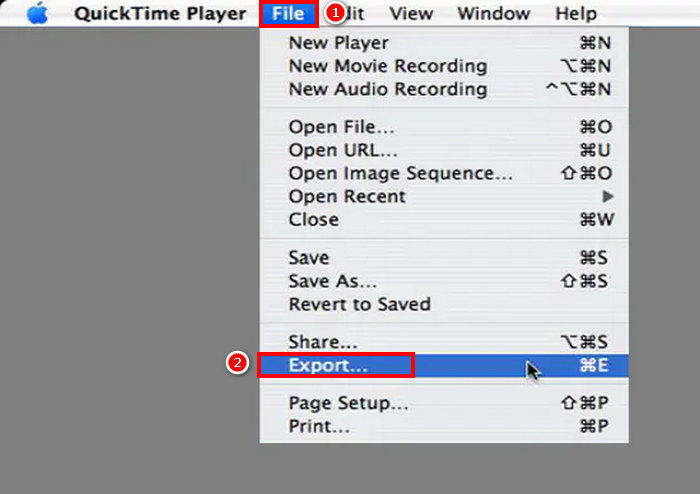
Trinn 4. Derfra velger du filformatet MPEG-4 og klikker Save.
Selv om det er enkelt å konvertere AVI til MP4 ved hjelp av QuickTime, mangler dette noen avanserte funksjoner sammenlignet med andre dedikerte videokonverteringsverktøy.
Del 3. Endre AVI til MP4 [På nett]
En annen metode for å konvertere AVI til MP4 er å konvertere dem på nettet. Ja, det finnes videokonverteringsverktøy som ikke krever installasjon av et program, men som i stedet lar brukere laste opp AVI-filene sine direkte til en nettbasert plattform og konvertere dem til MP4 umiddelbart.
Endre fra AVI til MP4 via Media.io
Media.io er et nettbasert videokonverteringsverktøy. Dette verktøyet lar deg enkelt konvertere AVI til MP4. Du trenger bare å laste opp AVI-filen og deretter velge ønsket format.
Trinn 1. Først må du gå til den offisielle nettsiden til Media.io.
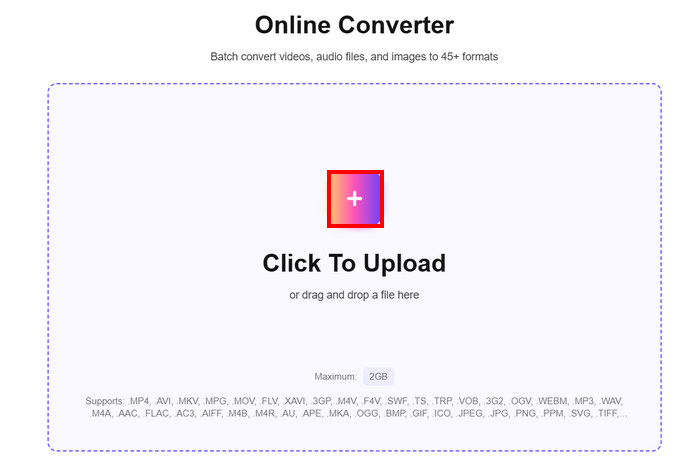
Trinn 2. Klikk deretter på knappen med Plus-symbolet for å laste opp AVI-filen du vil gjøre om til MP4.
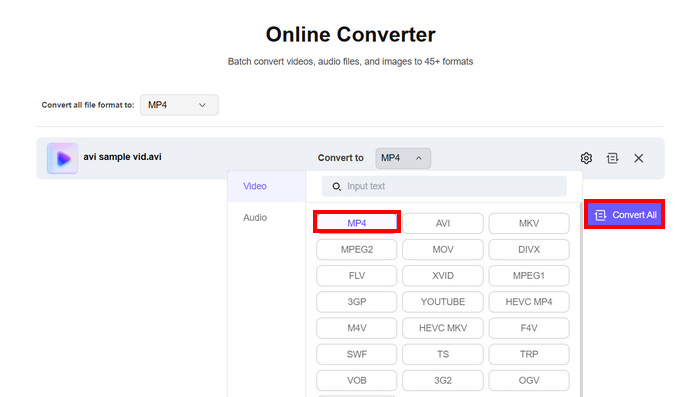
Trinn 3. Deretter velger du formatet MP4, og når du har valgt, klikker du på knappen Convert All for å begynne å konvertere AVI til MP4.
Merk: Det er en størrelsesbegrensning når du konverterer AVI til MP4 med dette verktøyet. Hvis du ikke er registrert, kan du bare behandle filer på opptil 100 MB. For å få ubegrensede funksjoner må du derimot kjøpe et premiumabonnement.
Konverter .AVI til .MP4 med FreeConvert
Et annet nettbasert verktøy du kan bruke til å konvertere AVI til MP4 er FreeConvert. Dette nettbaserte videokonverteringsverktøyet lar brukere enkelt konvertere AVI-filer til MP4. Det tilbyr også tilpassbare innstillinger, inkludert komprimeringsalternativer, valg av videokodek og justeringer av utdatakvalitet. For å konvertere AVI til MP4 ved hjelp av dette verktøyet, følg trinnene nedenfor:
Trinn 1. Først må du gå inn på deres offisielle nettside. Bare søk etter FreeConvert i nettleseren din.
Trinn 2. Klikk deretter på knappen Choose Files for å importere AVI-filen du vil konvertere til MP4.
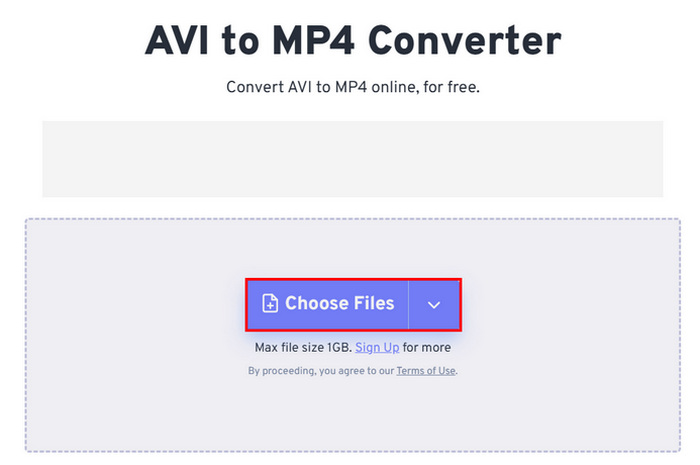
Trinn 3. Deretter klikker du på Output og velger MP4 som utdataformat. For å begynne å konvertere AVI til MP4 klikker du bare på knappen Convert.
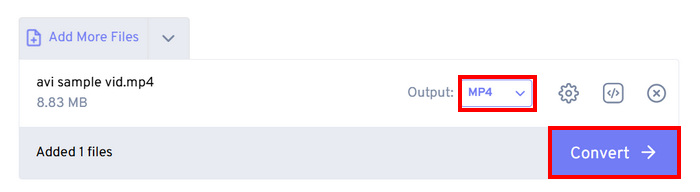
Merk: Maksimal filstørrelse du kan konvertere med FreeConvert er kun 1 GB. Dette begrenser brukere som vil konvertere større AVI-filer, men ikke ønsker å betale for abonnementsplaner.
Konverter AVI til MP4 via CloudConvert
Det siste nettbaserte verktøyet du kan bruke for å konvertere AVI til MP4 er CloudConvert. Akkurat som alle andre nettbaserte konverteringsverktøy, lar dette brukerne enkelt konvertere AVI-filer til formater de foretrekker. Bortsett fra MP4 støtter dette verktøyet imidlertid bare tre andre formater, noe som kan føles begrenset for brukere som ønsker mer fleksibilitet i konverteringene sine.
Trinn 1. Først må du åpne verktøyet via deres offisielle nettside.
Trinn 2. Når du er på nettsiden, klikker du på Select File for å importere AVI-filen du vil konvertere til MP4.
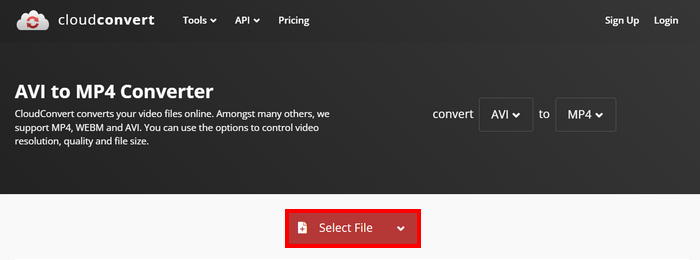
Trinn 3. Deretter klikker du på knappen Convert to og velger MP4 som ønsket format. Når du er ferdig, klikker du på knappen Convert for å starte konverteringen fra AVI til MP4.
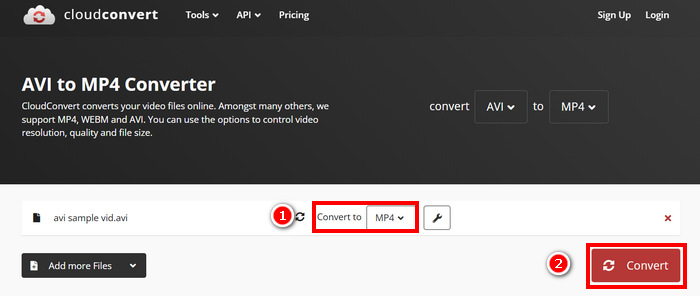
Det eneste med CloudConvert er at gratisversjonen begrenser filopplastinger til 1 GB, tillater kun fem samtidige konverteringer og begrenser brukerne til 10 konverteringer per dag. Hvis du trenger å konvertere større filer eller gjøre flere konverteringer, kreves det å oppgradere til et premium-abonnement.
Del 4. Sammenligning av 7 AVI til MP4-konvertereren
Her er en nærmere titt på disse sju AVI til MP4-konvertererne. Du kan nå skille mellom hver av dem basert på støttet plattform, konverteringshastighet og formater.
Det er best å konkludere med at FVC valgte Video Converter Ultimate som et godt valg når det gjelder allsidighet som videokonverterer. Ulempene med online-metoden er imidlertid at du bare kan nyte de fleste av de fantastiske funksjonene når du er registrert i abonnementet deres. Likevel fungerer disse AVI til MP4-konverteringsverktøyene på egenhånd og har sin egen målgruppe, så velg det som virkelig fungerer for deg.
Del 5. Vanlige spørsmål om konvertering av AVI til MP4
Hvorfor bør jeg konvertere AVI til MP4?
AVI-filer er ofte store og er kanskje ikke kompatible med moderne enheter eller strømmeplattformer. MP4 gir bedre komprimering, mindre filstørrelser og bredere kompatibilitet på tvers av ulike mediespillere og enheter. Du kan også finne deg en egen AVI-spiller.
Hva er den raskeste og tapsfrie måten å konvertere AVI til MP4?
Selv om det finnes diverse AVI til MP4-konverteringsverktøy som tilbyr rask konvertering, bør ikke Video Converter Ultimate, som er valgt av 1TP og 1T, gås glipp av på listen. Dette fullfunksjonelle video- og lydkonverteringsverktøyet sikrer rask og tapsfri konvertering. Det støtter også batchbehandling, bruker GPU-akselerasjon og opprettholder høy kvalitet på utdata.
Kan jeg konvertere AVI til MP4 uten å installere programvare?
Ja. Du kan bruke nettbaserte verktøy som Media.io eller FreeConvert. Gratisversjoner kan imidlertid ha filstørrelsesbegrensninger og kreve internettforbindelse for behandling.
Konklusjon
MP4-formatet er fortsatt et av de mest foretrukne formatene, til tross for sin enklere struktur sammenlignet med AVI. Dette skyldes hovedsakelig mindre filstørrelser og bredere kompatibilitet med moderne enheter og strømmeplattformer. Så hvis du ser etter den beste AVI til MP4-konverteren, bør du prøve alt vi har listet opp og holde deg til det som passer best til dine preferanser og behov. Hva venter du på? La oss gjøre disse AVI-filene om til MP4 nå!
-
 Hvordan komprimere store AVI-filer på Windows / Mac / Online gratis
 Les og få 3 gratis måter å komprimere AVI-filer på datamaskinen din. Du kan redusere filstørrelsen på AVI-videoen din uten å miste kvaliteten. AVI-videostørrelsen kan være så liten som du forestiller deg.
-
 Topp 4 gratis AVI-skjermopptakere for å fange skjermvideo som AVI-filer
 For å ta opp skjermer i høykvalitets AVI-filer, identifiserer og deler artikkelen de 4 beste gratis AVI-skjermopptakerne i dette innlegget. Les den og få det du vil ha.
-
 5 Elite AVI-konverterere som brukes til å konvertere AVI til MP4 [raskt og enkelt]
 Vil du vite hva som er den beste konverteren for å konvertere AVI-filer? Klikk deretter på denne lenken og la oss begynne å vite hvilken med en gang.
