


 Video Converter Ultimate
 Skjermopptaker
 Videoreparasjon
 Sikker nedlasting
Final Cut Pro Export MP4-veiledning: Raske og enkle trinn
Final Cut Pro er et av de mest populære og kraftige profesjonelle videoredigeringsverktøyene for Apple-brukere. Det støtter et bredt spekter av utdataformater for Apple-enheter og er også kompatibelt med populære videoformater som MP4 og MOV. Når du redigerer video i Final Cut Pro, er det praktisk å velge MP4 som eksportformat.
Imidlertid kan Final Cut Pros funksjonsrike grensesnitt være komplisert for nybegynnere, og det er ofte vanskelig å raskt finne riktig eksportvalg. Denne artikkelen vil introdusere to enkle og effektive måter å eksportere MP4 i Final Cut Pro på.

Del 1. Hvilke formater kan Final Cut Pro eksportere som
Først må du bekrefte at Final Cut Pro offisielt støtter eksportformatet.
Video: MP4, MOV, Apple ProRes, HEVC, AVCHD, MXF.
Lyd: AIFF, WAV, MP3, AAC.
Bilde: JPEG, PNG, TIFF, PSD, BMP.
Vi kan se at MP4 også er med i miksen. Så det er mulig å eksportere det som MP4 i Final Cut Pro.
Del 2. Hvorfor du trenger å lagre en video som MP4 fra Final Cut Pro
Kan jeg bruke standard eksportinnstillinger for Final Cut Pro hvis jeg jobber med video daglig? Hvorfor velge spesifikt MP4? Det er flere klare fordeler med å velge MP4-eksportformatet, som du kan vurdere på følgende måter:
• Utmerket kompatibilitet
MP4 er et bredt støttet videoformat på viktige plattformer som YouTube, TikTok, Facebook osv. Det er også tilgjengelig på nesten alle videoopptaksenheter, avspillingsprogramvare og nettplattformer. Å velge MP4 sikrer at videoene dine kan spilles av jevnt i ulike scenarier uten å bekymre deg for formatinkompatibilitet.
• Effektiv videokomprimering
MP4 bruker avanserte komprimeringsalgoritmer for å redusere filstørrelsen betydelig samtidig som den opprettholder høy bildekvalitet. Dette sparer lagringsplass og reduserer effektivt ventetid og trafikkforbruk under opplasting, noe som er ideelt for deling på nettet eller avspilling på mobile enheter.
MP4 er et av de mest allsidige og praktiske videoformatene i dagens internett- og korte videoer-æra.
Del 3. Slik eksporterer du fra Final Cut Pro til MP4-format
Etter å ha kjent til disse fordelene, er du klar til å gjøre det praktisk? Deretter skal vi vise deg hvordan du eksporterer video fra Final Cut Pro til MP4-format.
Slik lagrer du en video fra Final Cut Pro i MP4.
Trinn 1. Åpne programvaren på Mac-en din og last inn filen du vil eksportere til MP4.
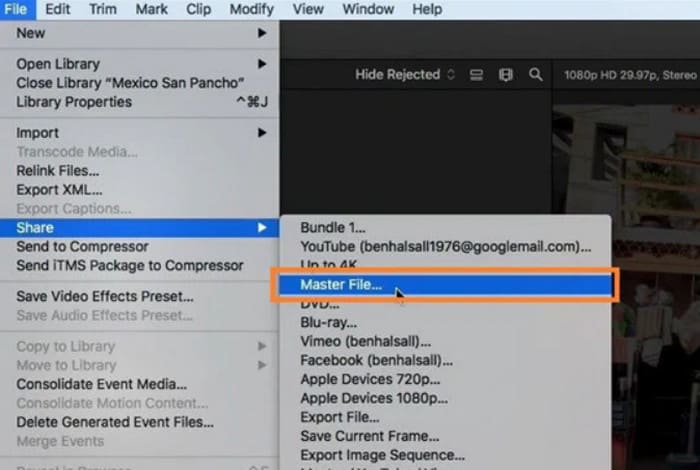
Trinn 2. Når filen er åpnet, går du til menyen File og velger alternativet Share.
Trinn 3. Et lite vindu vises etter at du klikker på Share. I dette vinduet velger du alternativet Master File.
Trinn 4. Konfigurer deretter eksportinnstillingene. Gå til fanen Info, deretter til fanen Settings, hvor du kan justere ønsket bitrate, oppløsning og andre innstillinger.
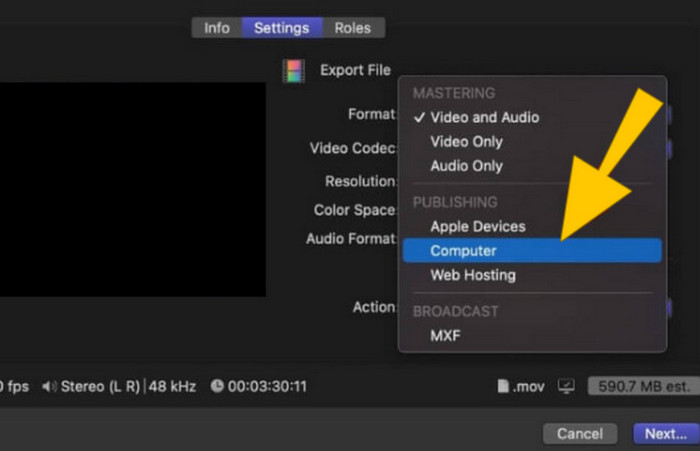
Trinn 5. Velg alternativet Computer fra listen Format.
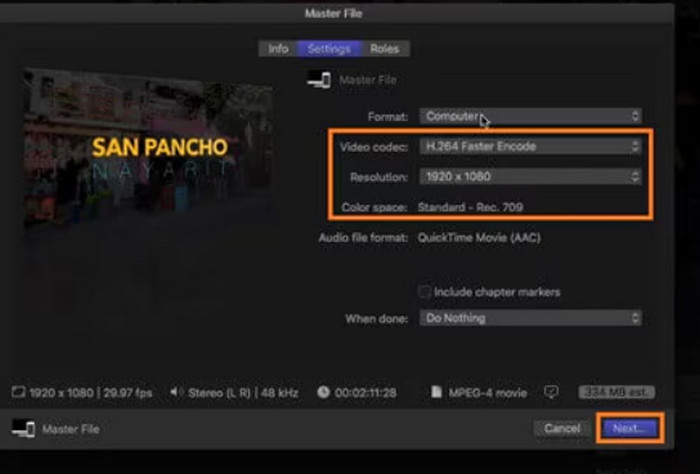
Trinn 6. Velg deretter alternativet Fast Encode fra listen Video Codec og klikk på knappen Next.
Trinn 7. I delen Save As skriver du inn ønsket filnavn. Angi deretter målmappe og klikk Save.
Det bør imidlertid bemerkes at Final Cut Pro ikke er et universalverktøy. Noen brukere har rapportert at selv om de har eksportert videoer i MP4-format, støter de fortsatt på kompatibilitetsproblemer når de spiller dem av på andre plattformer, eller til og med ikke klarer å spille dem av.
Dette problemet skyldes ofte bruk av spesifikke videokodeker, og noen spillere eller plattformer har ikke dekodingsmulighetene. Det kan også skyldes feil eksportinnstillinger. Det er tidkrevende og komplisert å feilsøke kilden til problemet én etter én.
Del 4. Konverter til MP4 etter eksport av videoen fra Final Cut Pro
Derfor anbefaler vi en mer tidsbesparende løsning: eksporter videofilen fra Final Cut Pro først, og bruk deretter profesjonell tredjeparts programvare for konvertering av videoformater til å konvertere den til standard MP4-format for å unngå kompatibilitetsproblemer.
Vi anbefaler FVC Video Converter Ultimate som en utmerket hjelper for konvertering av videoformater. Den støtter mer enn 1000 formater, og konverteringsprosessen er fleksibel. I tillegg til vanlige formater som MP4, MOV, MKV osv., kan du også velge å eksportere videoen din med spesielle parametere som passer for plattformer som YouTube, Instagram, eller mobile enheter som iPhone og Samsung.
FVC Video Converter Ultimate har lynrask konverteringshastighet og bruker avansert maskinvareakselerasjonsteknologi til effektivt å fullføre oppgaven med å konvertere Final Cut Pro-videoer i 30x hastighet. Dessuten er FVC Video Converter Ultimate også et fullverdig MP4-redigeringsverktøy. Sammenlignet med Final Cut Pro er grensesnittet enklere og mer intuitivt, så selv om du er ny innen videoredigering, kan du enkelt redigere, rotere, komprimere, forbedre osv.
Gratis nedlastingFor Windows 7 eller nyereSikker nedlasting
Gratis nedlastingFor MacOS 10.7 eller nyereSikker nedlasting
Slik konverterer du Final Cut Pro-videoer til MP4 med FVC Video Converter Ultimate.
Trinn 1. Last ned og installer FVC Video Converter Ultimate på datamaskinen din. Klikk på Legg til filer for å laste opp videoen du vil konvertere.

Trinn 2. Gå til fanen Konverter alle til. Utvid rullegardinlisten og velg Video > MP4.

Trinn 3. Gå tilbake til hovedgrensesnittet. Klikk på Konverter alle.

Del 5. Vanlige spørsmål om eksport av MP4 i Final Cut Pro
Kan Final Cut Pro åpne MP4-filer?
Ja. Final Cut Pro og MP4 er kompatible. Men hvis du har en videofil med en kodek som ikke er kompatibel med programmet, kan det føre til problemer med at videoen ikke åpnes.
Er MOV eller MP4 bedre for Final Cut Pro?
MOV er bedre tilpasset Final Cut Pro. MOV er også mer kompatibelt med Apple-systemer enn MP4. Men hvis du ser etter en praktisk måte å jobbe med videoer på andre plattformer, anbefales det likevel å konvertere MOV til MP4. Kompatibiliteten til MP4 er langt bredere.
Hvorfor er Final Cut Pro bedre enn iMovie?
Redigeringsfunksjonene i iMovie er begrensede når det gjelder tilgjengelige effekter. Hvis du er ute etter mer profesjonell videobehandling, er Final Cut Pro det bedre valget.
Konklusjon
Selv om det er mulig å eksportere MP4 i Final Cut Pro, og vi har gitt detaljerte trinn for hvordan dette gjøres, kan det noen ganger hende at den eksporterte MP4-filen inneholder videokodeker som ikke er kompatible med andre plattformer. I slike tilfeller anbefaler vi å bruke et mer spesialisert verktøy for formatkonvertering. Uansett hvilket format du eksporterer fra Final Cut Pro, kan FVC Video Converter Ultimate enkelt konvertere det til standard MP4-format, og dermed fullstendig løse kompatibilitetsproblemer. I tillegg er FVC Video Converter Ultimate i seg selv en fullverdig videoredigerer, slik at du kan lage, redigere og konvertere videoene dine på ett og samme sted, på samme plattform.
-
 Slik fjerner du vannmerke fra video ved hjelp av Final Cut Pro [Full guide]
 Har du problemer med vannmerket på videoer? Sa ikke mer, for vi ga en veiledning om hvordan du fjerner vannmerke fra video ved hjelp av Final Cut Pro.
-
 8 beste AI-videoforsterkere: nyskapende programvare og verktøy
 Oppnå høyeste oppløsning, støyreduksjon, stabiliser bevegelse og fargenøyaktighet med de beste verktøyene og programvaren for AI-videoforsterkere på internett.
-
 Slik komprimerer du MOV-filer enkelt: 6 gratis valg for deg
 For å komprimere MOV kan du se de 6 alternativene i denne artikkelen, inkludert 3 skrivebordsprogramvare og 3 nettplattformer. Vi viser deg hvordan du bruker dem her.
