


 Video Converter Ultimate
 Skjermopptaker
 Videoreparasjon
 Sikker nedlasting
Gjør din MP4 til tekst med 3 beste nettmetoder
Liker du å se på informative videoer? Opplever du ofte at du må notere ned informasjon fra videoene du ser på, men synes det er vanskelig å få med deg det som blir sagt helt nøyaktig? Dermed ender du opp med å sette videoen på pause bare for å få det riktig. Men ikke bekymre deg lenger, for vi har en løsning på dette problemet. Vi forstår at noen foretrekker å fokusere på det de ser og hører, og misliker tanken på å måtte multitaske. Derfor har vi i denne artikkelen forberedt 3 ulike måter å konvertere MP4 til tekst på, slik at du enkelt kan hente ut informasjon uten å måtte pause og ta notater mens du ser på en video. Hva venter du på? La oss komme i gang!

Del 1: Oversikt over gratis onlineverktøy for å konvertere MP4 til tekst
I dag finnes det en rekke nettbaserte verktøy som kan bidra til å gjøre livene våre enklere. Før, hvis du sliter med å ta notater fra MP4-filer du ser på, nå, er det mange måter å trekke dem ut fra MP4 til tekst.
| Produkt | Brukervennlighet | Nøyaktighet | Samarbeidet | Fordeler | Ulemper |
| Glad skribent | ⭐⭐⭐ | 85% | Nei | • Brukervennlig nettappopplevelse. • Del redigerbare transkripsjoner enkelt. | • Transkripsjonen må være korrekturlest. |
| Gå til Transkriber | ⭐⭐⭐⭐ | 80% | Nei | • Brukervennlig og effektiv i bruk. • Støtter en rekke videoformater. | • Sporadiske uoverensstemmelser med transkripsjoner. |
| Otter.ai | ⭐⭐⭐⭐ | 83% | Ja | • Støtter transkripsjon av både innspilte filer og live-møter. • Tilbyr verktøy for transkripsjonsredigering og teamsamarbeid. | • Dårlig transkripsjonsnøyaktighet for komplekse videolydtester. • Støtter kun engelsk transkripsjon. |
Del 2: 3 måter å konvertere MP4 til tekst online [gratis]
Glad skribent
Happy Scribe er et spesialisert verktøy som vanligvis brukes til transkripsjon og teksting. Den har en transkripsjonsfunksjon som lar brukere enkelt transkribere video og lyd til tekst. Dessuten er den kjent for sitt transkripsjonsresultat med høy nøyaktighet og brukervennlig grensesnitt, så hvis du leter etter et verktøy som forvandler MP4 til tekst, er dette det beste for deg!
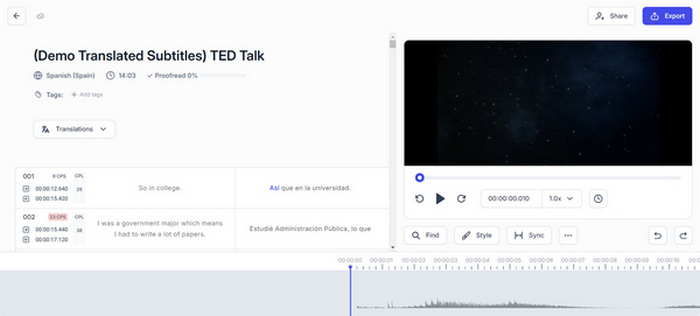
Trinn 1. Gå til Happy Scribes offisielle nettsted i nettleseren din.
Trinn 2. Når du er på siden deres, må du først opprette en konto, men hvis du allerede har en, er det bare å logge inn på kontoen din.
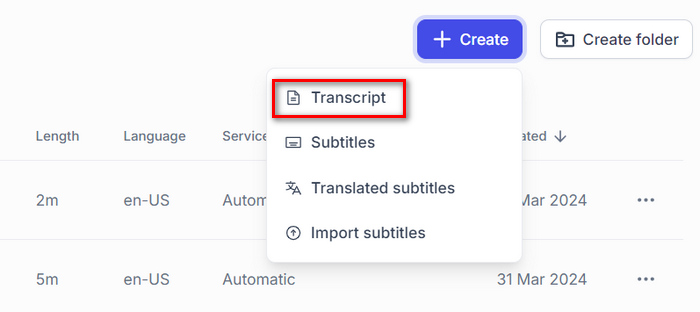
Trinn 3. Når du er på hovedgrensesnittet deres, klikker du på Create, velger Transcript, og deretter velger du MP4-filen du vil gjøre om til tekst.
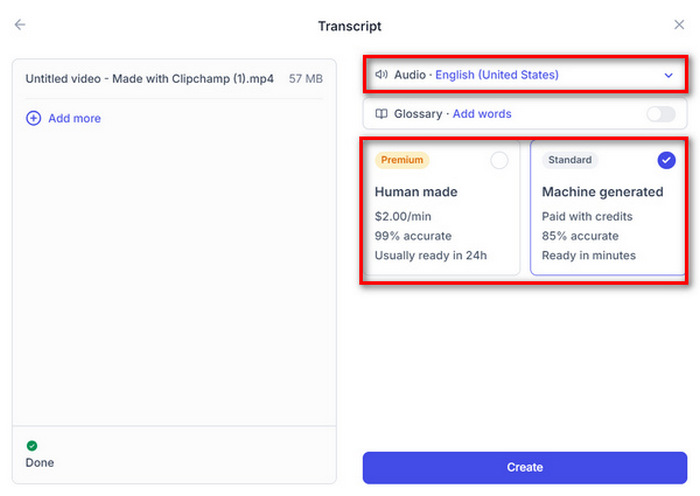
Trinn 4. Deretter velger du Language for videoen. Du vil også bli spurt om du vil at transkripsjonen skal være Human-made eller Machine generated, men denne gangen velger du Machine generated og klikker deretter på Create-knappen.
Trinn 5. Nå vil du se den utdratt teksten fra MP4-filen. For å lagre dette klikker du bare på Export-knappen.
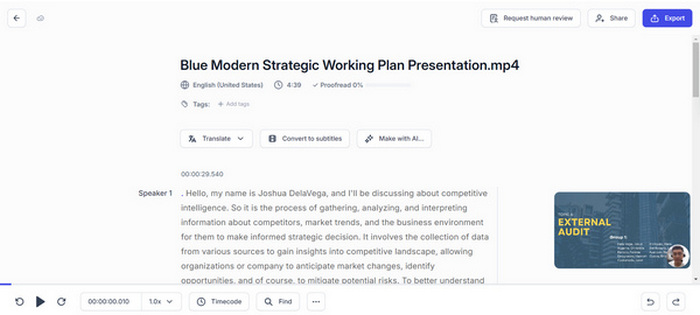
Med Happy Scribe kan du enkelt transkribere MP4-filer til tekst ved hjelp av maskintranskripsjonsfunksjonen. Du må imidlertid korrekturlese det transkriberte resultatet for en mer nøyaktig transkripsjon av videoen.
Hvis du i stedet vil legge til tekst i en video, følger du bare denne veiledningen her.
Gå til Transkriber
Go Transcribe er en annen måte å konvertere MP4 til tekst, da dette verktøyet gir raske og rimelige automatiserte transkripsjonstjenester. Bare last opp lyd- eller videofilene dine, og få transkripsjonene tilbake på få minutter. Selv om det ikke er perfekt sammenlignet med menneskelige transkriberere, er det mye raskere og billigere. Med dette verktøyet kan du dessuten fremheve viktige deler fra de transkriberte notatene og samarbeide om redigeringen med andre brukere.
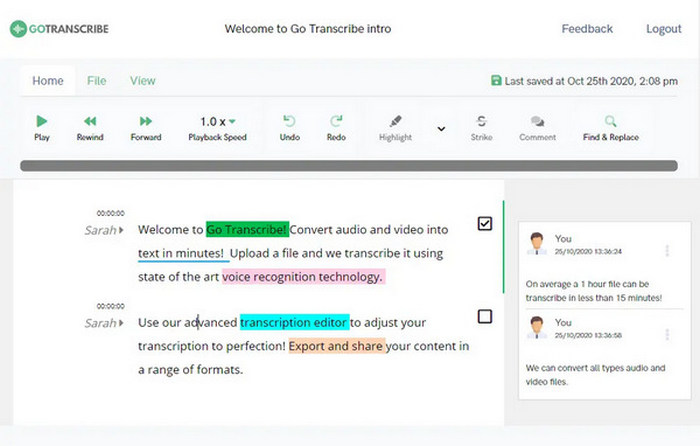
Trinn 1. Først må du gå til nettstedet deres.
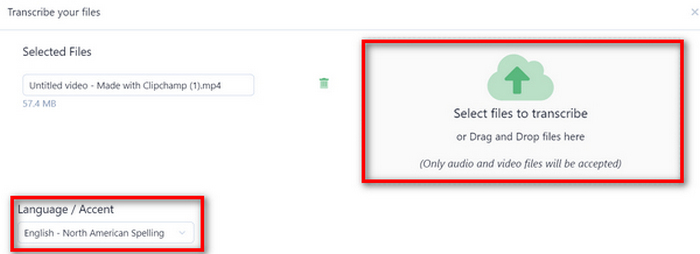
Trinn 2. Når du er på siden deres, klikker du på Create-knappen, og du blir sendt til et nytt vindu der du kan importere MP4-filen du vil konvertere til tekst, enten ved å dra filen inn eller ved ganske enkelt å klikke på Select to Transcribe-knappen.
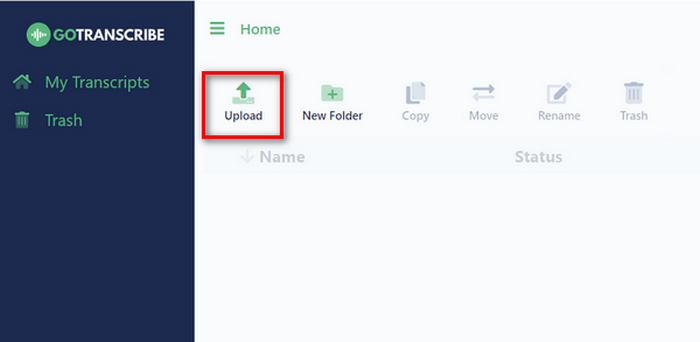
Merk: Ikke glem å velge språket for MP4-filen du vil konvertere. Når dette er satt, klikker du på knappen Upload and Transcribe nedenfor.
Trinn 3. Etter dette retter du opp eventuelle unøyaktigheter eller gjør justeringer i transkripsjonen etter behov. Når du er ferdig, kan du dele og eksportere transkripsjonen din i en rekke formater, inkludert Word, PDF og SRT.
Brukere bør være klar over noen feil med resultatet for maskintranskripsjon. Det er derfor dette verktøyet lar brukerne redigere de utpakkede resultatene før de eksporteres. Men totalt sett gir Go Transcribe en praktisk løsning for å konvertere MP4 til tekst, da det strømlinjeformer prosessen med å transkribere tekst fra MP4.
Otter.ai
Otter.ai er et kjent transkripsjonsverktøy som først og fremst er anerkjent for sin evne til å konvertere tale til tekst. Den brukes ofte som en møteassistent som skriver og oppsummerer møtenotater i Zoom og Google Meet. Imidlertid inkluderer den også en funksjon som lar brukere konvertere MP4 til tekst. Denne funksjonen forbedrer allsidigheten, og gjør det mulig for brukere å transkribere lydinnhold fra videoer raskt og nøyaktig.
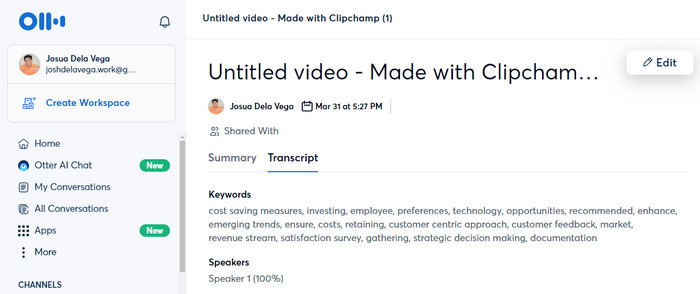
Trinn 1. På nettstedet deres må du først opprette en konto.
Trinn 2. Deretter klikker du på Create-knappen og blar etter eller drar inn MP4-filen du vil konvertere til tekst. Når videoen er importert, klikker du på Go to Transcript.
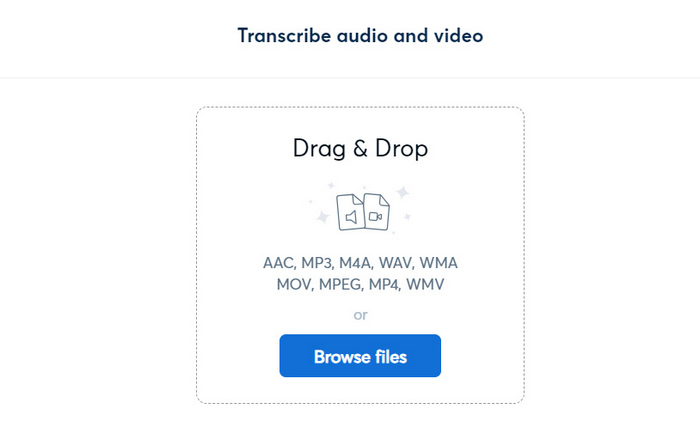
Trinn 3. Nå er teksten din klar. Du kan korrekturlese og redigere den før du lagrer transkripsjonen. Men hvis den er klar til bruk, klikker du bare på de tre prikkene og velger Export.
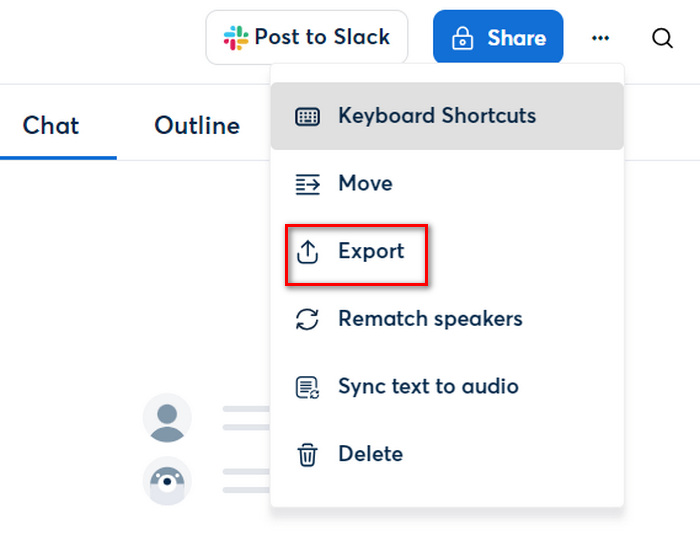
Med Otter.ai kan du faktisk transformere MP4 til tekst, og sparer tid for manuell transkripsjon. Dets evne til å samarbeide med andre for å redigere transkripsjonen skiller dette verktøyet fra andre MP4 til tekstkonverteringsverktøy.
Del 3: Vanlige spørsmål om konvertering av MP4 til tekst
Har konvertert tekst fra MP4-filer nøyaktig transkripsjon?
Selv om nettbaserte verktøy gjør det lettere å konvertere MP4 til tekst, kan nøyaktigheten av transkripsjonen variere. Ting som lydkvalitet, aksenter og bakgrunnsstøy kan påvirke kvaliteten på transkripsjonen.
Kan jeg redigere mine maskingenererte transkripsjoner fra MP4-filer for nøyaktighet?
Ja. De fleste nettverktøy som gjør MP4-filer til tekst lar brukere redigere transkripsjonene for forbedringer. Denne manuelle redigeringsprosessen kan innebære korrekturlesing av transkripsjonen og foreta nødvendige justeringer for å forbedre nøyaktigheten til teksten, spesielt innholdet, før transkripsjonen ferdigstilles.
Kan MP4-filer med ikke-engelsk innhold transkriberes til tekst?
Ja. Det er mange MP4 til tekst-konverteringsverktøy på nettet som støtter flere språk og kan transkribere MP4-filer som inneholder ikke-engelsk innhold. Så brukere har muligheten til å velge språket for lydinnholdet før du starter transkripsjonsprosessen for å sikre nøyaktige resultater.
Konklusjon
Ikke undervurder kraften i å lese tekst i stedet for bare å stole på å se og høre innholdet i videoen. Nå kan du, med metodene som er presentert i denne artikkelen, gjøre om MP4 til tekst. Velg bare det som passer dine behov og preferanser. Gå ikke glipp av dette – begynn å gjøre om videoinnholdet ditt til skrevet tekst uten anstrengelse.
-
 Hvordan fjerne tekst fra bilde på Windows/Mac/Online
 Si farvel til distraherende tekst i bildene dine! Utforsk hvordan du sletter tekst fra bilder med disse jevne løsningene designet sømløst for fjerning av tekst.
-
 Enkle måter å legge til tekst i en video ved hjelp av iMovie på Mac og iPhone
 Trenger du å legge til tekst i en video ved hjelp av iMovie? Les hele blogginnlegget for å lære hvordan du legger til teksttitler på iMovie med detaljerte trinn.
-
 Enkleste måter å fjerne Snapchat-tekst fra skjermbilde
 La oss fjerne Snapchat-tekst fra bilder og videoer ved å bruke pålitelige verktøy online og offline. Vi vil tilby deg enkle måter. Prøv det nå, og la oss prøve det!
