


 Video Converter Ultimate
 Skjermopptaker
 Videoreparasjon
 Sikker nedlasting
Slik konverterer du MPEG til MP4 [Inkluderer gratis og online metoder]
MPEG, eller Moving Picture Experts Group, er et standardformat for multimediekomprimering som lar brukere lagre, overføre og strømme lyd og video effektivt. Videre bruker det avansert komprimeringsteknologi som er ansvarlig for å redusere filstørrelser samtidig som kvaliteten opprettholdes.
På den andre siden er MP4 et videoformat som er kjent for sin fleksibilitet og kompatibilitet. Sammenlignet med MPEG er dette formatet mer allsidig, ettersom det støtter video og lyd, undertekster, bilder og metadata. I tillegg tilbyr det bedre komprimeringseffektivitet. Dermed blir det en nødvendighet å konvertere MPEG til MP4. For å lære hvordan, kan du lese denne artikkelen og oppdage fem enkle måter å konvertere MPEG-filene dine til MP4 på.

Del 1. Slik konverterer du MPEG-video til MP4 [Batchkonvertering]
En av de beste måtene å konvertere MPEG-video til MP4 på er å bruke den anbefalte Video Converter Ultimate. Dette fullverdige videokonverteringsverktøyet lar brukere raskt konvertere videofilene sine til ulike foretrukne utdataformater, ettersom det støtter mer enn 1000 kombinerte inn- og utdataformater. Hvis du i tillegg har flere MPEG-videofiler som må konverteres, lar dette videokonverteringsverktøyet deg konvertere dem alle på én gang ved hjelp av funksjonen for batchkomprimering.
Slik batchkonverterer du MPEG-video til MP4:
Trinn 1. Last først ned og installer den FVC-utvalgte Video Converter Ultimate på datamaskinen din.
Gratis nedlastingFor Windows 7 eller nyereSikker nedlasting
Gratis nedlastingFor MacOS 10.7 eller nyereSikker nedlasting
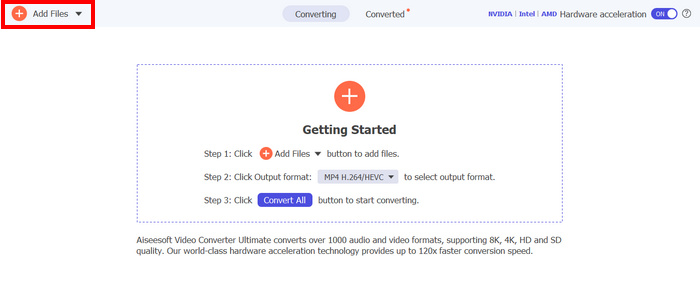
Trinn 2. For å importere MPEG-filene du vil komprimere i batch til MP4, klikker du på knappen Add Files.
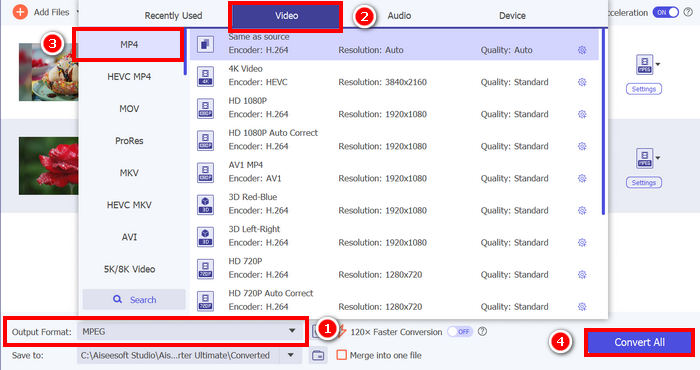
Trinn 3. Til slutt klikker du på Output Format nedenfor, og går til fanen Video. Derfra velger du MP4 fra listen. Når du har valgt, klikker du på knappen Convert All for å batchkomprimere MPEG-videoene til MP4.
Med Video Converter Ultimate, som er valgt av FVC, kan prosessen med å konvertere MPEG-videoer til MP4 gjøres raskt. Du trenger bare å ta 2 eller 3 trinn, pluss at brukergrensesnittet er intuitivt og veldig brukervennlig. Til slutt, med verktøyets avanserte kodingsteknologi, kan brukerne sikre at de konverterte MPEG-filene opprettholder høy kvalitet samtidig som optimal komprimering oppnås.
Del 2. Konverter MPEG til MP4 [Gratis]
Hvis du lurer på om det finnes gratis konverteringsverktøy du kan bruke til å konvertere MPEG-videoer til MP4, har du rett! Disse gratis videokonverteringsverktøyene lar deg konvertere videofiler til videoformater du ønsker. Det er imidlertid viktig å merke seg at siden de er gratis, er det ting du må vurdere når du bruker dem. Følgende er de gratis MPEG til MP4-konverteringsverktøyene:
Konverter MPEG til MP4 ved hjelp av en VLC Media Player
Du er sikkert svært kjent med VLC Media Player, siden den er mye brukt som mediespiller på ulike enheter. Men visste du at denne mediespilleren også kan konvertere MPEG-videoer til MP4? Svaret er ja. VLC kan også være nyttig når det gjelder å konvertere videofiler til ulike videoformater som MP4, AVI, MKV og flere. Det er et gratis og enkelt alternativ for grunnleggende videokonvertering, selv om det mangler avanserte funksjoner som finnes i dedikerte videokonvertere.
Slik gjør du MPEG-videoene dine om til MP4 med VLC Media Player:
Trinn 1. Først må du laste ned og installere VLC Media Player på datamaskinen din.
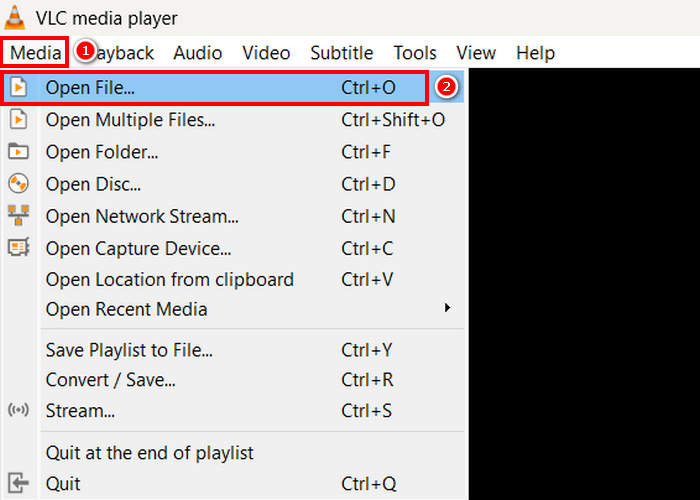
Trinn 2. Gå deretter til fanen Media og klikk på Open File under. Derfra importerer du MPEG-videoen du vil konvertere til MP4.
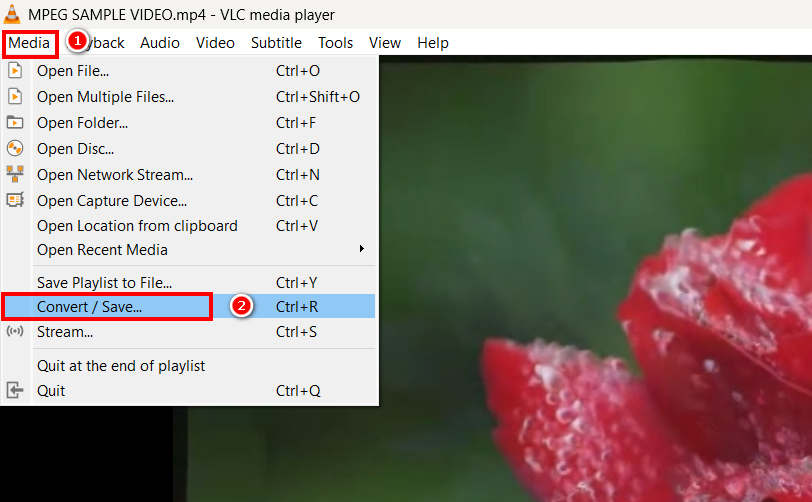
Trinn 3. Deretter går du tilbake til fanen Media, og denne gangen velger du Convert/ Save nedenfor.
Trinn 4. Nå klikker du på Profile og velger MP4 som utdataformat. Når du har valgt, klikker du på Start button nedenfor for å begynne å konvertere MPEG-videoen til MP4.
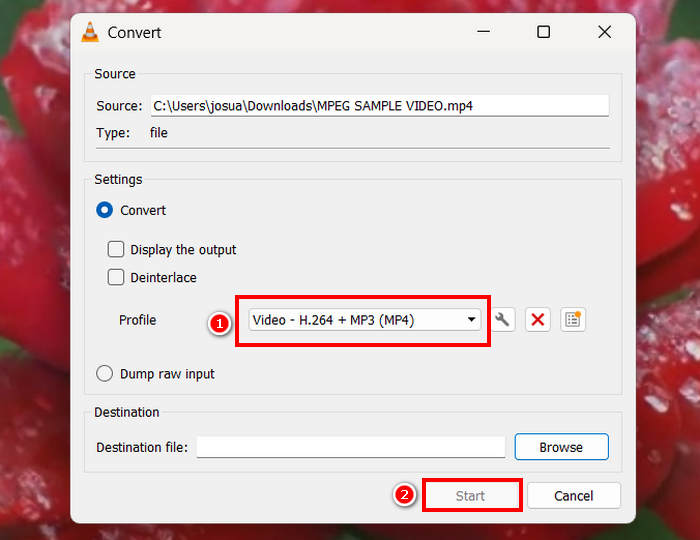
VLC Media Player kan riktignok konvertere MPEG-videoer til MP4 gratis, men i motsetning til dedikerte videokonverteringsverktøy mangler VLC avanserte kodingsalternativer, batchkonvertering og andre nødvendige funksjoner. Den har også begrenset formatstøtte, noe som gjør den mindre effektiv for brukere som trenger raskere behandling og mer tilpasning.
Konverter MPEG til MP4 med HandBrake
Et annet verktøy du kan bruke for å konvertere MPEG til MP4 gratis er HandBrake. Dette verktøyet er kjent som en åpen kildekode-videotranskoder som lar brukere rippe DVD-er. Det kan imidlertid også brukes til å effektivt konvertere MPEG-filer til formater som MP4.
Slik gjør du MPEG-videoene dine om til MP4 med HandBrake:
Trinn 1. Først laster du ned og installerer HandBrake på datamaskinen din.
Trinn 2. Start nå verktøyet på datamaskinen din og klikk på Open Video File i venstre hjørne for å importere MPEG-videofilen du vil konvertere til MP4-format.
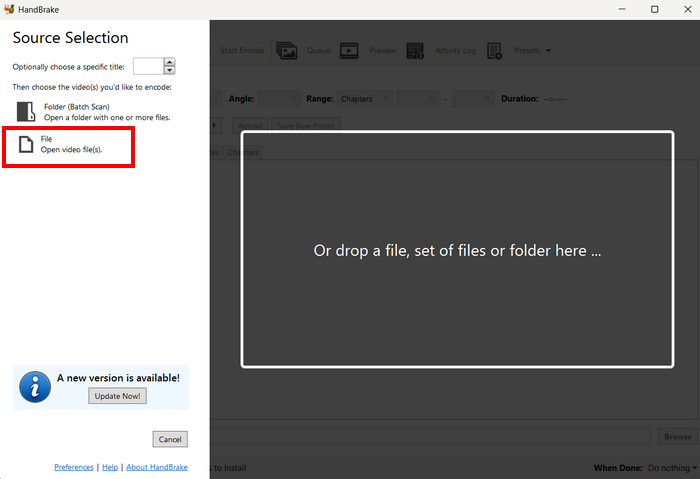
Trinn 3. Deretter klikker du på Format og velger MP4.
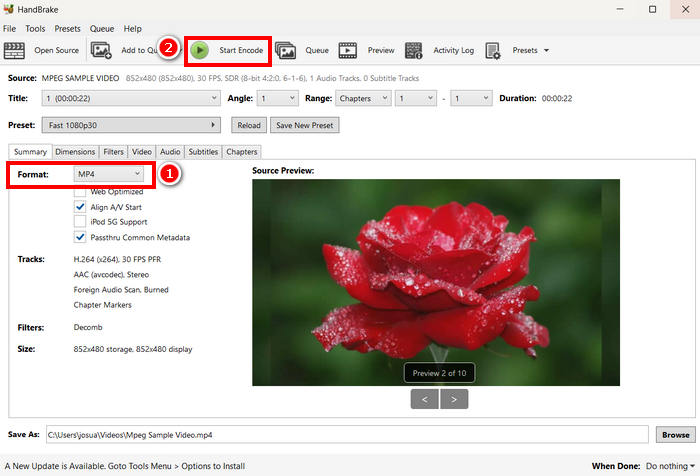
Trinn 4. Når du er ferdig, klikker du på knappen Start Encode for å begynne å konvertere MPEG-videoen din til MP4.
HandBrake er et av de beste gratis videokonverteringsverktøyene som kan brukes til å gjøre MPEG-videoer om til MP4. Dette verktøyet støtter imidlertid bare 3 utdataformater, noe som kan føles begrensende når det gjelder formatvalg. HandBrake støtter bare MP4, MKV og WebM, noe som kanskje ikke er ideelt hvis du trenger andre formater.
Del 3. Hvordan endre MPEG til MP4 på nettet
En annen perfekt måte å konvertere MPEG til MP4 på er å gjøre det på nettet. Det finnes verktøy for videokonvertering på nettet som lar brukere konvertere MPEG-videoer via nettbaserte metoder. Sammenlignet med programvare er nettbaserte konvertere enklere å bruke siden de ikke krever installasjon. De kan imidlertid ha filstørrelsesbegrensninger og kreve en stabil internettforbindelse når du bruker dem.
Konverter MPEG til MP4 på nett med FVC Free Video Converter Online
FVC Free Video Converter Online er et gratis nettbasert multimediekonverteringsverktøy. Det er perfekt for dem som trenger å konvertere MPEG til MP4, ettersom det støtter ulike videoformater som MP4, FLV, MKV, MOV, M4V og flere. I tillegg støtter dette verktøyet batchkonvertering, slik at brukere kan konvertere en mengde videofiler på én gang.
Slik konverterer du MPEG til MP4 med FVC Free Video Converter Online:
Trinn 1. Skriv inn og søk etter FVC Free Video Converter Online i Chrome.
Trinn 2. Når du er på siden, klikker du på knappen Add Files to Convert for å importere MPEG-filene du vil konvertere til MP4.
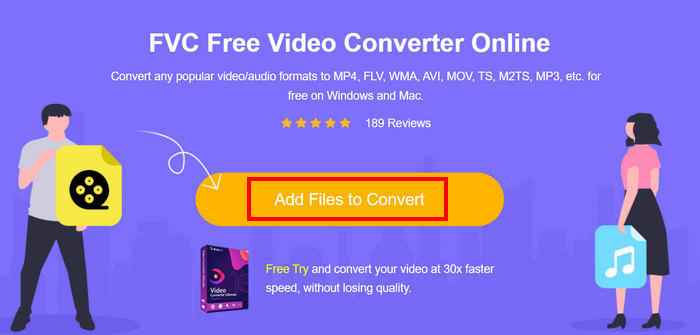
Trinn 3. Deretter velger du bare MP4 som utdataformat og klikker Convert når du er ferdig.
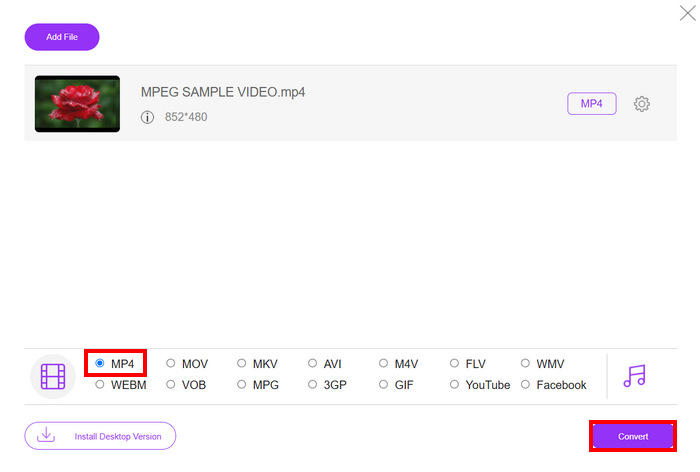
Med FVC Free Video Converter Online kan du enkelt konvertere MPEG-videoene dine til MP4 uten å måtte installere et program. Den støtter også forskjellige videoformater, inkludert MPEG og MP4. Til slutt er den veldig enkel å bruke, perfekt selv for nybegynnere.
Konverter MPEG til MP4 med Cloud Convert
Cloud Convert, derimot, er et annet pålitelig nettbasert verktøy for å konvertere MPEG til MP4. Det støtter forskjellige medieformater og lar brukere enkelt konvertere MPEG-videofiler.
Dette verktøyet er imidlertid ikke helt gratis, ettersom gratisabonnementet har noen begrensninger. Du kan konvertere opptil 25 videofiler per dag, men hver fil må være under 1 GB i størrelse. I tillegg kan bare fem konverteringer behandles samtidig. Hvis du har flere MPEG-filer å konvertere, er Cloud Convert fortsatt et godt alternativ å prøve.
Slik konverterer du MPEG til MP4 med Cloud Convert:
Trinn 1. Først må du gå til Cloud Converts offisielle nettside.
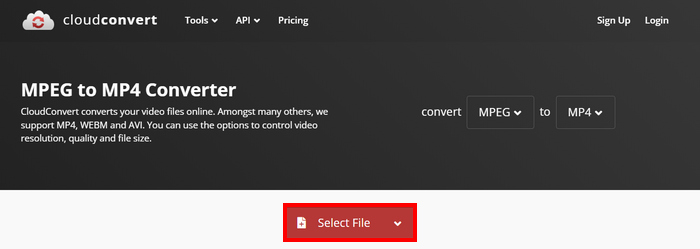
Trinn 2. Når du er på verktøyets offisielle nettsted, klikker du på knappen Select File for å importere MPEG-videoen du vil konvertere til MP4.
Trinn 3. Deretter velger du MP4 under alternativet Format nedenfor. Når du er ferdig, klikker du på knappen Convert.
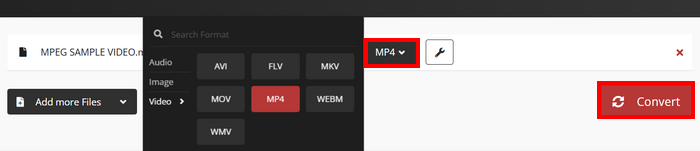
Med Cloud Convert kan brukere som ønsker å konvertere MPEG-videoene sine til MP4 enkelt gjøre det. Saken er imidlertid at du ikke kan bruke verktøyet helt gratis. Hvis du trenger ubegrensede konverteringer eller støtte for større filer, må du kanskje oppgradere til et betalt abonnement, noe som er kostbart.
Del 4. Vanlige spørsmål om konvertering av MPEG til MP4
Kan jeg konvertere MPEG til MP4 uten å miste kvalitet?
Ja. Det er mulig at du kan konvertere MPEG til MP4 uten å miste kvalitet ved å bruke videokonverterere av høy kvalitet som 1TP, 1T Video Converter Ultimate eller HandBrake. Disse verktøyene lar deg justere kodingsinnstillingene for å opprettholde den opprinnelige kvaliteten.
Er MPEG det samme som MP4?
Nei. Selv om begge er videoformater, refererer MPEG til en gruppe komprimeringsstandarder, for eksempel MPEG-1, MPEG-2 og MPEG-4, mens MP4 er et containerformat som kan inneholde video, lyd og undertekster.
Kan jeg batchkonvertere flere MPEG-filer til MP4?
Ja. Det er mulig å konvertere MPEG-videoer til MP4 i batch. For å gjøre dette kan du bruke den FVC-valgte Video Converter Ultimate, ettersom den støtter batchkonvertering for ulike videoformater.
Konklusjon
Å konvertere MPEG til MP4 er fortsatt utbredt av mange grunner, og nå som du vet nøyaktig hvordan du kan konvertere MPEG til MP4 ved hjelp av ulike metoder, er neste steg å velge det som fungerer best for deg. Så, hva venter du på? Velg det beste verktøyet for deg og begynn å konvertere MPEG-filene dine til MP4.
-
 Hvordan komprimere MPEG-4 filer online - ingen nedlasting, ingen vannmerke
 Har du ikke nok lagringsplass for å beholde alle MPEG-4-filene dine? Her er noen løsninger som kan hjelpe deg med å gjøre videofilene mindre.
-
 Beste 4 MPG/MPEG-spillere for Windows/Mac/Android/iPhone [2025]
 Vil du spille av favoritt-MPG- eller MPEG-filen din jevnt? Denne artikkelen diskuterer de 4 beste MPG/MPEG-spillerne for datamaskiner og mobiltelefoner.
-
 4 beste 5 valg for å konvertere MPEG til AVI-format [Online og offline]
 Har du vanskelig for å lete etter en konverter for MPEG? Prøv deretter å lese denne artikkelen mens vi lærer hvordan du endrer MPEG til AVI-format med detaljerte trinn.
