


 Video Converter Ultimate
 Skjermopptaker
 Videoreparasjon
 Sikker nedlasting
Hvordan konvertere WebM til MP4 gratis på 10 måter
WebM, ettersom det audiovisuelle mediefilformatet opprinnelig ble utviklet for å tilby gratis lisensalternativ i HTML5-video og HTML5-lyd. Støttet av FireFox, Opera, Google Chrome, VLC, MPlayer og annen begrenset programvare, kan WebM-filer ikke spilles på Mac, iOS-enheter og andre enheter uten tredjepartsstøtte.
For å åpne WebM-filer på en praktisk måte er den anbefalte metoden å konvertere WebM til MP4, det mest populære formatet som er kompatibelt med nesten alle enheter.
Etter å ha prøvd noen ulike metoder og apper har vi kommet frem til denne listen: topp 10 gratis WebM til MP4-konvertere, som kan gjøre WebM om til MP4 både på nettet og på datamaskin.
La oss dykke rett inn i appene og metodene våre.

Del 1. Topp 10 gratis WebM til MP4 Converter
Online
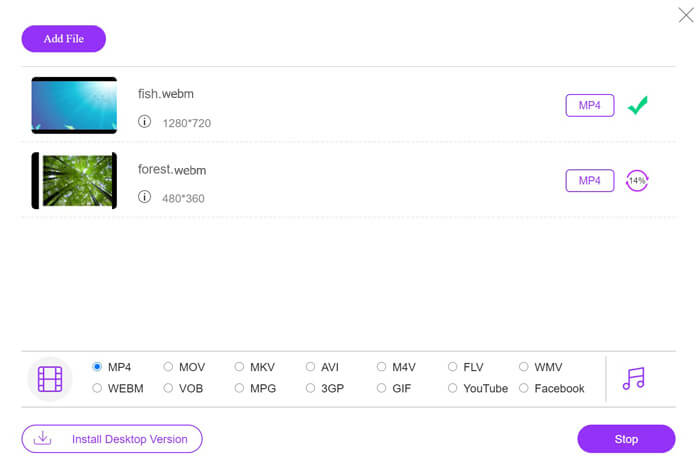
Free Online Video Converter er gratisprogrammet som kan endre WebM til MP4 uten begrensninger. Det kan konvertere WebM til andre vanlige formater som MP4, MOV, AVI, MKV, WMV, GIF og flere. I tillegg kan det trekke ut MP3, FLAC, WMA osv. fra WebM-filene.
- 1. Batch konvertere WebM til MP4 i hvilken som helst nettleser.
- 2. Tilpass videokodek, oppløsning osv.
- 3. Konverter WebM og annet videoer til GIF-er.
- 4. Uten tid eller filstørrelsesbegrensning.
Online
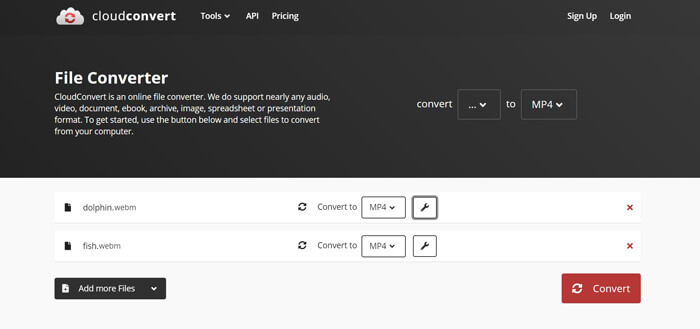
CloudConvert er et annet freeware for å slå WebM til MP4, MKV, MOV, AVI, MP3, WAV og mer. Det gir deg også flere kontroller av videokodek, fps, bredde, lydkodek, etc., for å tilpasse output MP4-format.
- 1. Konverter WebM til MP4 med H.265-støtte.
- 2. Konverter WebM fra URL.
- 3. Din daglige grense er 10 konverteringsminutter.
Online
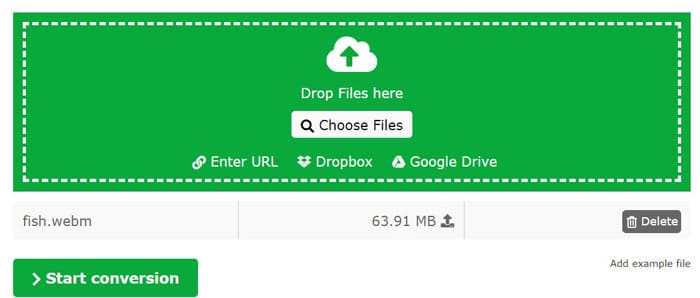
ONLINE-CONVERTER.COM er den online WebM-omformeren. Den kan konvertere WebM-filer fra URL, Dropbox, Google Drive eller lokal datamaskin. I likhet med CloudConvert lar den deg justere MP4 lyd- og videoparametere, som oppløsning, kanal, kodek og mer.
- 1. Komprimer konvertert MP4-filstørrelse som du ønsker.
- 2. Beskjær, klipp, roter og snu video før konvertering.
- 3. Den totale filstørrelsesgrensen er 100 MB per konvertering.
- 4. Maksimal batchkonvertering er 5 filer per konvertering og 20 konverteringer per dag.
Online
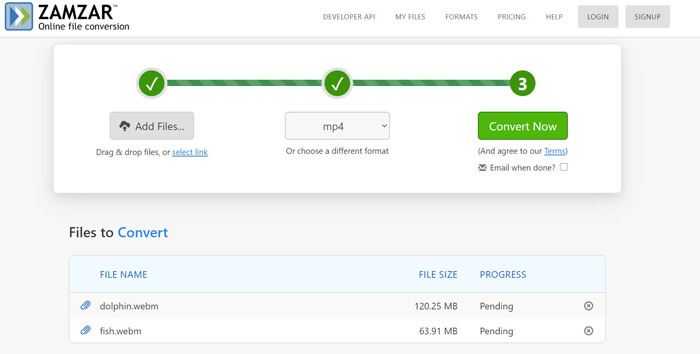
ZAMZAR er den velkjente WebM til MP4-omformeren online. Ikke bare konvertere WebM-filer fra harddisken din, det lar deg også kopiere og lime inn URL-en for å laste ned og konvertere WebM til MP4 fra nettsteder. Uten noen tilpassbare innstillinger er det enkelt å bruke.
- 1. Det er enkelt å konvertere WebM til MP4 online direkte.
- 2. Last ned og konverter WebM til MP4.
- 3. Du bør opprette en ZAMZAR-konto for å laste ned de konverterte MP4-filene.
- 4. Gratis konto har begrensningen av maksimal filstørrelse og konverteringstid.
Online
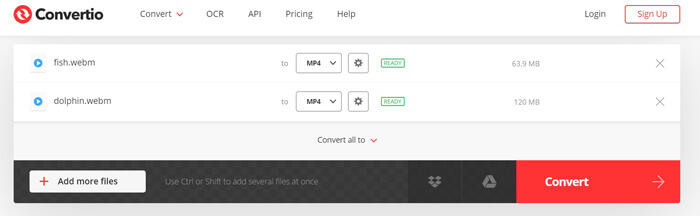
Convertio er gratis WebM til MP4 konverteringsprogramvare online. I likhet med ONLINE-CONVERTER.COM tilbyr den enkle redigeringsverktøy som komprimere, rotere osv. For output MP4-filen.
- 1. Konverter WebM til MP4 fra lokal datamaskin og online RUL.
- 2. Maksimal filstørrelse på 100 MB for konto uten registrering.
- 3. Konvertering av batch WebM er aktivert i premium-konto.
Online
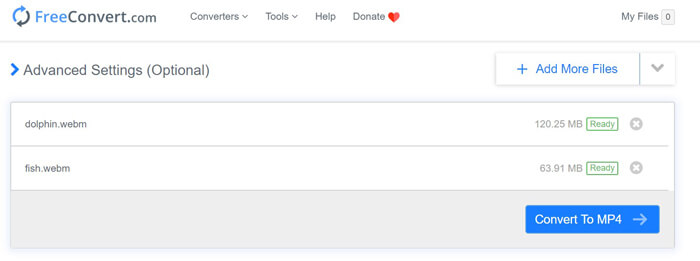
FreeConvert.com er den gratis WebM til MP4-omformeren uten påmelding. Som andre online-omformere, tilbyr den deg også avanserte innstillinger for å justere kodeken, størrelsesforholdet, bildefrekvens og mer.
- 1. Konverter WebM til MP4 med maksimal filstørrelse på 1 GB.
- 2. Roter, snu og beskjær videoer.
- 3. Transcode WebM til MP4 uten påmelding.
- 4. Tilpass MP4-parametere før konvertering.
Windows Mac
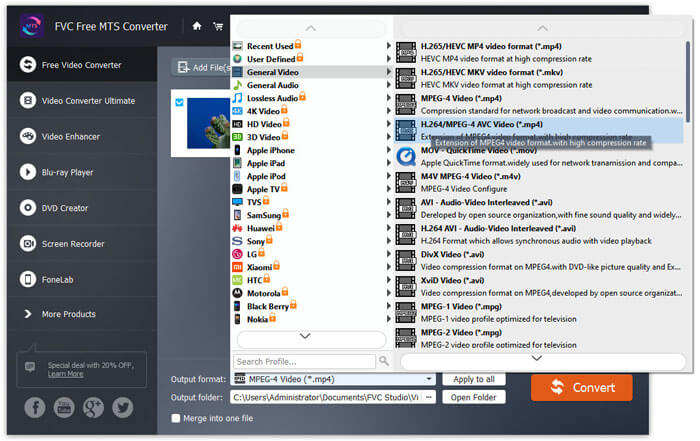
Free Video Converter er gratis skrivebordsprogramvare for å endre WebM til MP4 på Windows- og Mac-datamaskiner. Med støtte for et bredt spekter av video- og lydformater kan det gjøre WebM om til MP4, MOV, AVI, MKV, WMV, MP3, ALAC, FLAC, WMA, WAV og mer.
- 1. Konverter WebM til MP4 uten noen begrensning.
- 2. Legg til åpnings- og sluttema i videoer.
- 3. Konverter WebM til enhet for iPhone, Mac, Samsung, etc.
- 4. Juster MP4-parametere før konvertering.
Gratis nedlastingFor Windows 7 eller nyereSikker nedlasting
Gratis nedlastingFor MacOS 10.7 eller nyereSikker nedlasting
Windows Mac
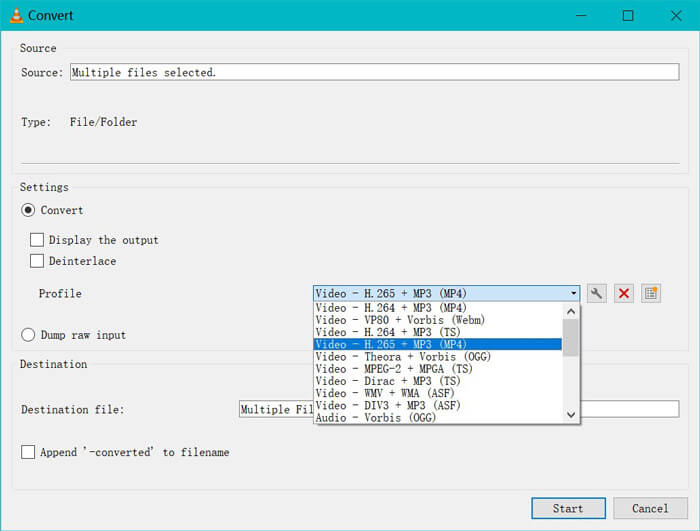
VLC, kjent som åpen kildekode WebM mediaspiller, kan være WebM-filomformer for å konvertere WebM til MP4 ved opptak. Trinnene for å endre WebM-format er ikke like enkle som andre vanlige WebM-omformere, men det er helt gratis å bruke.
- 1. Konverter WebM til MP4 plattform.
- 2. Grensesnittet er ikke lett å bruke.
- 3. Støtter H.265 og VP8-kodeken.
Windows Mac
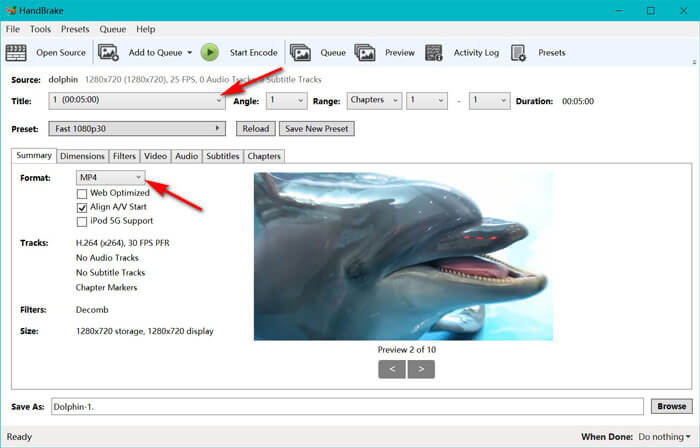
HandBrake er en annen gratis videokonverterer. Den konverterer video fra nesten hvilket som helst format, inkludert WebM til MP4 og MKV. Dessuten kan den også takle DVD- og Blu-ray-konvertering for å trekke ut de digitale filene for bærbar avspilling.
- 1. Konverter WebM til MP4 plattform.
- 2. Rediger videoeffekter som filtre, kvalitet og mer.
- 3. Støtter H.265 og VP9-kodeken.
Windows Mac
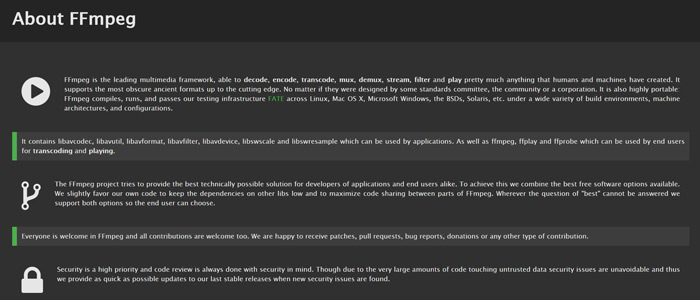
FFmpeg er et gratis og åpen kildekode-prosjekt, som inneholder et stort programvare for å håndtere video, lyd og andre multimediafiler og damp. Den inneholder libavcodec, et lyd- / videokodekbibliotek som brukes av mange kommersielle og gratis programvareprodukter. Sikkert, det kan også hjelpe deg med å konvertere WebM til MP4 via kommandolinjen.
- 1. Bytt WebM til MP4-plattform.
- 2. Konverter, registrer og stream WebM-filer.
- 3. Det er profesjonelt å bruke.
Del 2. Hvordan gratis konvertere WebM til MP4
Ovennevnte liste er de 10 beste gratis WebM til MP4-omformerne på nettet og på skrivebordet. Du kan finne den beste ved å lese vurderingene.
Her vil vi bruke Free Online Video Converter som eksempel for å vise hvordan du konverterer WebM til MP4 på nettet.
Trinn 1. Last opp WebM-filer
Åpne dette nettbaserte gratisprogrammet i nettleseren din. Klikk på knappen Add Files to Convert, og et vindu dukker opp og ber deg laste ned og installere startprogrammet, som vil kombinere konvertering og nedlasting i ett klikk uten flere klikk.
Deretter vises et åpent kildevindu etter vellykket installasjon. Velg WebM-filen du vil konvertere til MP4 fra lokal datamaskin. Den støtter batchkonvertering, og du kan laste opp batch WebM-filer.
Trinn 2. Velg MP4
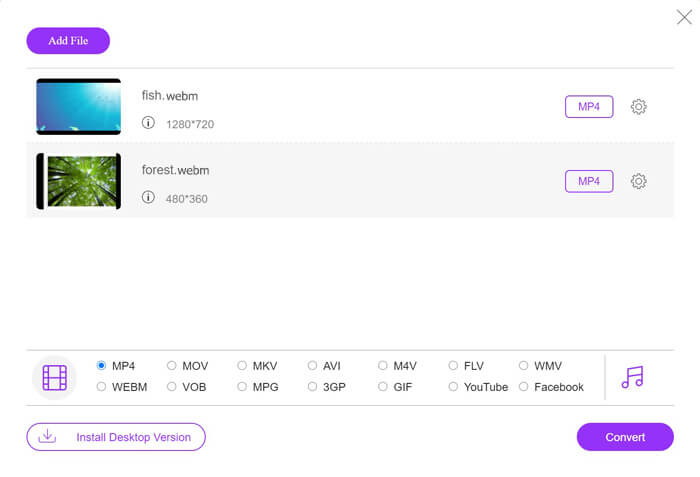
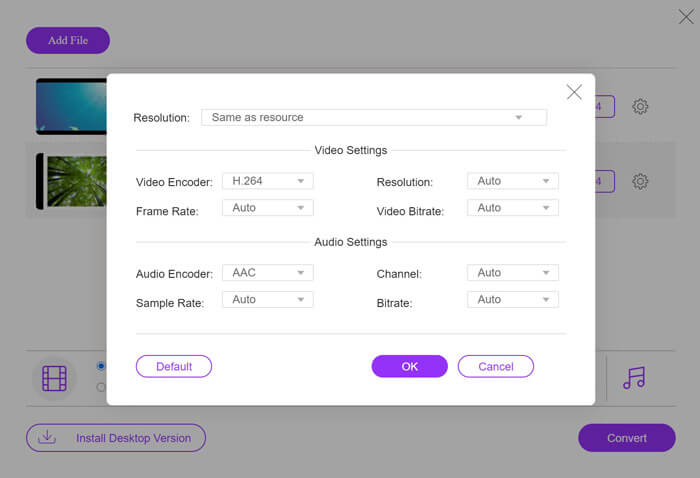
Merk av i avkrysningsruten for MP4 nederst. Ikonet Settings ved siden av MP4-feltet gir deg flere muligheter til å justere parametere som koder, bildefrekvens, oppløsning, bitrate osv.
Trinn 3. Konverter WebM til MP4
Når alt er klart, klikker du på Convert-knappen for å velge hvor de konverterte MP4-filene skal lagres. Klikk deretter på Convert-knappen igjen for å gjøre WebM om til MP4 umiddelbart.
Mens den konverterer WebM-fil, vil nedlastingsprosessen gjøres samtidig.
Del 3. Folk spør også om WebM til MP4
Hva er en WebM-fil?
WebM er medieformatet som er utviklet for bruk i HTML5-video og HTML5-lyd. Basert på en profil fra Matroska, støtter WebM videokodek av VP8 og VP8, og lydkodek av Vorbis og Opus. Det er mye brukt i nettlesere for å se videoene. For øyeblikket kan noen få begrenset programvare spille WebM-filer naturlig. For å åpne WebM-filene enkelt, må du konvertere WebM til andre mer populære formater.
Hva kan åpne WebM filer?
Du kan se WebM-videoer via VLC mediespiller, MPlayer, K-Multimedia Player, JRiver Media Center, Firefox, opera og Google Chrome. Safari for macOS må stole på QuickTime for å spille av WebM-videoer på nettet. Internet Explorer 9 og nyere kan åpne WebM-filer via plugin-modulen på Windows Vista og senere. For øyeblikket kan ikke iOS-enheter og Mac-datamaskiner spille av WebM-filer.
Er WebM bedre enn MP4?
For det første, når det gjelder videokvaliteten, bruker WebM hovedsakelig VP8 og VP9, mens MP4 er basert på H.264, og WebM er bedre enn MP4. For det andre, når det gjelder filstørrelse, har WebM-filer en tendens til å være litt mindre enn MP4 i samme kvalitet. For det tredje er WebM mye brukt for streaming mens MP4 kan aksepteres av nesten hvilken som helst enhet, inkludert streaming. Jo bedre avhenger av hvordan du bruker.
Konklusjon
Selv om WebM-filen er bedre enn MP4, kan WebM spilles av i nettlesere og begrenset innfødt spiller. For å bruke WebM-filer beleilig, hadde du bedre konvertere WebM til MP4. Her skraper vi Google, og finner de 10 beste gratis WebM til MP4-omformerne. Alle kan gratis konvertere WebM til MP4, men noen av dem har noen grenser.
Hvilken er den beste for deg?
Har du noen anbefalinger?
Gi meg beskjed ved å legge igjen kommentarene nedenfor.
-
 MOV VS MP4 - Hvilken er bedre
 MOV VS MP4, hvilken er bedre? Dette innlegget forteller forskjellen mellom MP4 og MOV, slik at du kan få det bedre valget å bruke til videofilene dine.
-
 Hvordan konvertere FLV-videofiler til MP4 uten å betale en krone
 Denne guiden deler fire gratis metoder for å konvertere FLV-videofiler til MP4-format på Windows 10/8/7 / XP og Mac OS X, slik at du kan nyte videoene på alle enheter.
- MOV VS MP4 - Hvilken er bedre
MOV VS MP4, hvilken er bedre? Dette innlegget forteller forskjellen mellom MP4 og MOV, slik at du kan få det bedre valget å bruke til videofilene dine.
