


 Video Converter Ultimate
 Skjermopptaker
 Videoreparasjon
PDF til Word Converter: Slik bruker du Adobe for PDF-konvertering
Er filene dine lagret i PDF-format, og du synes det er vanskelig å redigere og tilpasse dem etter dine egne preferanser og stil? En Word-fil er, sammenlignet med en PDF, langt mer fleksibel og gjør det enkelt å redigere tekst, justere formatering og personliggjøre dokumentene dine. Når dokumentene dine er lagret som PDF, er de ikke lenger redigerbare – men ikke fortvil! I denne artikkelen skal vi lære deg hvordan du kan konvertere PDF til Word ved hjelp av Adobe. I tillegg har vi valgt ut seks andre alternativer for flere konverteringsmuligheter. Så, hva venter du på? Finn fram PDF-filene dine og gjør dem redigerbare ved å gjøre dem om til Word-filer nå!

Del 1. Hva er Adobe
Adobe er et amerikansk programvareselskap basert i San Jose, California. Dette selskapet er kjent for sitt sett med programvareprodukter, og ett av dem er Adobe Acrobat. Adobe ble grunnlagt av Charles Geschke og John Warnock i desember 1982. Før var dette selskapet opprinnelig kjent som Adobe Systems, noe som har hatt en dyp innvirkning på teknologisektoren ved å utvikle løsninger som transformerer hvordan mennesker skaper og administrerer digitalt innhold.
Adobe Acrobat er en programvare utviklet av Adobe. Dette programvareverktøyet lar brukere opprette, vise, redigere og administrere PDF-filer, også kjent som Portable Document Format. Dette verktøyet ble lansert i 1993 som en del av Adobes innsats for å standardisere dokumentdeling på tvers av forskjellige enheter og plattformer. Bortsett fra det, ble dette også utviklet for å forbedre brukervennligheten til PDF-formatet. Opprinnelig tillot Acrobat brukere å se og skrive ut PDF-er, men over tid tilbyr det andre funksjoner som å konvertere PDF til Word og mer.
Del 2. Hvordan konvertere PDF til Word i Adobe
Konvertering av PDF til Word ved hjelp av Adobe er enkelt og enkelt. Med bare noen få klikk kan du transformere PDF-filene dine til redigerbare Word-dokumenter, noe som gjør det praktisk å endre teksten, justere formatering eller tilpasse innhold etter behov. Nedenfor vil vi veilede deg gjennom trinnene for å konvertere PDF-filene dine raskt og effektivt.
Trinn 1. Søk etter Adobe Acrobat Convert PDF to Word i søkemotoren din på nettet.
Trinn 2. Klikk deretter på knappen Select File og velg PDF-filen du vil gjøre om til Word.
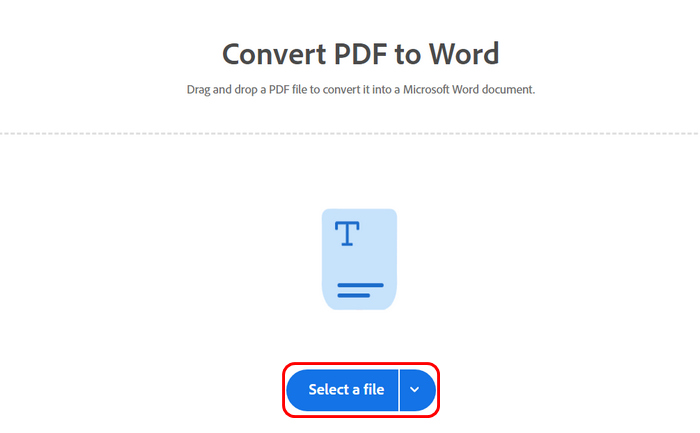
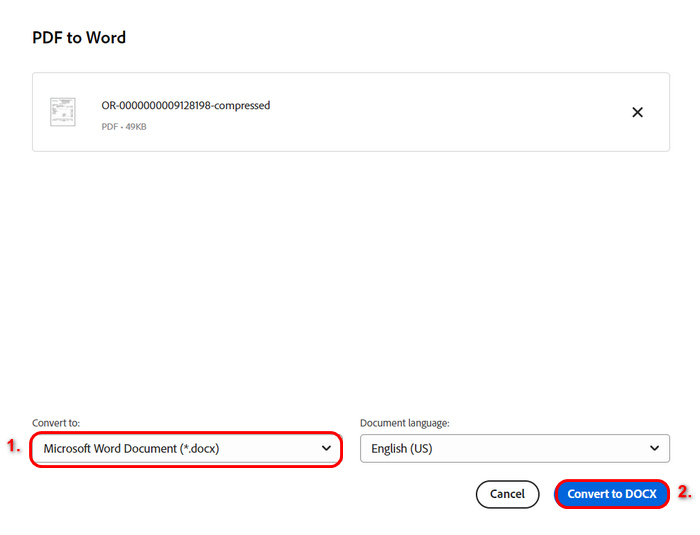
Trinn 3. Nå klikker du på menyen Convert To for å velge filformatet du ønsker. Husk å velge Microsoft Word-dokument. Når du er ferdig, klikker du på knappen Convert to Docs for å starte konverteringen.
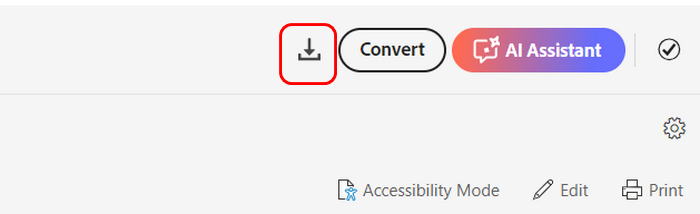
Trinn 4. Til slutt, når konverteringen fra PDF til Word er fullført, ser du en nedlastingsknapp øverst. Klikk på den for å lagre den nykonverterte PDF-filen.
Adobe som PDF til Word-konvertering er virkelig en utmerket funksjon. Det er imidlertid ikke helt gratis fordi konvertering av PDF-er til det bare er begrenset til et antall filer. Når du har konsumert det, må du abonnere på deres pro-kampanjer. Ikke desto mindre er det virkelig et flott konverteringsverktøy.
Del 3. 6 Beste alternativ til å konvertere PDF til Word
I mellomtiden, siden PDF til Word-konvertering i Adobe ikke er helt gratis, og kan være kostbar. Men ikke bekymre deg, det finnes alternative verktøy du kan bruke som tilbyr den samme funksjonen akkurat som den.
Aiseesoft PDF Converter Ultimate
Aiseesoft PDF Converter Ultimate er et PDF til Word-konverteringsverktøy som lar brukere gjøre om PDF-filene sine til tekstdokumenter. Dette verktøyet er kjent for sin effektivitet og nøyaktighet ettersom det utnytter optisk tegngjenkjenning eller OCR-teknologi. Denne teknologien sikrer høy gjenkjenningsnøyaktighet, selv for flerspråklige dokumenter.
Hovedfunksjoner
• Støtte for konvertering av flerspråklige PDF-filer.
• Trekk ut teksten fra bildebaserte PDF-filer.
• Konverter PDF-er til ulike utdataformater.
• Batch-konvertering og PDF-forhåndsvisning.
• Kan tilpasse og redigere PDF-filer.
• Støtter over 190 språk.
Fordeler
- Veldig brukervennlig grensesnitt. Selv nybegynnere kan enkelt bruke den.
- Bruker OCR-teknologi.
- Rask konverteringshastighet.
- Beholder det originale formatet og oppsettet under konverteringsprosessen.
- Kan samtidig komprimere flere PDF-filer til Word.
- 15-dagers gratis prøveperiode.
Ulemper
- Utgangen i prøveversjonen har et vannmerke.
Slik konverterer du PDF til Word ved hjelp av Aiseesoft PDF Converter Ultimate:
Trinn 1. Først må du laste ned og installere Aiseesoft PDF Converter Ultimate på datamaskinen din.
Trinn 2. Start deretter verktøyet og klikk på knappen Add Files for å legge til PDF-filen du vil konvertere til Word.
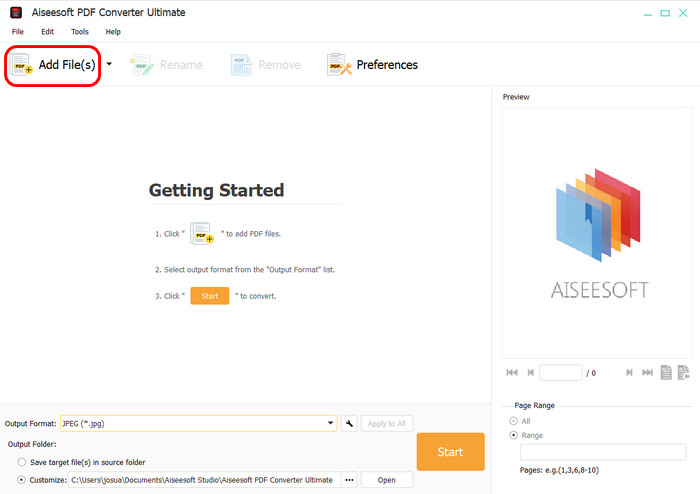
Trinn 3. Deretter ser du Output Format nedenfor. Velg Microsoft Word fra listen. Når du er ferdig, klikker du på knappen Start for å starte konverteringen fra PDF til Word.
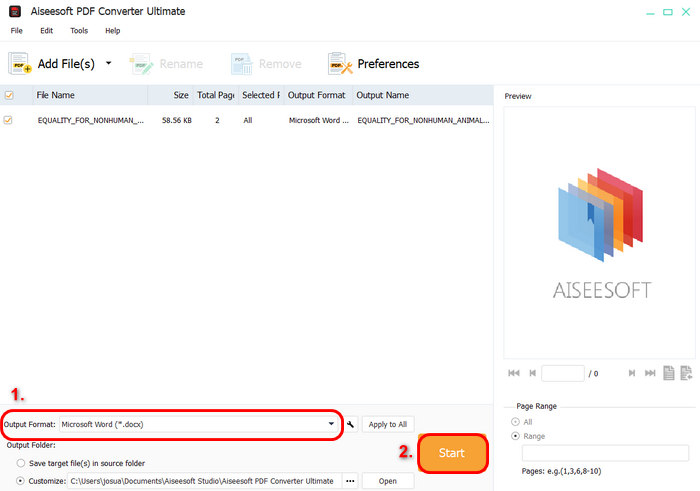
Aiseesoft PDF Converter Ultimate er virkelig et flott alternativ for Adobe når det gjelder PDF til Word-konvertering. Funksjonene er fantastiske og prisen sammenlignet med Adobe er mye billigere med 40%.
Se her for hvordan du kan komprimere PDF for e-post.
Liten pdf
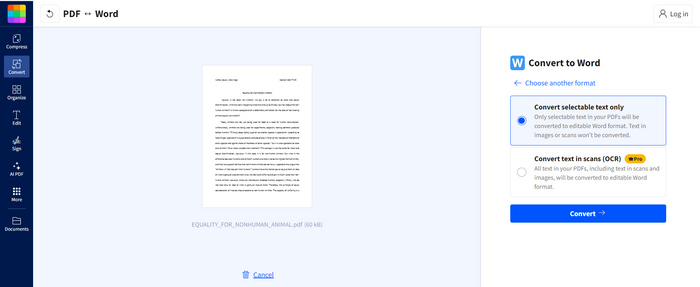
Smallpdf er en nettbasert plattform som tilbyr et enkelt, men avansert sett med funksjoner for å administrere PDF-filer, inkludert dens evne til å konvertere PDF til Word. Med dette verktøyet kan brukere enkelt konvertere PDF-dokumenter til redigerbare Word-filer og behandles uten at det går på bekostning av kvaliteten, noe som sikrer at brukerne får et resultat av topp kvalitet på kort tid.
Hovedfunksjoner
• Rask og enkel PDF til Word-konvertering.
• Dra og slipp-funksjoner for enkelt å importere filer.
• Skykonvertering.
• Fungerer sømløst på tvers av alle plattformer.
• Konverter på Mac, Windows, Linux, iOS og Android.
Fordeler
- Nettbasert.
- Veldig enkel å bruke.
- Opprettholder den originale formateringen og oppsettet under konverteringsprosessen.
- Kompatibilitet på tvers av plattformer.
- Konverterer PDF til Word raskt.
Ulemper
- Avhengig av internett.
- Begrenset gratis bruk.
iLovePDF
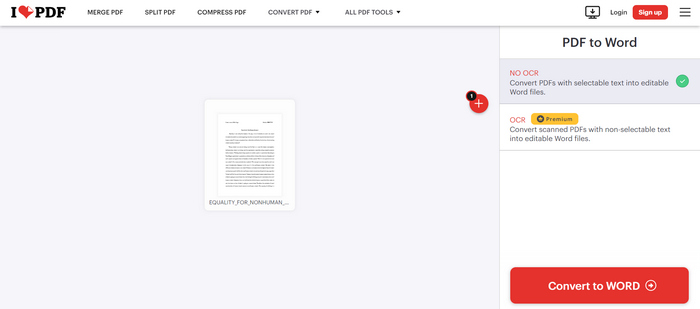
iLovePDF er også en nettplattform, akkurat som Smallpdf. Den ble designet for å forenkle administrasjonen av PDF-dokumenter. Med sitt brukervennlige grensesnitt legger dette verktøyet til listen som et av de beste alternativene for Adobe når det gjelder å konvertere PDF til Word.
Hovedfunksjoner
• Konverterer enkelt PDF-dokumenter til redigerbare Word-filer.
• Styret av OCR-programvare for tekstgjenkjenning.
• Brukervennlig grensesnitt.
• Kombiner flere PDF-filer til ett sammenhengende dokument.
• Trekk ut bestemte sider fra en PDF-fil og lagre dem som et nytt dokument.
• Reduser filstørrelsen på PDF-er for enklere deling og lagring.
• Legg til tekst, merknader eller former direkte i PDF-dokumenter.
• Konverter til og fra forskjellige formater: Støtter konverteringer mellom PDF og formater som JPG, PowerPoint og Excel.
• Batchbehandling..
Fordeler
- Gratis grunnleggende konvertering.
- Kompatibel med ulike plattformer.
- Den kan enkelt nås hvor som helst, online eller offline.
- Skytjenester er tilgjengelige for online utvinning.
Ulemper
- Avhengig av tredjepartstjeneste.
- Begrenset behandling i tilgjengelig modus.
Xodo
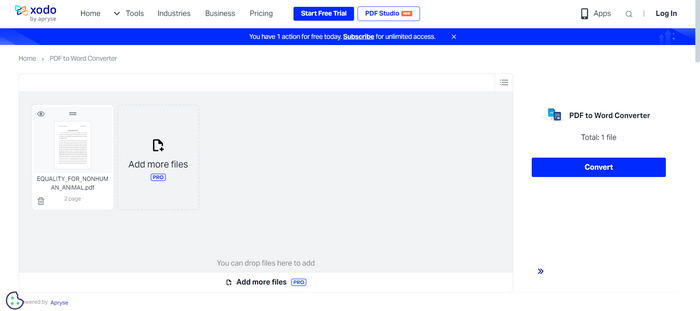
Xodo er en gratis, alt-i-ett PDF-leser, redaktør og annotator tilgjengelig som både en nettbasert plattform og en mobilapp. Dens PDF til Word-konverteringsfunksjon gir nøyaktig PDF til Word-konvertering. Dette gjør det til et praktisk alternativ for brukere som trenger å endre eller oppdatere innhold fra PDF-filer uten problemer. Dessuten tilbyr dette konverteringsverktøyet også avanserte funksjoner som optisk tegngjenkjenning eller OCR, slik at skannede PDF-filer kan konverteres til redigerbar tekst. Til slutt støtter dette verktøyet batchkonvertering, slik at brukere kan konvertere flere PDF-filer til Word samtidig.
Hovedfunksjoner
• Online PDF til Word-konvertering.
• OCR-teknologi for å konvertere skannede PDF-filer til redigerbare Word-dokumenter.
• Støtter batchkonvertering.
• Fungerer på flere enheter med nettbasert tilgang.
• Integrasjon med skylagringsplattformer som Google Drive, Dropbox og OneDrive.
Fordeler
- Tilbyr OCR for skannede dokumenter.
- Støtter batchkonvertering for effektivitet.
- Høykvalitets, nøyaktige konverteringer.
- Fungerer på tvers av flere plattformer.
Ulemper
- Gratisversjonen tillater bare én komprimering per dag.
- Andre funksjoner, for eksempel batchkonvertering, er kun tilgjengelig i pro-versjonen.
NitroPDF
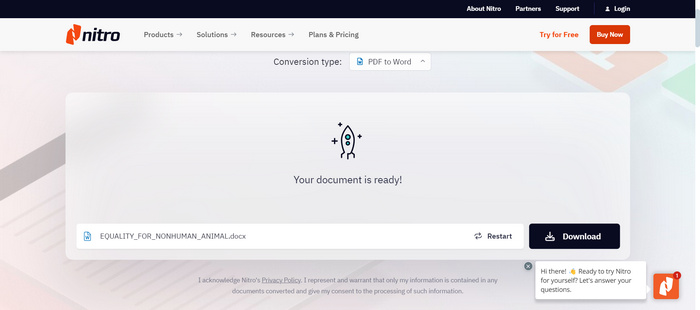
Nitro PDF er et kraftig PDF-redigerings- og administrasjonsverktøy som lar brukere opprette, redigere, signere og samarbeide om PDF-filer. Det brukervennlige grensesnittet og de omfattende verktøyene gjør det til en god løsning for håndtering av PDF-dokumenter på tvers av ulike plattformer, inkludert skrivebords- og skytjenester. Akkurat som Adobe har Nitro nå en funksjon som lar brukere konvertere PDF til Word, noe som kan gjøres gjennom eksportfunksjonen. Med dette kan brukere konvertere PDF-filer til Microsoft Word-dokumenter.
Hovedfunksjoner
• Konverter PDF til Word med høy nøyaktighet.
• Bevarer original formatering, layout og bilder.
• Eksporter spesifikke sider, hele filer eller flere filer samtidig.
• Batchbehandling for raskere konvertering av flere dokumenter.
• Intuitiv eksportfunksjonalitet som tillater PDF til Word-konvertering.
• Tilgjengelig for både skrivebords- og skybaserte arbeidsflyter.
Fordeler
- Nøyaktig konvertering med minimalt tap av formatering.
- Kan velge alternativer for konvertering av hele dokumenter eller bestemte deler.
- Batchbehandling.
- Brukervennlig og enkelt grensesnitt.
- 14-dagers gratis prøveperiode.
Ulemper
- Alle funksjoner krever en betalt versjon.
- Dyrt.
Se her for hvordan du kan fjerne vannmerket fra PDF-en.
FreeConvert
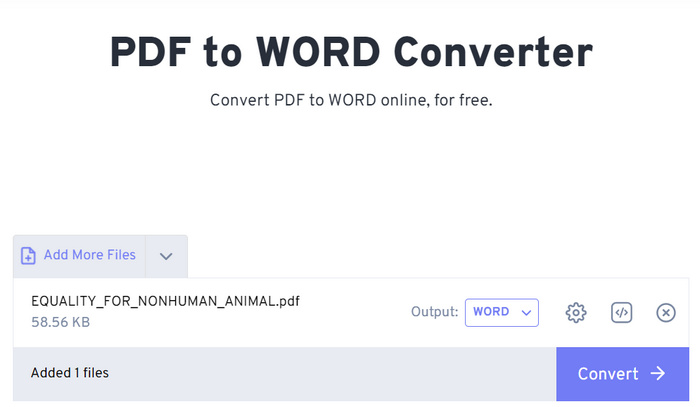
FreeConvert er en online plattform som støtter et bredt utvalg av filkonverteringer, inkludert PDF til Word. Som en PDF til Word-konvertering sørger dette verktøyet for at den opprinnelige formateringen bevares. Den tilbyr avanserte alternativer for brukere å finjustere konverteringsprosessen for å møte deres spesifikke behov. I tillegg prioriterer den personvern og sikkerhet ved å bruke 256-bits SSL-kryptering og automatisk sletting av filer etter noen timer for å sikre at brukerdata forblir beskyttet.
Hovedfunksjoner
• Konverterer PDF til Word-dokumentfil.
• Batchkonvertering for flere PDF-filer.
• Opprettholder original formatering, bilder og layout under konvertering.
• Nettbasert.
Fordeler
- Den kan konvertere opptil 1 GB filstørrelse.
- Veldig rask konverteringsprosess.
- 100% gratis.
Ulemper
- Manglet avanserte redigeringsfunksjoner.
- Viser mange annonser.
Del 4. Sammenligning av de 6 PDF til Word-konvertererne
Nedenfor er en sammenligning av seks populære PDF til Word-konverterere. Hvert verktøy har sine styrker, og tilbyr unike funksjoner for å konvertere PDF-filer til redigerbare Word-dokumenter. La oss se nærmere på hvordan de står opp mot hverandre når det gjelder hastighet, kostnader og brukervennlighet.
| PDF til Word Converter | Utgangshastighet | Pris | Brukervennlighet | Konverteringskvalitet |
| Aiseesoft PDF Converter Ultimate | Veldig fort | Månedlig: $12.47 | Veldig enkelt | Utmerket, bevarer formateringen nøyaktig på grunn av OCR-teknologien. |
| Liten pdf | Moderat | Månedlig: $10.00 | Lett | Bra, men noen formateringsproblemer med komplekse oppsett. |
| iLovePDF | Moderat | Månedlig: $12.47 | Lett | Bra, lik Smallpdf. |
| Xodo | Rask | Gratis | Lett | Bra, spesielt med enkle PDF-filer. |
| NitroPDF | Rask | Månedlig: $14.99 | Veldig enkelt | Bra, opprettholder formateringen godt. |
| FreeConverter | Moderat | Gratis | Lett | Moderat, noen formateringsavbrudd for komplekse dokumenter. |
Del 5. Vanlige spørsmål om konvertering av Abode PDF til Word
Kan jeg konvertere en PDF til Word ved hjelp av Adobe gratis?
Ja. Adobe lar deg konvertere PDF til Wo, rd, men med noen begrensninger. Acrobat er ikke helt gratis, så hvis du vil nyte funksjonene fullt ut, må brukerne abonnere på proversjonen.
Bevarer Adobe formateringen når du konverterer PDF til Word?
Ja. Adobe Acrobat sikrer at den originale formateringen, layouten, bildene og skriftene beholdes under konverteringen fra PDF til Word, og opprettholder dokumentets integritet.
Er det mulig å konvertere skannede PDF-filer til Word ved hjelp av Adobe?
Ja. Adobe Acrobat Pro tilbyr en funksjon for optisk tegngjenkjenning som lar deg konvertere skannede PDF-filer til redigerbare Word-dokumenter, noe som gjør det mulig å trekke ut og endre tekst fra skannede filer.
Konklusjon
Adobe er virkelig et enestående verktøy med sine omfattende funksjoner, inkludert muligheten til å konvertere PDF-filer til Word-filer med høy nøyaktighet og enkelhet. Men kostnaden og begrenset gratis bruk passer kanskje ikke for alle. Derfor har vi nøye valgt ut seks alternativer til Adobe som du også kan prøve, med lignende funksjoner, men til en langt lavere pris.
Utforsk disse alternativene i dag for å finne det som passer best for dine behov!
-
 Adobe Compress PDF: 3 metoder for å enkelt redusere PDF-filer
 Lurer du på Adobe Compress PDF for å komprimere store PDF-filstørrelser? I denne artikkelen kan du lære hvordan du kan utnytte dem til å krympe PDF-filene dine enkelt.
-
 Komprimer PDF uten å miste kvalitet [Windows og Mac]
 Leter du etter effektive metoder for å komprimere PDF uten å miste kvalitet? I denne artikkelen kan du lære 3 av dem og redusere PDF-filstørrelsen din med letthet og bekvemmelighet.
-
 5 PDF-størrelsesreduksjon: Komprimer PDF-filene dine effektivt
 Les vår detaljerte gjennomgang av de 5 beste PDF Size Reducer-verktøyene og lær hvordan noen av disse kan hjelpe deg med å komprimere store PDF-filer uten å gå på kompromiss med kvaliteten.
