


 Video Converter Ultimate
 Skjermopptaker
 Videoreparasjon
 Sikker nedlasting
WebEx ARF Player - Spill av og konverter ARF-filer på Windows og Mac
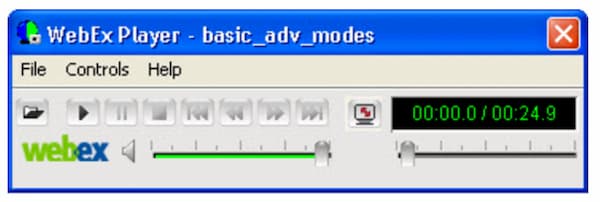
Hvis du er WebEx-møtevert, har du lov til å laste ned den innspilte videofilen fra WebEx. Din WebEx-opptaksvideo lagres som standard i filtypen .arf. Cisco WebEx ARF-format støttes ikke mye av mange tredjeparts mediespillere. Hvis du vil åpne en ARF-opptaksfil, er det nødvendig med en WebEx ARF-spiller. Denne artikkelen snakker hovedsakelig om hvordan du får tak i og bruker WebEx-spilleren til ARF-avspilling. Bare les og følg.

Del 1: Hvordan åpne og konvertere en ARF-fil med WebEx ARF Player
Cisco WebEx er et videokonferanse- og online møteverktøy for interaktive webinarer og store virtuelle arrangementer. Langdistanse er ikke lenger et vanskelig spørsmål for kolleger over hele verden.
Etter online-møtet kan du motta en e-post med en lenke til WebEx-opptaket. Du kan klikke på lenken og se det innspilte WebEx-møtet direkte. Det er ingen slik ARF-filspiller nødvendig.
Hvis du laster ned en WebEx-fil for offline-visning, må du bruke en .ARF-spiller for videre WebEx-avspilling. Slik spiller og konverterer du ARF-filer med WebEx ARF Player-programvare.
Trinn 1: Gå til WebEx-plattformen din. Velg My WebEx, My Files og My Recordings. Velg opptaksfilen din. Velg deretter More etterfulgt av Download. Du kan laste ned en WebEx-fil med filendelsen .ARF.
Trinn 2: Gå til WebEx Meeting Center. Velg Support og deretter Downloads. Gå til Recorder and Players og så Recording and Playback.
Trinn 3: I delen for .ARF velger du Download for å laste ned og installere WebEx Player gratis for Windows eller Mac. Du kan bruke denne ARF-spilleren til å åpne ARF-filer på PC umiddelbart. Klikk Pause for å pause og gjenoppta avspilling av ARF-filer.
Trinn 4: Etter at du har åpnet skrivebordsversjonen av ARF-spilleren, kan du endre filformatet fra ARF til MP4. Fra rullegardinmenyen File kan du velge .MP4 fra listen Convert Format.
Trinn 5: Angi navn og mappe for utdatafilen. Klikk OK for å bekrefte og starte konverteringen av ARF til MP4‑video. Du kan også konvertere ARF til MP4‑format direkte i WebEx ARF Player.
Del 2: Beste WebEx ARF-spilleralternativ for Windows og Mac
Hvis du ser etter andre ARF-filspillere, kan du ta en titt på FVC Free Video Player. Den kan spille ARF-filer på nettet gratis. Etter å ha installert et startprogram kan du få WebEx ARF-avspilling med noen få klikk. Takket være den nyeste lydkodingsteknologien kan du se ARF‑videoer med tapsfri lydeffekt. I tillegg kan du fleksibelt tilpasse innstillinger for video- og lydavspilling. Kort sagt kan FVC Free Video Player være en av dine beste ARF‑spillere for Windows 10/8/7 og Mac.
- 1. Spill av videoer som er lastet ned.
- 2. Bred støtte for video- og lydformater, inkludert WebEx ARF, MP4, MOV, AVI, FLV og mer.
- 3. Forbedre lydkvaliteten med den nyeste DTS-HD- og Dolby TrueHD-lydkodingsteknologien.
- 4. Juster lysstyrke, kontrast og andre parametere med tilpassbare alternativer og glidebrytere.
- 5. Få støtte for 3D-videoavspilling og skjermopptak.
Trinn 1: Gå til den offisielle nettsiden til FVC Free Video Player i nettleseren din. Klikk Play Now og Download for først å installere FVC‑startprogrammet.

Trinn 2: I det popup-vinduet for WebEx-filspilleren klikker du Open File i hovedgrensesnittet. Bla gjennom og importer det nedlastede WebEx ARF‑møtet ditt.

Trinn 3: ARF‑videoen begynner automatisk å spille etter import. Du kan kontrollere avspillingshastighet og videoeffekter med verktøylinjene øverst og nederst.

Del 3: Vanlige spørsmål om ARF-filspillere
Hvor får jeg en ARF-spiller for Chrome-utvidelse?
Du kan laste ned Cisco WebEx-utvidelse fra Chrome Web Store direkte. men det er ingen slik ARF-spiller Chrome-utvidelse ennå.
Er det noen ARF-spiller for mobilapp?
Hvis du vil spille av ARF- og WRF-filer på iPhone eller Android, kan VLC for Mobile være et alternativ. I stedet for bærbare ARF‑spillerapper kan du konvertere ARF til MP4‑format. Den kan også fungere som din ARF‑spillerapp for Android og iPhone. Den kan dessuten være en flott musikkspillerapp.
Hvordan kan jeg konvertere ARF til MP4?
Det finnes mange ARF‑til‑MP4‑omformere på nettet og som skrivebordsprogrammer. For eksempel kan du konvertere en ARF-fil til MP4 med FVC Free Online Video Converter, Video Converter Ultimate og flere andre.
Hvorfor kan du ikke laste ned WebEx-opptak?
Bare WebEx-administratoren kan laste ned WebEx-opptaksfiler. I mellomtiden bør WebEx-administratoren slå på administrasjonsalternativet for WebEx å laste ned opptaksfiler på forhånd.
Hvorfor mislykkes WebEx-konvertering på Mac?
Vær oppmerksom på at konvertering av WebEx ARF til MP4 krever et Windows-basert program. Du bør installere en ARF til MP4-omformer på Windows-datamaskinen. Det støttes ikke å konvertere ARF til MP4 på Mac for øyeblikket. Generelt sett kan du spille av WebEx-opptak på Mac. Men du kan ikke konvertere .arf-filer til MP4 og andre formater på Mac.
Alt handler om veiledningen og alternativet til WebEx ARF-spiller. Du kan enkelt spille WebEx ARF-filer på din Windows- og Mac-datamaskin. Videre kan du konvertere WebEx ARF til MP4 og andre kompatible formater. Hvis du fortsatt har spørsmål om ARF-spillere, kan du legge igjen meldinger nedenfor eller gjerne kontakte oss.
-
 Topp 11 MP4 Player-programvare for Windows og Mac (gratis og betalt)
 Les og få den beste MP4-spilleren din fra anbefalingene fra den 10 nyeste programvaren for MP4-videospiller. Du kan spille MP4-videofiler på Windows og Mac jevnt uten forsinkelse.
-
 8 beste Adobe SWF-spillere for å åpne Flash-videofiler på Windows og Mac
 Når du vil nyte SWF-filmene og spillene på PC og Mac, kan du lære mer om de utmerkede funksjonene til de 8 beste SWF-filspillere fra artikkelen.
-
 10 beste FLV-videospillere for Windows 10/8/7, Mac, iOS og Android du må prøve (2021 siste)
 FLV-spiller hjelper deg med enkel tilgang til FLV-filene dine på Windows, Mac, Android, iOS-enheten. Sjekk ut de beste FLV-filspillerne du kan laste ned akkurat nå.
