


 Video Converter Ultimate
 Skjermopptaker
 Videoreparasjon
 Sikker nedlasting
Hvordan fikser jeg Instagram-videoene mine som ikke spilles?
Leter du etter måter å fikse Instagram‑videoer som ikke spilles av, spesielt når de er lastet opp? Selv om dette problemet på Instagram er uvanlig, kan det oppstå på grunn av utdaterte apper, ustabil internettilkobling og mye mer. Du trenger likevel ikke å bekymre deg, for denne artikkelen hjelper deg å forstå problemet og gir direkte løsninger for å løse det.
Klar til å få Instagram-videoene dine tilbake på sporet? Dykk ned i løsningene nedenfor og sørg for en sømløs avspillingsopplevelse på din favoritt sosiale medieplattform!

Del 1. Hvorfor mine Instagram-videoer ikke spilles
Instagram er et sosialt medie som tilbyr brukere en dynamisk og engasjerende opplevelse gjennom deling av bilder og videoer. Imidlertid har brukere støtt på problemer der Instagram-videoene deres ikke kan spilles av. Vel, flere faktorer kan bidra til dette problemet, alt fra individuelle enhetsproblemer til bredere plattformrelaterte utfordringer. Å forstå årsakene til problemer med videoavspilling på Instagram er avgjørende for effektiv feilsøking. Med det, her er de potensielle årsakene til dette problemet:
Filformat- og kodekkompatibilitet.
Instagram har spesifikke krav til videofilformater og kodeker. Sørg for at videoen din inneholder et støttet format, for eksempel MP4, og er kodet med en kompatibel kodek.
Treg internettilkobling.
Opplasting og behandling av videoer krever en stabil og tilstrekkelig rask internettforbindelse. Hvis det er tilfelle, kan det føre til ufullstendige opplastinger eller problemer med å spille av videoen.
Begrensninger for videovarighet og -størrelse.
Instagram setter begrensninger på videovarighet og filstørrelse. Sørg for at videoen din overholder plattformens retningslinjer.
Kompatibilitet med appversjon.
Hvis Instagram-appen din ikke er oppdatert, kan det føre til kompatibilitetsproblemer med nylig introduserte videofunksjoner eller forbedringer.
Konto rettigheter og begrensninger.
Kontospesifikke problemer, for eksempel restriksjoner eller brudd på Instagrams retningslinjer, kan forhindre vellykket avspilling av opplastede videoer. Bekreft kontostatusen din og løs eventuelle problemer som kan påvirke videosynlighet.
Del 2. Vanlige løsninger for å fikse videoer som ikke spilles av på Instagram
Følgende er flere måter å fikse Instagram-videoer på som ikke spilles av når de lastes opp.
Metode 1: Sjekk Internett-tilkoblingen din
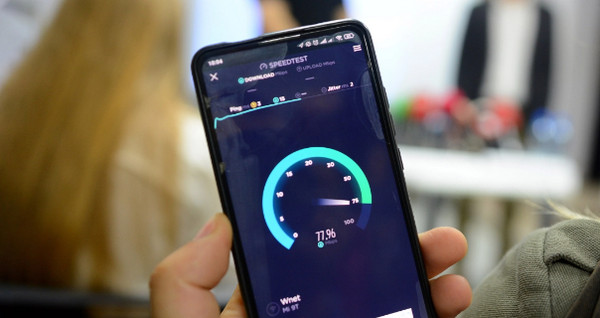
Å sjekke internettforbindelsen din er avgjørende fordi ustabile tilkoblinger kan forårsake problemer med spillbarheten til video på Instagram. I mellomtiden sørger en stabil internettforbindelse for at videoene kan streames uten avbrudd eller forsinkelser. Hvis tilkoblingen er svak, kan det føre til bufring eller manglende evne til å laste inn videoinnholdet.
For å sjekke internettilkoblingen din kan du bruke et hastighetstest‑verktøy på nettet. Denne løsningen er universell når videoen din ikke spiller av. Hvis tilkoblingen din ikke er god, prøv å starte ruteren på nytt. Hvis det ikke hjelper, går du videre til metode 2.
Metode 2: Oppdater Instagram-appen din
Oppdatering av Instagram-appen er avgjørende for å løse potensielle feil, feil eller kompatibilitetsproblemer. Utviklere fortsetter å gi ut nye oppdateringer for å løse ytelsesproblemer og introdusere nye funksjoner.
For å oppdatere Instagram‑appen går du bare til enhetens respektive digitale butikk og søker etter appen. Du vil se knappen Oppdater. Trykk på den.
Metode 3: Bruke en videoreparasjon
Hvis ingenting av dette fungerer og Instagram‑videoene dine fortsatt ikke spilles av, ligger kanskje problemet i selve videoen. Å bruke et videoreparasjonsverktøy eller en reparasjonstjeneste kan være effektivt for å fikse videoer som ikke vil spille. Noen ganger kan videofiler bli korrupte under opplastingsprosessen eller av andre grunner. Et av de beste videoreparasjonsverktøyene er FVC Video Repair. Dette verktøyet er drevet av AI som automatisk analyserer og reparerer feil i videofilen, og sikrer at den har riktig format og koding for jevn avspilling. I tillegg gjør det brukervennlige grensesnittet det enkelt å bruke. Følg trinnene nedenfor for å bruke dette verktøyet:
Trinn 1. Begynn med å koble enheten din til en PC eller stasjonær datamaskin for å overføre videoen som ikke vil spilles av.
Trinn 2. Last deretter ned FVC Video Repair-programvaren på PC‑en eller den stasjonære datamaskinen din og installer den.
Gratis nedlastingFor Windows 7 eller nyereSikker nedlasting
Gratis nedlastingFor MacOS 10.7 eller nyereSikker nedlasting
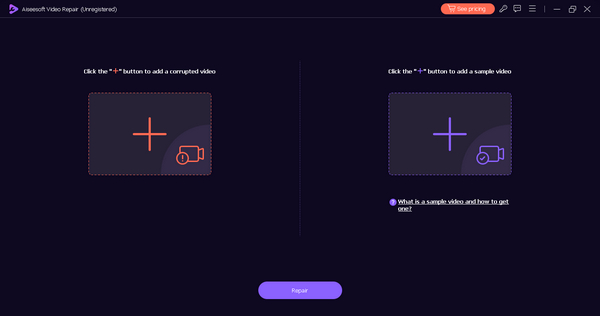
Trinn 3. Legg til videoen du importerte fra enheten, ved å velge Rød pluss-knappen. Legg deretter til eksempelvideoen ved å klikke på Blå pluss-knappen.
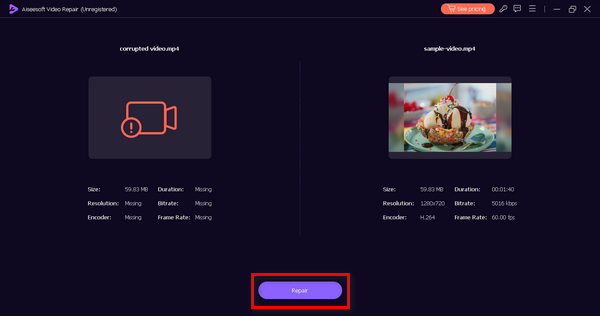
Trinn 4. Klikk nå på Reparér‑knappen etter at du har lagt til videoene.
Trinn 5. Til slutt kan du kontrollere om videoen kan spilles av ved å klikke på Forhåndsvis-knappen. Når du er fornøyd, lagrer du den reparerte videoen ved å klikke på Lagre-knappen.
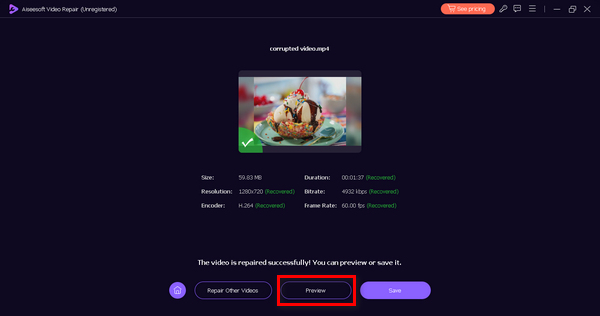
Du kan nå laste opp den gjenopprettede videoen på Instagram. Vær oppmerksom på at den vellykkede reparasjonen av videoen forbedrer dens kompatibilitet, og muliggjør sømløs avspilling på Android-enheten din. Alt takket være FVC Video Repair.
Del 3. Vanlige spørsmål om ikke å spille av videoer på Instagram:
Hvordan aktiverer jeg IG-hjul?
For å aktivere IG Reels på Instagram, sørg for at appen din er i den nyeste versjonen. Åpne Instagram-appen, og velg kameraikonet på den nederste navigasjonslinjen. Sveip til høyre for å få tilgang til Reels-kameraet. Hvis du ikke ser alternativet Reels, er det mulig at funksjonen ikke er tilgjengelig i din region, eller at kontoen din ikke har tilgang til den. I slike tilfeller, vær tålmodig for oppdateringer eller sjekk Instagrams offisielle kunngjøringer for informasjon om funksjonens tilgjengelighet.
Hvorfor stopper videoer plutselig?
Videoer på Instagram kan plutselig stoppe på grunn av problemer med internettforbindelsen din. Hvis tilkoblingen er ustabil, kan videoavspillingen bli avbrutt. I tillegg kan appfeil eller utilstrekkelige enhetsressurser også føre til at videoer stopper uventet. Prøv feilsøking ved å starte appen på nytt, sikre en stabil internettforbindelse og se etter eventuelle pågående problemer med Instagrams servere.
Hvorfor fryser Instagram-videoer på iPhone?
Instagram-videoer som fryser på en iPhone kan tilskrives ulike faktorer. Det kan være forårsaket av mangel på tilgjengelig lagringsplass på enheten din, noe som fører til ytelsesproblemer. Sørg for at iPhone-lagringen ikke er nær kapasitet. I tillegg kan utdaterte appversjoner eller programvarefeil påvirke videoavspillingen.
Hvorfor spilles ikke Instagram-videoene mine etter opplasting?
Instagram-videoer kan ikke spilles av etter opplasting på grunn av problemer som inkompatible filformater eller kodeker. Sjekk om videoen din oppfyller Instagrams krav til format og koding. Langsomme eller ustabile internettforbindelser under opplastingsprosessen kan også føre til ufullstendige opplastinger. Sørg for en stabil internettforbindelse, og vurder å laste opp videoen på nytt. Vær i tillegg oppmerksom på Instagrams grenser for videovarighet og størrelse, siden overskridelse av disse grensene kan påvirke vellykkede opplastinger.
Kan jeg se IGTV-videoer offline?
Ja, du kan se IGTV-videoer offline på Instagram. For å gjøre dette, åpne IGTV-delen, finn videoen du vil se, og trykk på de tre prikkene ved siden av videoen. Velg Lagre fra menyen. Når den er lagret, kan du få tilgang til videoen offline ved å gå til profilen din, trykke på de tre horisontale linjene, velge Lagret og deretter velge IGTV-fanen. Husk at ikke alle videoer er tilgjengelige for visning uten nett, siden det avhenger av innholdsskaperens innstillinger.
Konklusjon
Instagram‑videoer som ikke vil spille er uvanlig. Men hvis du ikke oppdaterer appen din, har ustabilt internett eller hvis videoen du laster opp har et problem, kan du likevel oppleve dette.
-
 Hvorfor og hvordan fikse videoer ikke spilles av på Android
 Har du problemer med å spille av videoer på Android-enheten din? Les og lær om de vanlige årsakene til at videoer ikke kan spilles av på Android og hvordan du enkelt kan fikse dem.
-
 [Løst] Hvordan fikse videoer som ikke spilles av på iPhone med detaljerte trinn
 Lokale videoer på galleriet kan ikke spilles av på iPhone via standard videospiller? Online YouTube -videoer som ikke spilles av på iPhone, skjer alltid? Her er 5 løsninger for å hjelpe deg i denne artikkelen.
-
 Videoer som ikke spilles av på Chrome: Årsaker og løsninger her
 Lurer du på hvorfor videoene dine ikke spilles av på Chrome? I denne artikkelen finner du svarene og de raske løsningene du kanskje trenger for en sømløs seeropplevelse.
