


 Video Converter Ultimate
 Skjermopptaker
 Videoreparasjon
 Sikker nedlasting
5 løsninger for at QuickTime Player ikke fungerer: Slik bruker du det
For Mac-brukere er QuickTime Player sannsynligvis et av de mest velkjente programmene. Det er forhåndsinstallert i systemet og brukes vanligvis til å spille av videoer på enheten, samt til enkle redigeringsoppgaver for multimediainn filer og oppgaver med formatkonvertering. Men det er ikke et universalverktøy; det støtter ikke særlig mange formater, og det kan oppstå enkelte feil under bruk. I denne artikkelen oppsummerer vi noen av de vanligste problemene som kan oppstå og forklarer én etter én hvordan du kan løse QuickTime Player som ikke fungerer. Hvis du også opplever problemer med det, kan du se om det finnes en løsning i denne artikkelen som passer din situasjon. For deg som liker QuickTime Player, men synes funksjonene er litt for enkle, anbefaler vi også et av de beste alternativene.

Del 1. Fiks QuickTime som fortsetter å vise historikk på Mac
QuickTime Player registrerer hva du har spilt av og viser historikken i Fil og Åpne nylige filer. Brukere kan også finne videoene de har åpnet via listen under dock-ikonet. Hvis du ikke vil se denne historikken lenger, eller hvis du ikke vil at den neste personen som bruker enheten skal se hva du har åpnet, kan du slette nylige filer i QuickTime Player.
Slik løser du problemet med at QuickTime fortsetter å vise historikk på Mac.
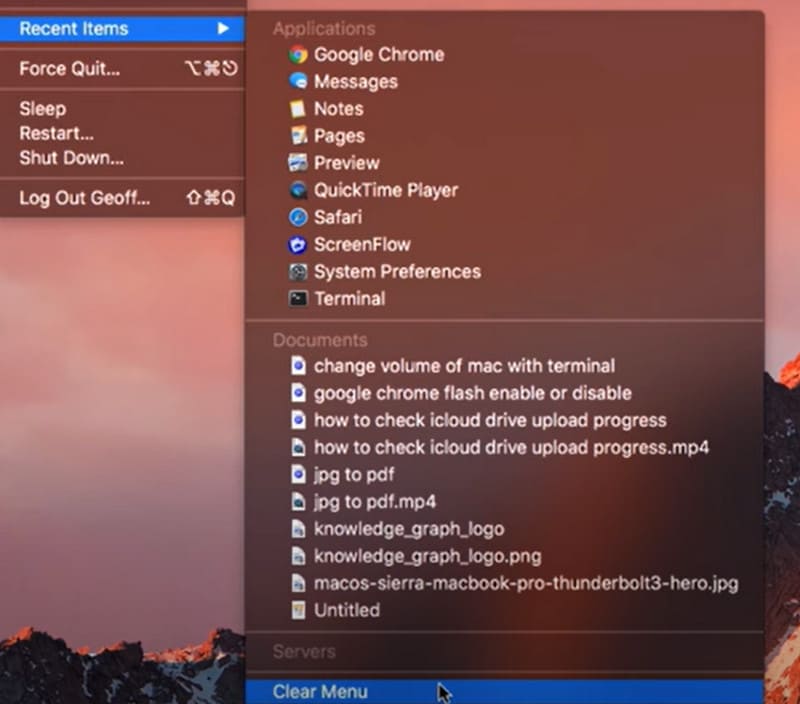
Trinn 1. Åpne QuickTime Player på Mac-maskinen din. Gå til øvre venstre hjørne og klikk på QuickTime-logoen. Utvid listen og velg Recent items > Clear Menu.
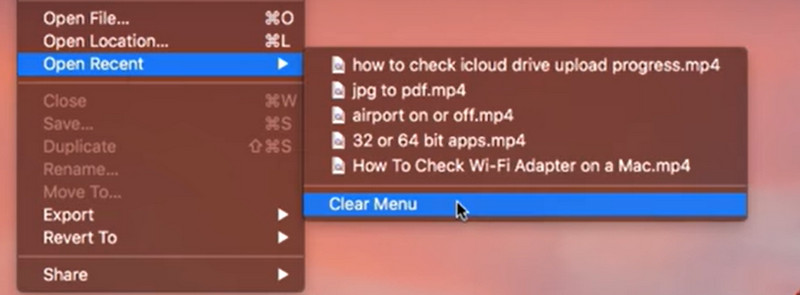
Trinn 2. Gå deretter til fanen File og velg Open Recent > Clear Menu.
Trinn 3. Avslutt QuickTime Player og start den på nytt. Deretter vil du ikke lenger se de nylige filene på denne plattformen.
Del 2. Fiks problemet med at videoen ikke kan trimmes i QuickTime Player
I løpet av de siste årene har brukere rapportert at når man bruker QuickTime Player til å beskjære en video, har alle alternativknappene plutselig blitt grå og kan ikke lenger klikkes på dem. Det ser ut til at vi ikke lenger kan bruke redigeringsfunksjonene i QuickTime Player. Heldigvis har det blitt funnet en løsning på denne feilen.
Slik fikser du problemet med å ikke trimme video i QuickTime Player.
Trinn 1. Start QuickTime Player og åpne videoen du vil trimme. Hvis du ser at alle knappene under Edit er grå, lukker du filen og går tilbake til hovedgrensesnittet. Høyreklikk på den og velg Quick Actions > Trim.

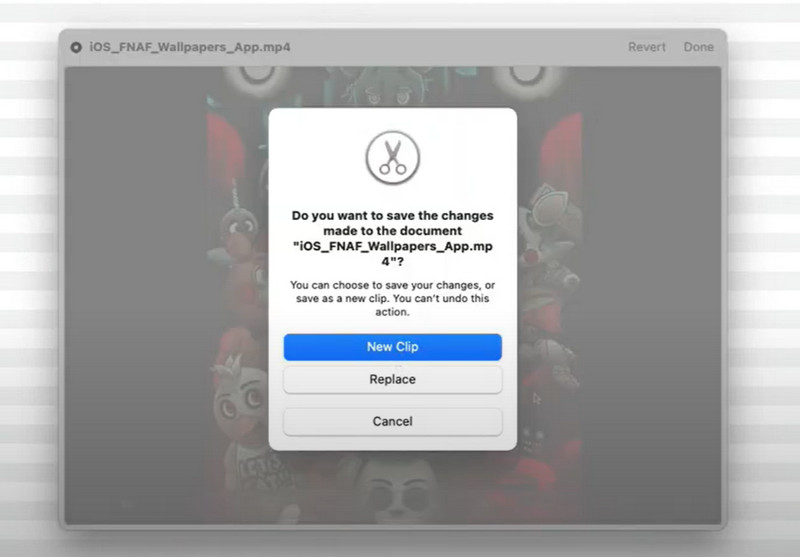
Trinn 2. Gjør en liten trimming av det gjeldende klippet og klikk Done > New Clip. Lagre den trimmede filen som en ny fil, og gi den et nytt navn.
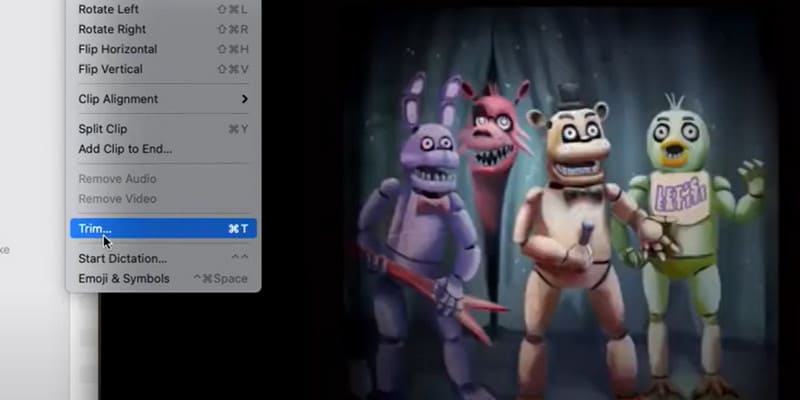
Trinn 3. Gå tilbake til hovedgrensesnittet og åpne den nye filen. Nå kan du velge Edit og deretter velge Trim igjen.
Del 3. Fiks feilen "QuickTime kan ikke åpne MP4/MOV-filer"
Hvorfor kan ikke QuickTime Player åpne MP4- eller MOV-filer lenger? Er den ikke kompatibel med begge formatene? For å løse dette problemet, vil vi tilby løsninger i to scenarier.
Last ned QuickTime-kompatibel kodekpakke
Det første vi må forstå er at ikke alle MP4- og MOV-formatfiler er like. Ta MP4-filer som et eksempel; en videofil kan inneholde mye video, lyd, undertekster, metadata osv., som alle kan ha forskjellige kodeker brukt på seg. Likevel er QuickTime Player begrenset i antall kodeker den er kompatibel med, så hvis noen av kodekene for noen av datatypene i filen din ikke støttes av spilleren, vil du støte på at QuickTime Player ikke åpnes. Så du kan prøve å laste ned den QuickTime-kompatible videokodekpakken først. Sørg for at innholdet du laster ned er trygt og ikke inneholder virus eller skadelig programvare.
Eksempler: DIVX-kodek, XVID-kodek, ZyGo osv.
Konverter videoen til et QuickTime-kompatibelt format ved hjelp av FVC Video Converter Ultimate
En løsning på denne typen problemer, én gang for alle, er å bruke en videokonverterer til å endre filene dine til et format som støttes av QuickTime Player. Vi anbefaler FVC Video Converter Ultimate, som kan hjelpe deg med å konvertere alle populære videoformater til MP4- eller MOV-format støttet av QuickTime Player, med mulighet for å bruke H.264 som kodek. Den tilbyr også forhåndsinnstilte utdataformater for iTunes som tilfeldigvis er kompatible med formater QuickTime Player støtter. Du kan også redigere videoen så mye du vil før konvertering.
Gratis nedlastingFor Windows 7 eller nyereSikker nedlasting
Gratis nedlastingFor MacOS 10.7 eller nyereSikker nedlasting
Slik konverterer du filen som ikke er kompatibel med QuickTime Player.
Trinn 1. Last ned FVC Video Converter Ultimate på datamaskinen din. Åpne programmet og klikk på Add Files for å laste opp videoen din.

Trinn 2. Klikk Convert All to og velg MP4/MOV H.264 som utdataformat. Du kan også bla nedover og finne iTunes-fanen, og deretter velge et format derfra.

Trinn 3. Til slutt klikker du Convert All.

Del 4. Fiks feilen som oppstod i QuickTime Player under skjermopptak.
QuickTime Player har også en god innebygd skjermopptaker. Noen brukere har imidlertid rapportert at når de bruker denne funksjonen, oppstår det en feil i QuickTime Player under skjermopptak, eller at et varselvindu med Cannot Record dukker opp.
• Det er flere grunner til at QuickTime Player ikke fungerer. Først og fremst bør du vurdere om datamaskinens minne ikke er nok til å lagre den innspilte videoen. Du kan sjekke hvor mye lagringsplass som er igjen først. En annen mulighet er at det plutselig har oppstått en feil av ukjent opprinnelse, som har ført til at QuickTime Player slutter å fungere. Nå kan du starte programmet på nytt og se om problemet er løst.
• Popup-vinduet «Kan ikke ta opp» vises ofte hvis du bruker ekstern lydkilde. Du kan prøve å få en ny ekstern mikrofon eller endre lydkilden til intern lyd. Hvis problemet fortsatt ikke er løst, kan du se om QuickTime Player-versjonen din må oppdateres. Du kan også sjekke om macOS er den nyeste versjonen. Hvis ikke, oppdater den.
• Kanskje du også bør vurdere om problemet ligger i den innspilte videoen. Noen plattformer har DRM-beskyttede videoer som brukere ikke kan ta opp. Hvis plattformen du bruker passer til denne profilen, slutt å prøve å ta opp og se om det finnes en annen måte å laste ned videoen på.
Del 5. Fiks problemet med at QuickTime Player-lyden ikke fungerer
Det siste vanlige problemet er at lyden i QuickTime Player ikke fungerer. Dette kan skyldes at du ikke bruker den nyeste versjonen av programvaren. Prøv å oppdatere til den nyeste versjonen først.
Slik fikser du problemet med at QuickTime Player-lyd ikke fungerer ved å justere preferansene.
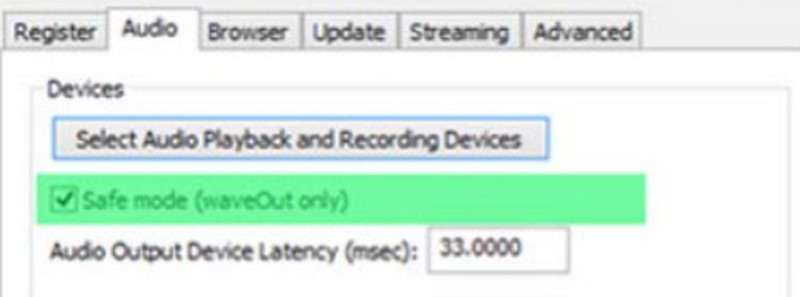
Trinn 1. Åpne QuickTime Player på enheten din. Velg Edit > Preference.
Trinn 2. I vinduet QuickTime Preference velger du Audio og aktiverer alternativet Save mode. Klikk deretter Apply.
Trinn 3. Start QuickTime Player på nytt. Sjekk om problemet er løst.
Del 6. Beste alternativ til QuickTime Player
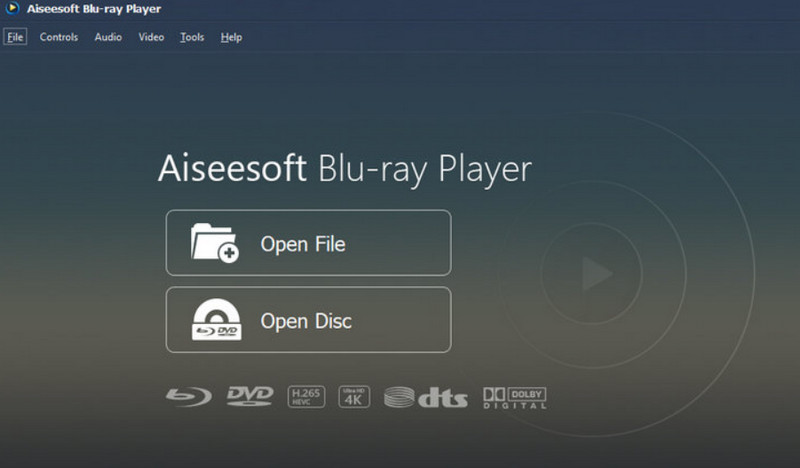
QuickTime Player har ikke støtte for særlig mange videoformater, og redigeringsfunksjonene er relativt enkle. Hvis du derfor ønsker noe som ligner, men med mer omfattende funksjoner, anbefaler vi Aiseesoft Blu-ray Player, som kan spille av videoer i nesten alle digitale formater og dessuten støtter DVD-er, Blu-ray-plater og ISO-bildefiler. Lyd- og bildekvaliteten i programmet er helt i toppklasse, og du kan lage dine egne spillelister. Aiseesoft Blu-ray Player tilbyr også mange personlige avspillingsinnstillinger, slik at du for eksempel raskt kan ta et skjermbilde når du ser noe du liker.
Gratis nedlastingFor Windows 7 eller nyereSikker nedlasting
Gratis nedlastingFor macOS 10.7 eller nyereSikker nedlasting
Del 7. Vanlige spørsmål om QuickTime Player som ikke fungerer
Hvorfor spiller ikke QuickTime av videoer?
Først må du sjekke at videoformatet er kompatibelt med QuickTime Player. Hvis det er det, bør du vurdere om plattformen ikke støtter videoens kodek. Dette kan selvfølgelig også skyldes at spillerversjonen din er for utdatert. Prøv å oppdatere den.
Hva erstatter QuickTime Player?
De beste alternativene til QuickTime Player er Aiseesoft Blu-ray Player, VLC Media Player, KMPlayer, Windows Media Player og mange flere.
Hvorfor spiller ikke QuickTime av MOV-filen min?
MOV er standardformatet for QuickTime Player. Hvis du oppdager at QuickTime Player ikke kan åpne MOV, kan du sjekke om videofilen din er ødelagt. Hvis ikke, kan du prøve å konvertere den aktuelle filen til MP4 H.264-format.
Konklusjon
Dette er en detaljert veiledning som hjelper deg med å løse problemer med QuickTime Player som ikke fungerer. Vi har analysert tilbakemeldingene dine, pekt på 5 vanlige situasjoner der problemet oppstår, og forklart hvordan du løser hver av dem. Hvis du fortsatt synes at denne avspilleren ikke fungerer godt nok, anbefaler vi at du prøver det beste alternativet, Aiseesoft Blu-ray Player, som har bedre kompatibilitet og flere personlige innstillinger.
-
 QuickTime skjermopptak - Ta opp video med lyd på Mac og PC
 Opptaksskjerm med lyd på Mac er nyttig. Den innebygde spilleren, QuickTime Player, kan gjøre det. Les innlegget hans og vet hvordan du tar skjermen med lyd på Mac og PC.
-
 Beste QuickTime Player-erstatning online og offline [2025]
 Dette vil veilede deg til å velge hva som er det beste erstatningsalternativet for QuickTime Player hvis QuickTime Player ikke er tilgjengelig på plattformen din eller du ønsker en ny.
-
 Toppfakta du bør vite om QuickTime Slow Motion
 Har du prøvd å bruke QuickTime Media Player til å spille av video i sakte film? Les denne artikkelen for å vite mer om den utmerkede tjenesten denne mediespilleren har.
