


 Video Converter Ultimate
 Skjermopptaker
 Videoreparasjon
 Sikker nedlasting
Slik løser du feilkode 232404: Feilsøkingstips og veiledning
Hvis du strever med den gåtefulle feilkoden 232404 og leter etter en pålitelig løsning, trenger du ikke lete lenger! Vår omfattende veiledning er laget for å avdekke årsakene bak feil 232404 og gi deg effektive feilsøkingstips for å gjenopprette systemets funksjonalitet. Enten du står overfor nettverksproblemer, programvarekonflikter, ufullstendige installasjoner eller korrupte systemfiler, har vi løsninger for deg. Ved å gå i dybden på rotårsakene til feil 232404, gir vi deg kunnskapen du trenger for å løse problemet ved kilden. Ingen mer frustrasjon – bare klare, praktiske trinn som leder deg mot et velfungerende system. Stol på vår ekspertise til å navigere i detaljene rundt feil 232404 og legge til rette for en problemfri dataopplevelse. Dette er hvordan du fikser feilkode 232404 i Windows 11/10 manuelt og på den enkleste måten. Les videre i denne artikkelen for å lære mer om det.

Del 1. Årsaker bak feil 232404
Feilkode 232404 dukker ofte opp på grunn av feilkonfigurasjoner i systeminnstillinger eller uregelmessige oppføringer i registeret. Denne feilen signaliserer potensielle problemer som kan påvirke systemstabiliteten og den generelle funksjonaliteten negativt, noe som resulterer i funksjonsfeil eller programvarefeil. Å adressere de grunnleggende årsakene gjennom feilsøking og korrigerende handlinger er avgjørende for å gjenopprette sømløs drift og forhindre ytterligere forstyrrelser. Her er noen av de vanligste årsakene til dette problemet på systemet ditt:
◆ Nettverksproblemer: Feil 232404 kan skyldes ustabile eller svake nettverksforbindelser. Undersøk hvordan nettverksinnstillingene dine kan bidra til problemet. Dette er også årsaken til feil 224003.
◆ Programvarekonflikter: Feilkoder kan oppstå på grunn av konflikter mellom flere programvareapplikasjoner eller utdaterte programmer. Vi hjelper deg med å avdekke og løse disse problemene.
◆ Ufullstendige installasjoner: Feil 232404 kan oppstå hvis en programvare- eller oppdateringsinstallasjon avbrytes eller ikke fullføres. Lær hvordan du får installasjonsprosessen til å gå så smidig som mulig.
◆ Korrupte systemfiler: Systemfiler kan bli korrupte over tid og føre til feil. Vi viser deg hvordan du finner og gjenoppretter skadede filer for å fikse feil 232404.
Å forstå årsaken bak den beryktede feilen 232404 før du tar handling kan hjelpe og kan spare deg for massevis av arbeid når du prøver å fikse det senere. Det er viktig å vite ting først basert på de underliggende årsakene bak forekomsten av et slikt problem.
Del 2. Effektive løsninger for å adressere feilkode 232404
Nå som du er klar over de mulige årsakene til feil 232404, la oss se på noen praktiske strategier for feilsøking og løsning av problemet:
◆ Feilsøking av nettverk: Trinnvise metoder for å diagnostisere og løse nettverksrelaterte problemer som kan forårsake feil 232404. Sørg for en robust og pålitelig tilkobling for avbruddsfri ytelse.
◆ Programvareoppdateringer og konfliktløsning: Undersøk hvor viktig det er å holde programvaren oppdatert, og lær hvordan du håndterer konflikter mellom apper som kan utløse problemet.
◆ Beste praksis for installasjon: En veiledning i å fullføre og validere programvareinstallasjoner for å unngå feil 232404. Følg rådene våre for å sikre at installasjonene dine gjennomføres uten problemer.
◆ Kontroll av systemfilers integritet: Lær hvordan du kontrollerer integriteten til systemet ditt og reparerer skadede filer. Gjenoppretting av integriteten til systemfilene kan fjerne feil 232404.
Etter å ha undersøkt hva feilkoden 232404 handler om, kan du finne eller komme over effektive løsninger for å løse det, og oppført ovenfor er noen effektive måter å løse en slik sak på. Dette betyr ikke at du bør slutte å lete etter andre effektive løsninger; undersøk og utforsk ting som fungerer og favoriserer din situasjon.
Del 3. Feilsøkingstips for feil 232404
Metode 1: Manuelle teknikker for å løse videofeilkoden
Når det gjelder manuelle teknikker for å løse problemet med videofeilkoden, er det tonnevis der ute. Sørg for å gjøre alle de som er oppført nedenfor hvis den ene ikke fungerer for deg, så kan du gjøre den andre.
1. Undersøk internettforbindelsen din:
Kontroller stabiliteten til internettforbindelsen din. En svak eller ustabil tilkobling kan føre til problemer med avspilling av video. Prøv å starte ruteren på nytt eller koble til et annet nettverk. Denne løsningen hjelper også når du skal fikse fastlåste videoer, svarte videobilder og mer.
2. Last inn siden på nytt eller start programmet på nytt:
Hvis problemet oppstår på en nettside eller i et program, kan du prøve å oppdatere siden eller starte programmet på nytt. Denne enkle handlingen kan av og til fikse midlertidige problemer.
3. Fjern nettleserens hurtigbuffer:
Å tømme bufferen og tømme informasjonskapslene kan hjelpe hvis du ser problemet når du strømmer gjennom en nettleser. Gamle eller ødelagte data i nettleserbufferen kan forstyrre videoavspilling.
4. Sjekk etter programvareoppdateringer:
Sjekk at operativsystemet og videospillerens programvare er oppdatert. Utdatert programvare kan forårsake kompatibilitetsproblemer, og oppgradering kan løse problemet.
5. Videokvaliteten kan endres:
Reduser innstillingene for videokvalitet, spesielt hvis internettforbindelsen din er treg. Dette kan bidra til å unngå bufferproblemer og forbedre avspillingsstabiliteten.
6. Bytt til en ny nettleser eller enhet:
Hvis problemet vedvarer, velg en annen nettleser eller enhet. Dette kan hjelpe deg med å avgjøre om problemet er unikt for din nåværende konfigurasjon.
Det er avgjørende å registrere den spesifikke videofeilkoden som oppstår og dokumentere trinnene du har tatt for å løse problemet. Denne dokumentasjonen kan gi verdifull informasjon for feilsøking og strømlinjeforming av løsningsprosessen når du søker ytterligere hjelp. Hvis problemet vedvarer til tross for din innsats, anbefales det på det sterkeste å kontakte kundestøtten til den respektive plattformen eller tjenesten. Deres ekspertise kan hjelpe deg med å diagnostisere problemet mer nøyaktig og veilede deg gjennom spesifikke løsninger skreddersydd for feilen som oppstår, og sikre en jevnere og mer effektiv løsning.
Metode 2: Enkleste måten å løse feilen på
I stedet for manuelt å gå gjennom mange metoder som ikke garanterer at problemene dine med feilkode 232404 blir løst, kan du vurdere å bruke programvare som gir større sjanse for å lykkes. Aiseesoft Video Repair er et program som gjør jobben mindre krevende og sparer deg for tid på å prøve ulike fremgangsmåter og teknikker.
Enkleste måte å løse feilen – trinn:
Trinn 1. For å bruke Aiseesoft Video Repair-programvaren, last den ned og installer den, og start den deretter. Gjør deg kjent med brukergrensesnittet før du fortsetter.
Gratis nedlastingFor Windows 7 eller nyereSikker nedlasting
Gratis nedlastingFor MacOS 10.7 eller nyereSikker nedlasting
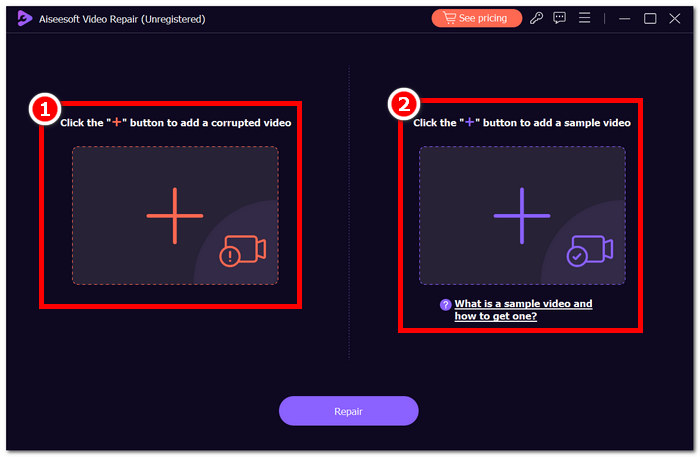
Trinn 2. Last opp videoen med feilkode 232404 via det røde +-symbolet til venstre, og deretter en annen videofil som referanse via det lilla +-symbolet.
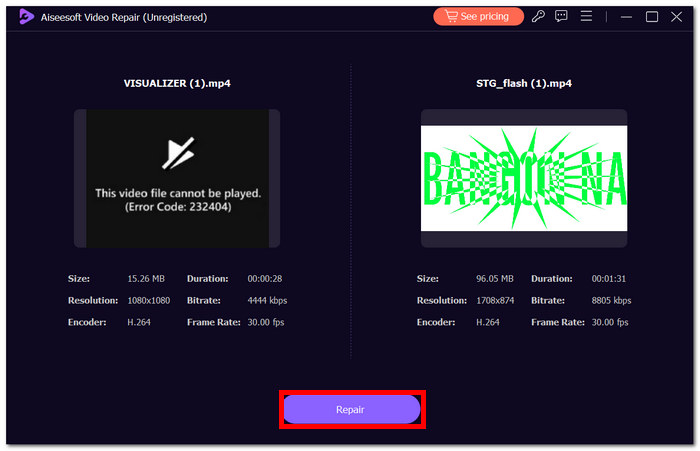
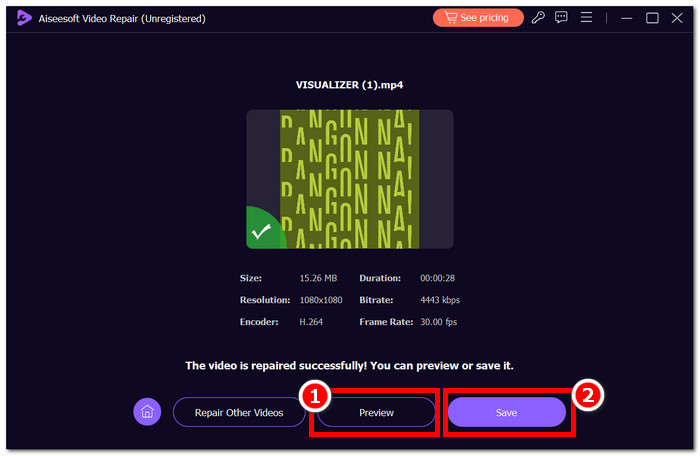
Trinn 3. Klikk Repair for å reparere videoen med programmets avanserte verktøy. Klikk Preview for å sjekke resultatet.
Trinn 4. Klikk Save for å eksportere den reparerte videoen og se den uten avbrudd. Programvaren er utmerket og kan raskt og effektivt fikse videofeil, som feilkode 232404 og flere andre.
Slit aldri mer med å finne måter å løse videofeilkoden 232404 på. Med riktig programvare kan du lagre videoene dine, slik at du sparer tid på å gjenopprette dem. Prøv Aiseesoft Video Repair i dag og opplev det magiske avanserte AI-verktøyet.
Del 4. Vanlige spørsmål om feil 232404
Hvordan kan jeg forhindre feilkode 232404 på telefonen min?
Sørg for en stabil og pålitelig internettforbindelse for å forhindre feilkode 232404 på telefonen din. Hold telefonens operativsystem og apper oppdatert for å unngå kompatibilitetsproblemer. Se regelmessig etter og installer programvareoppdateringer for å rette opp potensielle sårbarheter. Tøm hurtigbuffer og midlertidige filer som kan forstyrre appers funksjon.
Betyr videofeilkode 232404 at serveren er nede?
Selv om feilkode 232404 er forbundet med serverrelaterte problemer, indikerer det ikke alltid at serveren er nede. Feilmeldingen kan antyde en rekke problemer, for eksempel nettverksproblemer, programinkompatibilitet eller ufullstendige installasjoner. Sjekk internettforbindelsen din, bekreft at appen eller plattformen fungerer, og vurder å kontakte kundestøtte for mer hjelp.
Hvorfor er det mange forskjellige videofeilkoder?
Videofeilkoder fungerer som unike identifikatorer for ulike problemer som kan oppstå under strømming eller avspilling. Det store utvalget av feilkoder muliggjør mer spesifikk identifisering av problemer som spenner fra nettverksproblemer (som 232404) til problemer med videofilformater, serverfeil eller avspillingsgrenser. Denne kategorien hjelper brukere og støtteteam med å effektivt identifisere og adressere underliggende årsaker, noe som resulterer i en mer forenklet feilsøkingsprosess og en bedre generell brukeropplevelse.
Konklusjon
Uleiligheten med feilkode 232404 bør ikke hindre deg i å nyte videoinnhold av høy kvalitet. Denne artikkelen fungerer som et fyrtårn, og forsikrer brukerne om at de kan løse problemet uavhengig. Med riktig veiledning og spesialisert programvare, slik som Aiseesoft Video Repair, kan brukere gjenvinne en sømløs videoseeropplevelse. Å følge retningslinjene gir deg mulighet til å feilsøke og rette opp feilen, og eliminere forstyrrelser i seergleden. Ikke la feilkode 232404 være en veisperring – bruk i stedet verktøyene og innsikten som deles her for å sikre uavbrutt tilgang til videoinnholdet du elsker.
-
 Slik fikser du en pikselert video: Hva årsaker og hvordan du fikser det
 Ikke la pikselering ødelegge videoene dine. Oppdag hvordan du kan gjøre video mindre pikselisert med våre ekspertstrategier. Hev videoen din for perfekt pikselkvalitet.
-
 Videoene mine spilles ikke av, hva bør jeg gjøre for å fikse dem
 Sitter du med videoer som ikke spilles av, og du vet ikke hvordan du fikser dem? Du er på rett vei for å fikse problemet. Her er alt du trenger å vite.
-
 Slik løser du enkelt Kan ikke spille av videofeil 5-problem
 Har du opplevd å spille av en av de nedlastede videoene dine, men blitt forstyrret av en feilmelding 5 om ikke å spille av video? Her er alt du trenger å vite.
