


 Video Converter Ultimate
 Skjermopptaker
 Videoreparasjon
 Sikker nedlasting
Videofilreparasjon: Vanlige metoder som brukes for rask gjenoppretting
Vi er tiltrukket av å se videoer, og det anses som en god måte å omgå kjedsomhet og virkelig nyte en dag uten å tenke på noe, bare se favorittvideoene dine og alt. Men hva om du, midt i ditt veldig fine øyeblikk, møter et plutselig avbrudd fra videoen din? Den stoppet, det kom en feilmelding, den mistet lydsporet og mer. I denne situasjonen vil de fleste bare la det gli ut av irritasjonen, og andre vil prøve å gjøre grunnleggende metoder for å fikse dem.
For å spare deg tid og krefter på å gjøre feil ting, vil denne artikkelen veilede deg gjennom 2 effektive måter å utføre reparasjon av videofiler på. Dette vil hjelpe deg å effektivisere prosessen med å reparere videoene dine og få øyeblikkene dine tilbake på et øyeblikk. Uten videre om og men, la oss komme i gang!

Del 1. Er videoreparasjon ekte, og hvordan fungerer det
Det kan være vanskelig å tro, men videoreparasjon er ekte. Dette er programvareverktøy som er spesielt utviklet for å løse de vanligste videoproblemene og fikse dem deretter. Videoproblemer er ikke begrenset til ett problem. Hver av dem har en annen grunnårsak og løsning som dette verktøyet automatisk vil lese og til slutt fikse.
Videofilreparasjon fungerer ved å analysere strukturen til videofilen. Så når videoen din har problemer med å spille av eller den stopper, er det tiden du trenger et videoreparasjonsverktøy for den. Nå skanner eller leser dette verktøyet videofilen for mulige inkonsekvenser, for eksempel manglende data, ødelagte rammer, problemer med lyd- og videosynkronisering eller korrupsjon i filoverskriften. Etter det vil verktøyet automatisk bruke en rekke algoritmer for å fikse manglende eller skadede data. Reparasjonsprosessen inkluderer vanligvis å gjenopprette video- og lydkvalitet, fikse avspillingsproblemer og sikre at videofilen kan spilles av på forskjellige mediespillere uten feil.
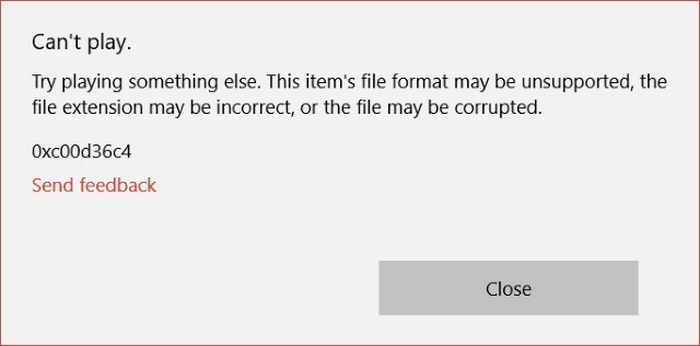
Følgende er de vanlige årsakene til videoskader:
Filkorrupsjon
Bortsett fra å strømme videoer på nettet, laster vi også ned eller overfører en videofil til en annen enhet for å se dem. Men når en videofil opplever en form for avbrudd under overføringsprosessen, for eksempel plutselig strømtap, feilaktig avslutning eller maskinvarefeil, vil videoen ha ufullstendige data som vil føre til at den blir ødelagt.
Ufullstendige nedlastinger
Også denne er relativt den samme som filkorrupsjon siden ufullstendige nedlastinger noen ganger ødelegger en videofil. Ufullstendige nedlastinger fører imidlertid også til manglende data eller ødelagte segmenter, noe som resulterer i avspillingsfeil eller at filen ikke åpnes i det hele tatt.
Codec-problemer
Videoer er avhengige av spesifikke kodeker for å kode og dekode dataene. Nå, tingen er at når en kodek mangler eller er inkompatibel, kan det hende at videoen ikke spilles av på riktig måte, noe som fører til problemer som ingen lyd, hakkete avspilling eller fullstendig feil i å åpne.
Del 2. Reparer ødelagt videofil
Nå som du vet noen av de vanlige årsakene til at en video blir skadet, er det på tide at du lærer forskjellige måter å reparere en videofil på. Noen vil kanskje spørre, hvorfor reparere denne videoen hvis du kan finne en annen kilde eller gjenta den samme prosessen, men mer søtt med trinnene denne gangen? Selv om dette kan være et godt poeng, er tingen her at det ikke vil gi deg en 100%-garanti for at du kan få videoene dine skadet eller feilfri igjen. Så den enkleste og mest effektive måten å fikse dette problemet på er å bruke et videoreparasjonsverktøy.
Metode 1: Bruke FVC Video Repair
FVC Video Repair er programvare for videoreparasjon utviklet for å fikse ulike videoproblemer, inkludert ødelagte videoer som ikke kan spilles av på grunn av utstyrsfeil, systemkrasj, virusangrep osv. Dette verktøyet fungerer ved å skanne informasjonen til videoen som trenger reparasjon. Deretter vil hele videoreparasjonsprosessen bli utført automatisk. Det som til slutt gjør dette verktøyet til et av de beste videoreparasjonsverktøyene i dag, er at det benytter den nyeste AI-algoritmen for effektivt å reparere skadede videoer, og det støtter en rekke mye brukte videoformater.
Hovedfunksjoner:
• Bruker den nyeste AI-algoritmen for effektiv videoreparasjon.
• Skanner og reparerer videoer automatisk.
• Forhåndsvis den gjenopprettede videoen.
• Støtter videoformater som MP4, MOV og 3GP.
• Kan reparere skadede og uspillbare videoer.
• Gjenoppretter ødelagte videofiler.
• Beholder den gjenopprettede videooppløsningen, bildefrekvensen og bithastigheten.
Slik bruker du FVC Video Repair til å reparere korrupte videofiler:
Trinn 1. Gå først til deres offisielle nettsted. Deretter laster du ned verktøyet og installerer det på enheten din.
Gratis nedlastingFor Windows 7 eller nyereSikker nedlasting
Gratis nedlastingFor MacOS 10.7 eller nyereSikker nedlasting
Trinn 2. Deretter legger du til den korrupte videofilen ved å klikke på Rød pluss-knappen, og gjør det samme med Blå pluss-knappen for å legge til eksempelvideoen. Deretter klikker du på Reparer-knappen for å starte reparasjonsprosessen.

Trinn 3. Til slutt klikker du på Forhåndsvis-knappen for å forhåndsvise videoen som ble behandlet. Når reparasjonsprosessen er vellykket, kan du lagre den ved å klikke på Lagre-knappen.
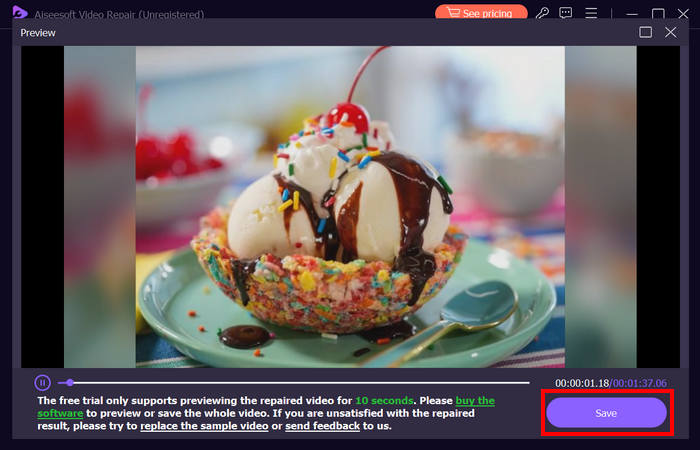
Når det gjelder behov for videoreparasjon, er FVC Video Repair virkelig et førsteklasses valg på grunn av sin enkelhet, men omfattende måte å gjenopprette ulike typer videoproblemer. Med sin bruk av avansert teknologi og dets intuitive grensesnitt gjør det et pålitelig og tilgjengelig videoreparasjonsverktøy i dag.
Metode 2: Manuelle reparasjonsteknikker
Mens automatiserte verktøy som FVC Video Repair tilbyr en praktisk løsning, er det også manuelle teknikker du kan prøve for å fikse mindre videoproblemer:
Start systemet på nytt
Det første du kan gjøre med en video er å starte datamaskinen på nytt. Vanligvis løser denne teknikken midlertidige feil eller programvarekonflikter på datamaskinen din som kan være årsaken til at videoene dine har en tendens til å være uvanlige.
Slik starter du Windows-datamaskinen på nytt:
Trinn 1. Gå til Start på startskjermen.
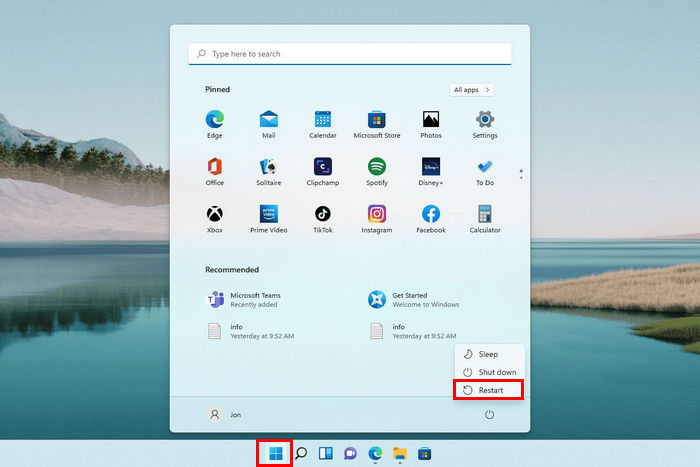
Trinn 2. Klikk deretter på Strøm-knappen og velg Start på nytt.
I mellomtiden, for å starte macOS-datamaskinen på nytt, følg trinnene nedenfor:
Trinn 1. Klikk først på Apple-menyen, velg Systeminnstillinger, og klikk deretter på Generelt i sidepanelet.
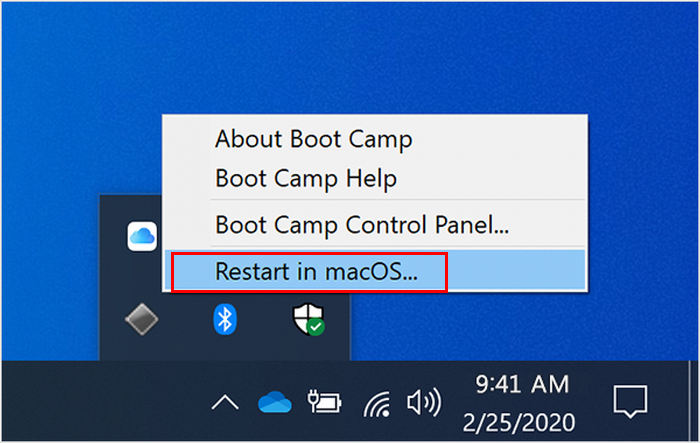
Trinn 2. Klikk på Oppstartsdisk til høyre, velg Boot Camp-volumet og klikk deretter Start på nytt.
Hvis omstart av systemet ikke løser problemet, er dette kanskje ikke bare et mindre videoproblem. Følg nå neste metode hvis du føler at problemet er i mediespilleren du bruker.
Bruk en annen mediespiller til å spille av videoen
Noen mediespillere er bedre rustet til å håndtere visse videoformater eller skadede filer. Hvis videoen din ikke spilles av i én spiller, prøv å åpne den med en annen, som VLC Media Player, som har innebygde kodeker og bedre feilhåndteringsmuligheter.
For å spille av videoen din i VLC Media Player, følger du trinnene nedenfor:
Trinn 1. Gå til biblioteket ditt og høyreklikk på videoen du skal se.
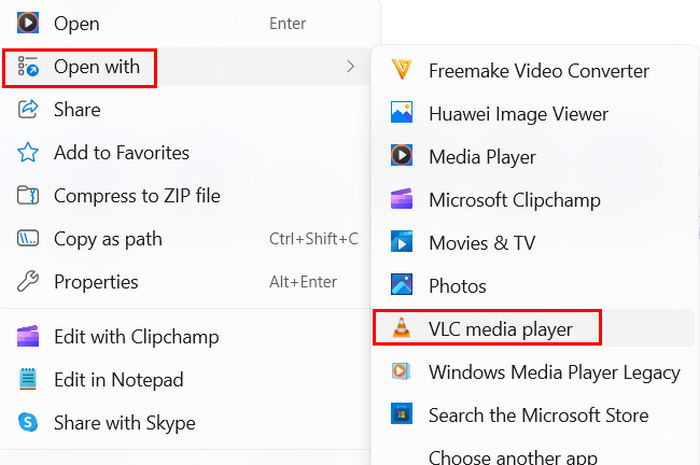
Trinn 2. Klikk nå på Åpne med og velg VLC media player.
På denne måten kan avspilling av videoen din på en annen mediespiller som VLC muligens løse problemet. Men hvis problemet vedvarer, må du virkelig bruke et videoreparasjonsverktøy som FVC Video Repair.
Del 3. Vanlige spørsmål om videoreparasjon
Kan en ødelagt videofil virkelig repareres?
Det er et klart ja! Det er mulig for en ødelagt videofil å bli reparert ved hjelp av et spesialisert videoreparasjonsverktøy som FVC Video Repair. Dette verktøyet er utviklet spesielt for å løse en rekke videoproblemer og problemer, inkludert ødelagte videofiler.
Er det vanskelig å fikse en videofil manuelt?
Å fikse en videofil manuelt kan være utfordrende, spesielt hvis du ikke er teknisk kunnskapsrik. Mens noen mindre videoproblemer enkelt kan løses ved å starte systemet på nytt, installere de riktige kodekene eller bruke en annen mediespiller som VLC. Imidlertid krever mer alvorlig korrupsjon vanligvis bruk av dedikert reparasjonsprogramvare.
Kan du reparere videoer i VLC?
Ja, det er mulig for deg å reparere videoene dine i VLC. VLC Media Player har noen innebygde reparasjonsfunksjoner som kan hjelpe med mindre videoproblemer. Men hvis videoen din virkelig har et alvorlig problem, trenger du et mer omfattende videoreparasjonsverktøy for å effektivt gjenopprette skadede videoer.
Kan en video være for skadet til å repareres?
I noen tilfeller, hvis en videofil er alvorlig skadet, kan den ikke repareres, og til og med avanserte verktøy kan kanskje ikke gjenopprette videoen fullstendig. Men å bruke spesialiserte videoreparasjonsverktøy som FVC Video Repair øker sjansene for vellykket gjenoppretting.
Kan du gjenopprette slettede videofiler ved hjelp av reparasjonsverktøy?
Nei. Verktøy for videoreparasjon er ikke laget for å gjenopprette slettede filer. De brukes spesielt til å fikse problemer i eksisterende videofiler som er skadet eller ødelagt. Hvis en videofil har blitt slettet, må du bruke filgjenopprettingsprogramvare eller tjenester utviklet for datagjenoppretting før du kan forsøke reparasjon.
Konklusjon
Å lære riktig måte å utføre en videoreparasjon på og å vite hvilket verktøy du skal bruke, har virkelig mye å si. Det er som å ha en pålitelig løsning i bakhånden, klar til å gjenopprette videofilene dine hver gang noe går galt. Så uansett hva slags videoproblem du har, enten du håndterer et mindre videoproblem eller mer alvorlig korrupsjon, vil du aldri gå feil med FVC Video Repair.
-
 Stellar Repair for Video: Ting du kanskje ikke vet [Anmeldelse]
 Nysgjerrig på Stellar Repair for Video? I denne artikkelen kan du lære alt om det, fra funksjonaliteten, fordeler og ulemper, kompatibilitet og pris.
-
 Slik fikser du en pikselert video: Hva årsaker og hvordan du fikser det
 Ikke la pikselering ødelegge videoene dine. Oppdag hvordan du kan gjøre video mindre pikselisert med våre ekspertstrategier. Hev videoen din for perfekt pikselkvalitet.
-
 Slik reparerer du MP4-fil: Gjenopprett videoene dine på få minutter
 Lås opp hemmelighetene til MP4-reparasjon! Følg vår lettforståelige veiledning for å feilsøke og fikse. Ikke la skadede videoer ødelegge medieopplevelsen din.
