


 Video Converter Ultimate
 Skjermopptaker
 Videoreparasjon
 Sikker nedlasting
Raske løsninger på HTML5-video ikke funnet feil
Det er en skikkelig nedtur når du får feilmeldingen HTML5‑video ikke funnet når du prøver å spille av en video. Men fortvil ikke – det finnes en måte å rette opp dette problemet på, slik at du kan fortsette å nyte innholdet ditt uten problemer. I stedet for å la dette avbruddet ødelegge seeropplevelsen din, ta et dypt pust og følg trinnene i denne artikkelen. Vi går gjennom feilsøkingsprosessen steg for steg og hjelper deg å løse feilen som en proff. Så ikke la en liten feil ødelegge underholdningen. Snart er du tilbake til sømløs avspilling uten irriterende avbrudd.
La oss komme i gang med å løse dette problemet og forbedre din online videoseeropplevelse!

Del 1. Hva er video som ikke spiller HTML5-videoer på nettleseren
HTML5-video er en moderne måte å spille av videoer på i nettlesere. Den erstatter den gamle metoden for bruk av Adobe Flash, som var komplisert. Den fungerer på alle nettlesere og kommer med innebygde kontroller som autoavspilling og volumjustering, noe som gjør det enklere for utviklere å lage en bedre videoopplevelse på nettsteder. Det er nå standardvalget for å spille av videoer på nettet. Så, hvilken HTML5-video finnes ikke?
Dette er en feil som oppstår når nettleseren ikke klarer å finne videoen, og videoen ikke spilles av i HTML5. I stedet for at det forventede videoinnholdet vises, får brukeren en melding om at HTML5‑videoen ikke kan finnes eller aksesseres.
Del 2. Hvordan fikse HTML5-video som ikke ble funnet
Det er mange grunner til at HTML5-video ikke blir funnet feilen oppstår når du prøver å spille av en video. Så her er metodene for å enkelt fikse denne feilen:
Metode 1: Oppdatering av nettlesere
Å sikre at nettleseren din er oppdatert er en nyttig tilnærming til å løse problemer som feil og tekniske feil. I tillegg er det ofte effektivt å vedlikeholde den nyeste versjonen av nettleseren din for å forhindre vanlige problemer som HTML5-video ikke funnet-feil.
Trinn 1. Først, åpne Chrome.
Trinn 2. Klikk deretter på de tre små prikkene, eller knappen Tilpass og kontroller oppe i høyre hjørne.
Trinn 3. Klikk nå på Hjelp.
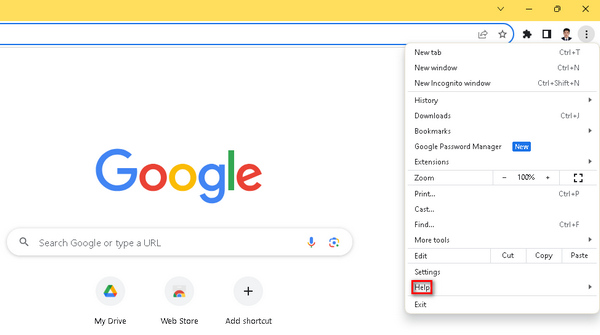
Trinn 4. Etter det velger du Om Google Chrome. Hvis det finnes en ny versjon, vil du se et alternativ som heter Oppdater Google Chrome. Hvis ikke, ser du en Start på nytt-knapp.
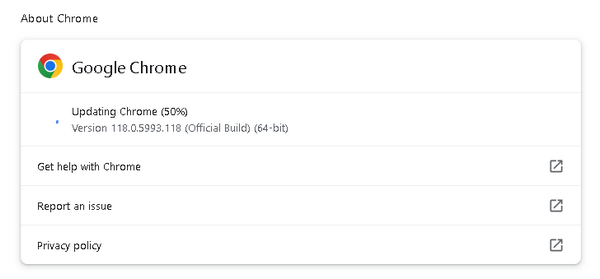
Oppdatering av Google Chrome garanterer ikke å fikse HTML5-videoen som ikke ble funnet feilkoden. Det er fortsatt viktig å vurdere å sjekke andre faktorer og bruke programvareverktøy for å fikse dem.
Metode 2: Bruke Video Repair Tool
Å bruke et videoprogram kan effektivt løse feilen HTML5‑video ikke funnet. FVC Video Repair, utstyrt med avanserte AI‑algoritmer, reparerer effektivt problemer som gjør videoer uavspillbare i formater som MP4, MOV og 3GP, og sikrer resultater av høy kvalitet. Brukere kan forhåndsvise den reparerte videoen før de lagrer den, noe som gjør dette kraftige verktøyet til en pålitelig løsning for sømløs videoavspilling i nettlesere. I tillegg forenkler dette verktøyet feilsøkingsprosessen ved å tilby en rask og effektiv måte å løse vanlige problemer med videoavspilling på, og forbedrer den totale seeropplevelsen. For å bruke det følger du disse trinnene:
Trinn 1. Last først ned programvaren fra deres offisielle nettside og installer den på enheten din.
Gratis nedlastingFor Windows 7 eller nyereSikker nedlasting
Gratis nedlastingFor MacOS 10.7 eller nyereSikker nedlasting
Trinn 2. Kjør deretter verktøyet. Du vil se to knapper: på venstre side av skjermen finner du den røde pluss-knappen, og på høyre side den blå pluss-knappen. For å fikse feilen med at HTML5‑videoen ikke spilles av, klikker du på den røde plussknappen for å legge til videoen, og legger til en prøvevideo ved å klikke på den blå plussknappen.
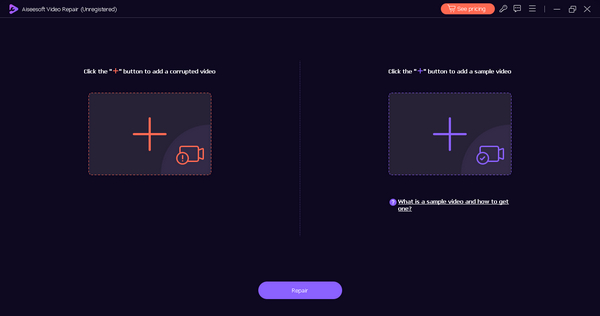
Trinn 3. Etter det klikker du på knappen Reparer.
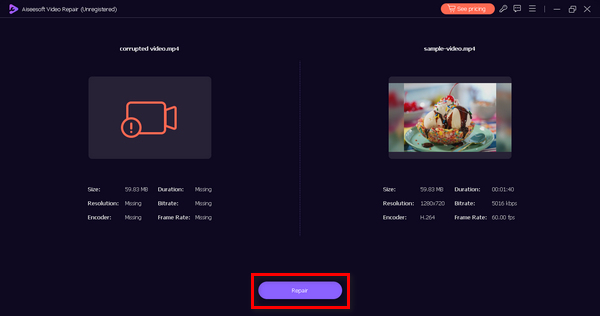
Trinn 4. Til slutt klikker du på knappen Forhåndsvis for å sjekke om feilen HTML5‑video ikke funnet fortsatt vises. Hvis alt ser bra ut, kan du lagre filen etterpå.
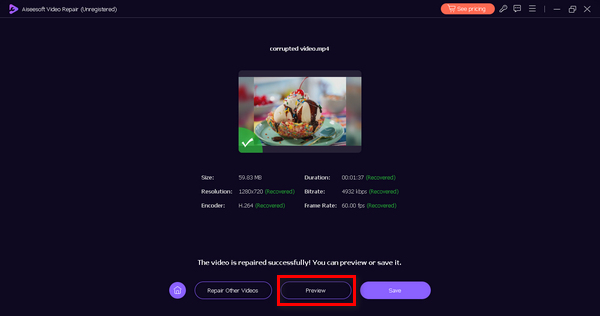
FVC Video Repair er virkelig et allsidig verktøy. Med sine brede muligheter for å fikse videoproblemer, kan dette verktøyet være ditt beste verktøy når du opplever problemer og feil med videoene dine.
Metode 3: Tømme nettleserens buffer og informasjonskapsler
Å tømme nettleserbufferen og informasjonskapsler er avgjørende for å løse problemer med HTML5-videoavspilling forårsaket av datakorrupsjon. Ødelagt cache eller informasjonskapsler kan forstyrre nettsidens funksjonalitet, noe som kan føre til problemer med videoavspilling. Cachen lagrer langsiktige nettstedressurser, og informasjonskapsler beholder brukerpreferanser. Ved å slette disse filene eliminerer du problemer, slik at nettleseren kan hente ferske, feilfrie data fra nettstedet og følgelig løse problemet med HTML5-videoen som ikke ble funnet. Slik kan du tømme nettleserbufferen og informasjonskapsler:
Trinn 1. Begynn med å skrive inn Kontrollpanel i søkefeltet og åpne det.
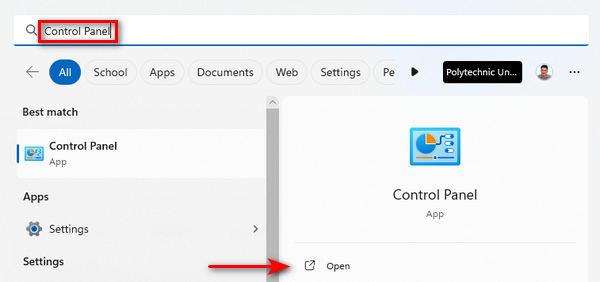
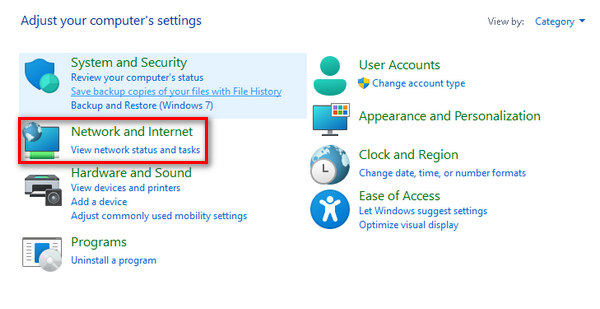
Trinn 2. Finn og velg Nettverk og Internett i Kontrollpanelet.
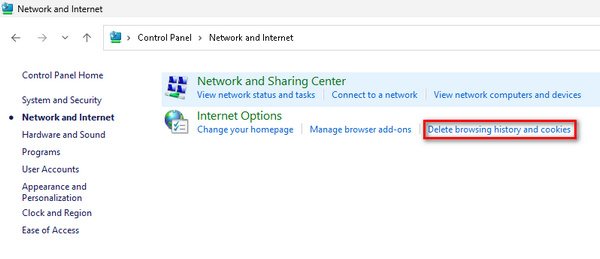
Trinn 3. Finn Slett nettleserlogg og informasjonskapsler, og klikk på det.
Trinn 4. En fane vil dukke opp der du kan krysse av for elementene du vil slette. Når du har valgt, klikker du på Slett‑knappen for å fullføre prosessen.
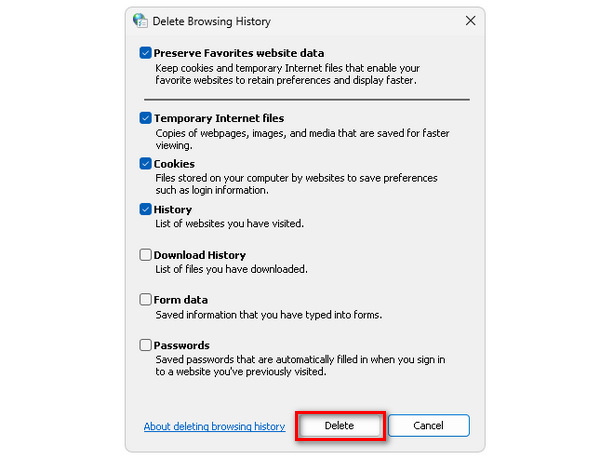
Ved å bruke denne metoden forebygger du ikke bare feiltypen HTML5‑video ikke funnet, men også andre videofeil som skaper trøbbel i nettlesere. Denne løsningen fungerer også når videoen din fryser, hakker eller har andre problemer.
Del 3. Vanlige spørsmål om HTML5-video ikke funnet
Hvorfor spiller ikke Chrome av HTML5-videoer?
Chrome kan ikke spille av HTML5-videoer på grunn av flere årsaker, inkludert utdaterte nettleserversjoner, motstridende nettleserutvidelser eller problemer med videofilen eller nettstedet. For å feilsøke, prøv å oppdatere Chrome, deaktivere utvidelser og se etter eventuelle nettstedspesifikke problemer.
Hva er HTML5-video som ikke finnes i Firefox?
HTML5-video ikke funnet i Firefox indikerer at nettleseren ikke er i stand til å finne eller spille av den angitte videoen. Mulige årsaker inkluderer kompatibilitetsproblemer, nettverksproblemer eller feil med videofilen. For å løse dette bør du vurdere å oppdatere Firefox, sjekke nettverkstilkoblingen eller prøve en alternativ videokilde.
Hvordan aktiverer jeg HTML5 i Chrome Android?
Aktivering av HTML5 i Chrome på Android er vanligvis automatisk. Du kan imidlertid sikre HTML5-støtte ved å holde Chrome-appen oppdatert gjennom Google Play-butikken. I tillegg kan tømming av nettleserens buffer og informasjonskapsler løse eventuelle problemer knyttet til HTML5-videoavspilling på Chrome for Android.
Hvorfor har HTML5-videoer noen ganger avspillingsproblemer?
HTML5-videoer kan oppleve avspillingsproblemer på grunn av faktorer som nettleserkompatibilitet, utdatert programvare, nettverksproblemer eller feil i videofilen. Å sikre at nettleseren din er oppdatert, sjekke nettverkstilkoblingen og bekrefte videofilens integritet kan bidra til å løse avspillingsproblemer.
Hvordan kan jeg feilsøke HTML5-video uten å finne feil på nettstedet mitt?
Hvis du støter på HTML5-video ikke funnet-feil på nettstedet ditt, start med å sjekke videofilens plassering og integritet. Bare sørg for at filmappen er riktig, og at filen ikke er ødelagt. Gå i tillegg gjennom nettstedets HTML-kode for å bekrefte riktig innebygging av videoelementet. Testing på forskjellige nettlesere og enheter kan også bidra til å identifisere og løse kompatibilitetsproblemer.
Konklusjon
Å løse feilen HTML5‑video ikke funnet er faktisk like enkelt som du kanskje håper. Enten du oppdaterer nettleseren eller bruker FVC Video Repair, gir disse enkle trinnene deg mulighet til å fjerne avbrudd i videoopplevelsen din. Ta kontroll, følg disse løsningene og nyt uavbrutt videoavspilling i høy kvalitet. Hev underholdningen din uten anstrengelse med disse effektive løsningene!
-
 Hva er 0xc00d5212 feilkode, og hvordan løser jeg det?
 Hvis du støter på feilkoden 0xc00d5212, er denne veiledningen for deg. Følg disse feilsøkingsmetodene for å løse feilen.
-
 Slik løser du raskt videofeilkode 23301 [veiledning]
 Spiller du en video som plutselig viser "denne videofilen kan ikke spilles av med feilkode 2330"? Les vår omfattende veiledning for å finne ut hvordan du enkelt kan fikse det.
-
 Feilkode 232011: Hva det handler om og hvordan du fikser det
 Lær hvordan du feilsøker og løser feilkode 232011 på datamaskinen din med disse enkle og effektive tipsene. Ikke la denne feilen forstyrre datamaskinbruken lenger!
