


 Video Converter Ultimate
 Skjermopptaker
 Videoreparasjon
 Sikker nedlasting
Hvordan fikse lyd på iPhone som ikke fungerer [3 enkle måter]
Har du prøvd utallige måter å få lyden tilbake i iPhone‑videoene dine på, men lyden fungerer fortsatt ikke? Det er ikke slik at lydproblemet i iPhone‑videoene dine ikke kan løses – du har bare forsøkt å løse det på en måte som ikke er riktig. I denne artikkelen skal vi derfor se på 3 enkle måter å fikse problemet med at iPhone‑en min ikke har lyd på video. Vi forstår at dette problemet er veldig irriterende og frustrerende. Så hvis du står i dette og ikke kan vente med å løse lydproblemet på iPhone‑videoene dine, les denne artikkelen, forstå hvorfor lyden ikke spilles av på videoene dine, og rett opp feilen deretter.

Del 1. Hvorfor har iPhonen min ingen lyd på videoer
Hvorfor min iPhone ikke har lyd på videoer er virkelig et spørsmål og problem mange står overfor. Vel, det er forskjellige grunner til at dette skjer, men forstår du virkelig hvorfor dette vanligvis skjer? Følgende er årsakene til at iPhone ikke har lyd når du spiller av videoer:
iPhone-video har ingen lyd i bilder
Bilder er et allment kjent bildebehandlings- og redigeringsprogram laget av Apple. Det er der brukere kan lagre bildene og videoene sine, se og redigere dem og mer! Selv om Bilder er en anerkjent plattform for visning og avspilling av videoer, har det i noen tilfeller ingen lyd å spille av videoer på denne applikasjonen. Følgende er noen av årsakene til at iPhone-video ikke har lyd i bilder:
• Volumet kan være dempet eller for lavt. Sørg for at volumet på iPhone‑en er skrudd opp, og at ringebryteren ikke står på lydløs.
• Videofilen kan være ødelagt, noe som gjør at lydsporet ikke fungerer som det skal eller ikke spilles av i det hele tatt.
• Det kan være et programvareproblem eller en feil i Bilder‑appen som forhindrer at lyden spilles av.
• Bilder‑appen kan ha problemer med å lese videoens lydkodek, spesielt hvis formatet ikke er fullt støttet.
• iPhone‑en kan være koblet til en Bluetooth‑enhet, som et headset eller en høyttaler som ikke er i bruk, slik at lyden blir omdirigert.
iPhone-video har ingen lyd i kamerarullen
Når du filmer direkte på iPhone, kan du forhåndsvise videoen din ved å spille den av fra kamerarullen. Noen iPhone-brukere opplever imidlertid ingen lyd når de spiller av videoene fra kamerarullen, noe som får dem til å føle seg irritert og forvirret over hvorfor videoene deres ikke har lyd. Følgende er noen av årsakene til at lyden på iPhone ikke fungerer når den spilles av i kamerarullen:
• Mikrofonen kan ha vært blokkert eller fungert dårlig under opptaket, slik at det ikke ble tatt opp noen lyd.
• Hvis iPhone‑en er i Ikke forstyrr‑modus, kan det hindre lyder i å spilles av når videoer forhåndsvises i Camerarull.
• iPhone‑en kan stå i stillemodus, noe som kan føre til at videoen spilles av uten lyd.
iPhone har ingen lyd som spiller av videoer i IG
Noen ganger kan det være et problem å spille av videoer på Instagram. Noen opplever manglende evne til å spille av videoen; det er noen tilfeller der bare lyden ikke spilles av når videoer spilles av på IG. For å bedre forstå hvorfor dette skjer, nedenfor er årsakene til at iPhone ikke har lyd som spiller av videoer i IG:
• Instagram kan ha dempet videoen som standard, slik at brukeren må trykke på høyttalerikonet for å slå på lyden.
• Volumet inne i Instagram‑appen kan være skrudd ned eller dempet, uavhengig av iPhone‑ens systemvolum.
• Det kan være en midlertidig feil eller bug i Instagram‑appen som krever at du starter den på nytt eller oppdaterer den.
• Dårlig eller ustabil nettverkstilkobling kan føre til at videoen lastes inn feil, slik at det ikke blir lyd.
• iPhone‑en kan være satt til stille‑ eller vibrasjonsmodus, noe som kan påvirke lydavspillingen i Instagram‑appen.
Del 2. Løsninger for å fikse ingen lyd på iPhone fungerer ikke
Nå som du forstår noen av årsakene til at iPhone ikke har lyd på videoer, er det på tide å lære hvordan du løser dette problemet.
Metode 1: Bruke FVC Video Repair
Når iPhone‑en din ikke har lyd på videoer fordi du spiller av en ødelagt video, er den perfekte løsningen å bruke FVC Video Repair‑verktøyet. Vi vet alle at når en video er ødelagt, påvirker det ikke bare muligheten til å spille av videoen, men det går også ut over lyden og kan føre til problemer som manglende lyd. Korrupsjon i en videofil kan forstyrre synkroniseringen mellom lyd‑ og videosporet eller til og med fjerne eller ødelegge lydsporet fullstendig, noe som resulterer i stille avspilling. Derfor er FVC Video Repair‑verktøyet utviklet for å løse disse problemene ved å gjenopprette både videoens visuelle kvalitet og den tilhørende lyden, slik at du får en jevn avspilling med lyd.
Trinn 1. Gå først til deres offisielle nettsted. Deretter laster du ned verktøyet og installerer det på enheten din.
Gratis nedlastingFor Windows 7 eller nyereSikker nedlasting
Gratis nedlastingFor MacOS 10.7 eller nyereSikker nedlasting
Trinn 2. Legg deretter til den skadede videoen ved å klikke på knappen med rødt plusstegn, på samme måte som du klikket på knappen med blått plusstegn for å legge til eksempelvideoen. Deretter klikker du på Repair‑knappen for å begynne å reparere lydproblemet.

Trinn 3. Til slutt klikker du på Preview-knappen for å forhåndsvise den reparerte videoen og sjekke om lyden nå er gjenopprettet. Når reparasjonsprosessen er fullført, kan du lagre den ved å klikke på Save-knappen.
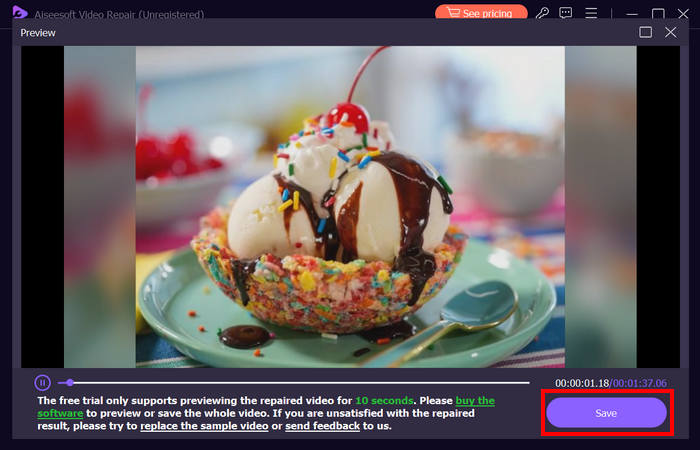
FVC Video Repair kan virkelig enkelt fikse iPhone har ingen lyd på videoproblem. Med sin nyeste AI-algoritme og dens automatiske gjenkjenning av viktig informasjon og fiksing av dem direkte, kan den effektivt gjenopprette videolyden på din iPhone.
Metode 2: Bruke FVC Picked Video Converter Ultimate
Hvis problemet ditt derimot skyldes et manglende lydspor – det vil si at lyddelen av videoen din enten er tapt, skadet eller ikke riktig kodet – kan du bruke FVCs anbefalte Video Converter Ultimate. Dette verktøyet kan hjelpe deg med å fikse det manglende lydsporet ved å konvertere videoen din til et kompatibelt format. For å løse problemet med at iPhone ikke spiller av lyd på grunn av et manglende lydspor, følger du trinnene nedenfor:
Trinn 1. Hvis du ikke har verktøyet installert på datamaskinen, laster du det ned og installerer det først på enheten din.
Gratis nedlastingFor Windows 7 eller nyereSikker nedlasting
Gratis nedlastingFor MacOS 10.7 eller nyereSikker nedlasting
Trinn 2. Legg deretter til videoen som ikke har lyd på iPhone‑en din ved å klikke på knappen Add Files.
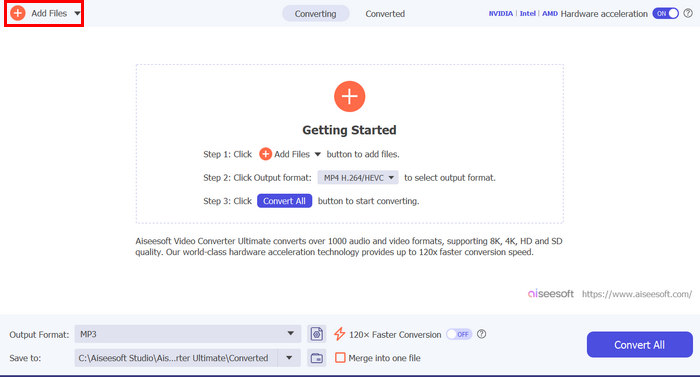
Trinn 3. Klikk nå på Output Format, velg MP3, og velg deretter lydformatet du ønsker for videoen fra menyen. Til slutt klikker du på knappen Convert All for å lagre filen.
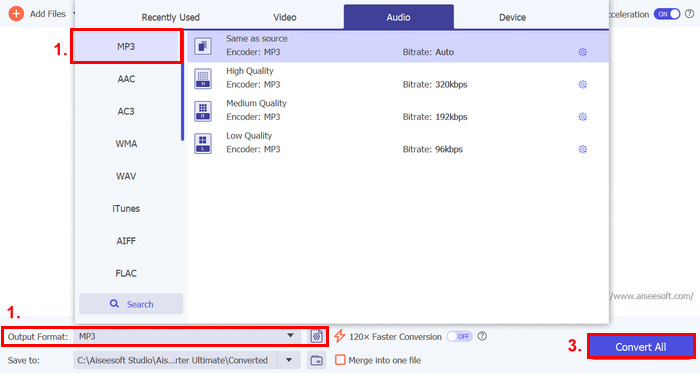
Dette fullverdige FVC-plukkede Video Converter Ultimate-verktøyet er virkelig et verktøy for alle video- og lydrelaterte problemer. Uavhengig av problemet, enten det er en korrupt fil, feil kodek eller et format som ikke støttes, kan dette verktøyet virkelig hjelpe.
Metode 3: Starte iPhone på nytt
Hvis iPhone har et systemproblem som påvirker lyden når du spiller av videoer, kan du ganske enkelt starte iPhone på nytt. På denne måten kan du oppdatere enhetens operativsystem, noe som kan fjerne midlertidige feil eller feil som kan forårsake lydproblemet. Slik kan du ganske enkelt starte iPhone på nytt for å fikse problemet med iPhone uten lyd på video:
For iPhone X og nyere
Trinn 1. For å starte iPhone‑en på nytt, holder du inne sideknappen og en av volumknappene til skyveknappen for å slå av vises på skjermen.
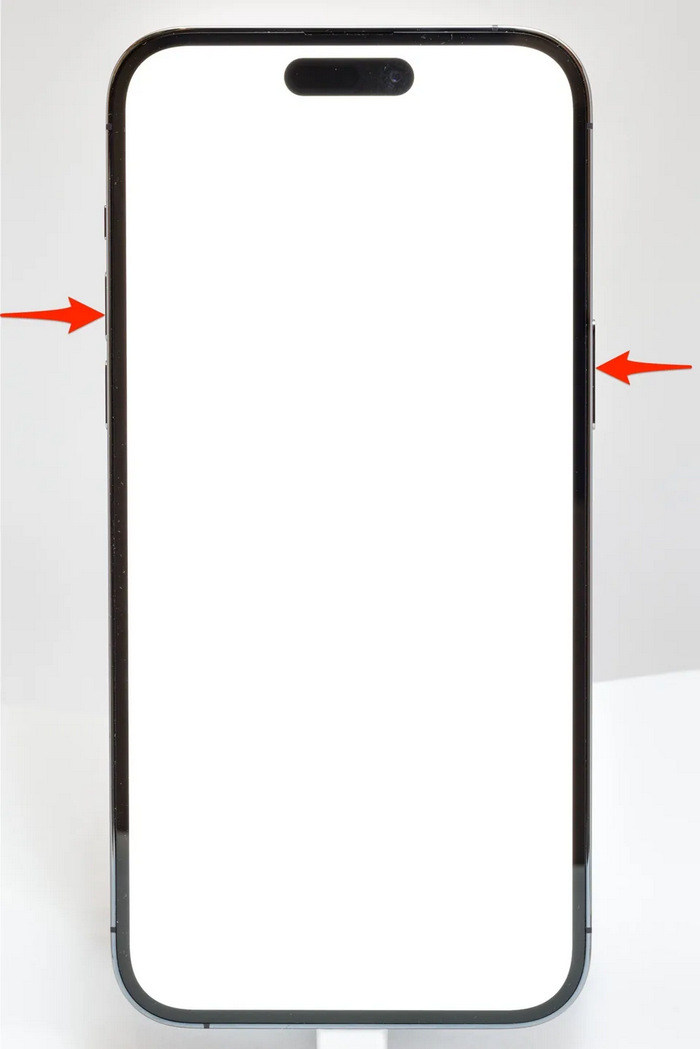
Trinn 2. Sveip på skyveknappen for å slå av iPhone‑en.
Trinn 3. For å slå den på igjen, trykker du på sideknappen.
For iPhone 6, 7, 8 og SE
Trinn 1. Først må du trykke på og holde inne sideknappen.
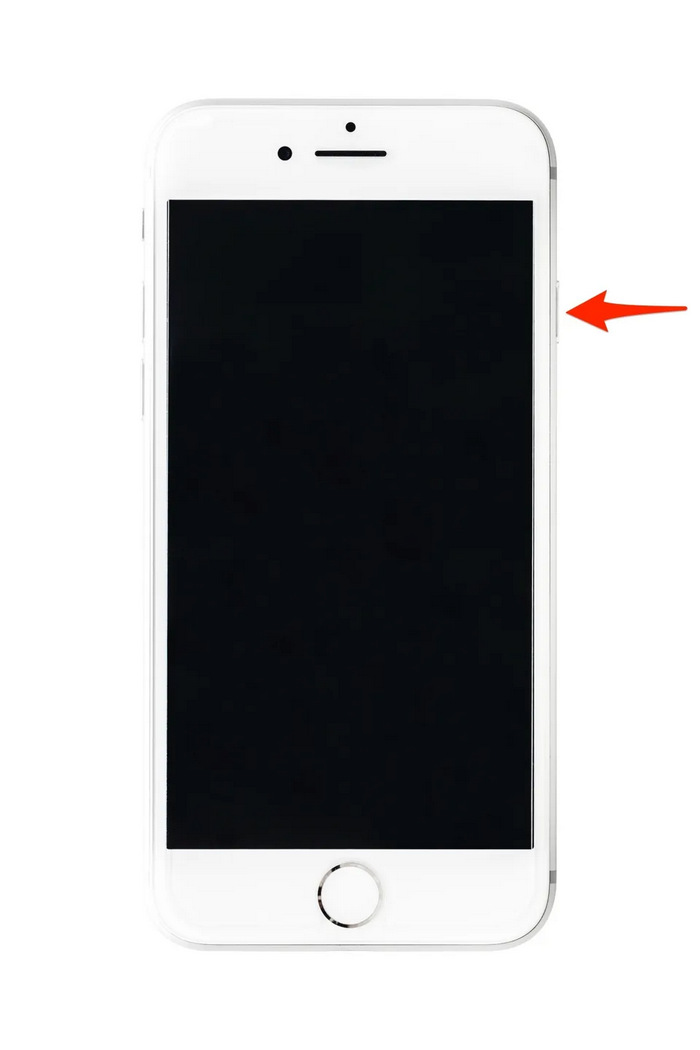
Trinn 2. Vent til skyveknappen for å slå av vises, og sveip deretter for å slå av enheten.
Trinn 3. For å slå den på igjen, trykker du på sideknappen.
Disse metodene er enkle å gjøre og krever ikke at du bruker noe tredjepartsverktøy. Imidlertid er dette en veldig grunnleggende og vanlig løsning, og de garanterer ikke en full reparasjon for denne iphone har ingen lyd på video-problem.
Del 3. Vanlige spørsmål om Stellar Repair for Video
Hvilke iPhones støtter Dolby Vision- eller DTS-lyd?
iPhones fra iPhone 12-serien og nyere støtter Dolby Vision, som forbedrer videokvaliteten med bedre farger og kontrast. Imidlertid støtter ikke iPhones DTS-lyd direkte, da de bruker andre lydteknologier som Dolby Atmos.
Kan du spille FLAC auan dio på iPhone?
Ja, du kan spille av FLAC-lyd på iPhone, men du trenger en tredjepartsapp som VLC eller en spesialisert lydspiller, siden iPhones innebygde Music-app ikke støtter FLAC.
Vil videoer spille av lyd i stille modus på iPhone?
Nei, videoer vil ikke spille av lyd hvis iPhone er i stille modus. For å høre lyd, må du slå av stille modus ved å snu bryteren på siden av iPhone.
Konklusjon
Årsakene til problemet med at iPhone ikke har lyd på video varierer, og det gjør også løsningene. Nå som du vet hvordan du kan fikse dette, håper vi at du ikke blir motløs hvis du opplever det igjen. Men for øyeblikket, hvis du har det samme problemet, kan du prøve en av metodene som er beskrevet i denne artikkelen.
-
 Topp 2 metoder for å konvertere FLV til iPhone Video gratis
 Denne konkrete guiden deler to to enkle måter å hjelpe deg med å lære hvordan du konverterer FLV-filer til iPhone-video eller mange andre formater uten å betale en krone.
-
 [Løst] Hvordan fikse videoer som ikke spilles av på iPhone med detaljerte trinn
 Lokale videoer på galleriet kan ikke spilles av på iPhone via standard videospiller? Online YouTube -videoer som ikke spilles av på iPhone, skjer alltid? Her er 5 løsninger for å hjelpe deg i denne artikkelen.
-
 Konkret guide for å laste opp FLV-videoene dine til YouTube
 Last opp FLV til YouTube, men mislyktes? Du kan løse dette problemet på egen hånd og konvertere FLV til YouTube-støttede kodeker ved å følge vår trinnvise guide.
