


 Video Converter Ultimate
 Skjermopptaker
 Videoreparasjon
 Sikker nedlasting
M4V-reparasjon: hvorfor og beste løsninger og tips å bruke
Det at du leser dette, betyr at du trenger å reparere M4V-filer som kanskje har blitt ødelagt eller skadet av ulike årsaker. Til tross for dette finnes det fortsatt ingen endelig løsning for reparasjon og gjenoppretting av M4V-filer. Heldigvis vil denne artikkelen gjøre det mulig for deg å utforske muligheten for reparasjon av M4V‑videofiler. Men før vi går inn på dette, skal vi øke forståelsen vår av dette videoformatet ved å beskrive det i den innledende delen nedenfor.

Del 1. Hva er M4V og hvorfor den ikke spiller
Så hvorfor ville du reparere en ødelagt M4V-fil? Og hva er M4V-formatet i utgangspunktet? La informasjonen nedenfor svare deg.
Hva er M4V
M4V er et videoformat laget av Apple som er veldig likt MP4-formatet. Hovedforskjellen er at M4V-filer kan beskyttes av Apples FairPlay DRM (Digital Rights Management). M4V-filer er utviklet for å fungere best på Apple-enheter, og filtypen .m4v brukes. De bruker H.264-videokodeken for god videokomprimering og støtter lydkodeker som Dolby Digital og AAC.
M4V-filer kan også inneholde flere undertekster, lydspor og kapittelinformasjon, noe som gjør dem flotte for lagring av TV-programmer og filmer fra iTunes Store.
Mens M4V-filer fungerer bra på Apple-enheter og programvare, kan det hende at de ikke fungerer på enheter og mediespillere som ikke er fra Apple, spesielt hvis de er DRM-beskyttet. Imidlertid kan M4V-filer uten DRM vanligvis spilles av på andre enheter og programvare ved å endre filtypen fra .m4v til .mp4. Hvis M4V-filen din ikke har lyd, kan dette være årsaken.
Mulige årsaker til at M4V-videoer ikke kan spilles av
• Ikke‑støttet mediespiller:
Noen mediespillere er designet for å støtte spesifikke filtyper, og hvis M4V ikke er blant dem, vil det være noen avspillingsproblemer å oppleve.
• Ikke‑støttet filkodek:
Uforenlighet med den bestemte video- eller lydkodeken kan føre til avspillingsproblemer. Særlig når du ikke har en skikkelig M4V‑spiller som støtter slike filer.
• DRM‑beskyttelse:
Som nevnt tidligere, hvis DRM beskytter M4V-filen, kan den bare spilles av på autoriserte spillere eller enheter. Derfor kan forsøk på å spille av det beskyttede innholdet på programmer som ikke støttes føre til avspillingsfeil.
• Ødelagt mediefil:
Igjen kan en ødelagt videofil, som typisk oppstår under nedlasting, lagring eller overføring, føre til at avspillingen mislykkes.
• Utilstrekkelige systemressurser:
I noen tilfeller kan utilstrekkelige systemressurser, som en understrømsprosessor eller lav RAM, hindre avspilling av ressurskrevende eller høykvalitets M4V-filer.
Symptomer på M4V-filkorrupsjon
En korrupt M4V-fil kan vise forskjellige symptomer, noe som indikerer at filen har fått skade eller er ufullstendig. Her er vanlige symptomer på en korrupt M4V-fil:
1. Kan ikke spilles av:
Den klare indikasjonen på en ødelagt M4V-fil er at den nekter å spille på forskjellige mediespillere, inkludert Apples opprinnelige spillere som iTunes og QuickTime.
2. Plutselige krasj:
Hvis mediespilleren din opplever at den fryser eller krasjer når du prøver å åpne en M4V-fil og den ikke vil spille av, kan det tyde på at filen er ødelagt.
3. Ufullstendig avspilling:
–En ødelagt M4V-video kan spilles av, men stoppe plutselig før den lander ved videoens avslutning, noe som resulterer i en uferdig avspillingsopplevelse for seerne.
4. Problemer med synkronisering av lyd og video:
Deretter kommer problemet med synkronisering av lyd og video i en ødelagt M4V‑fil. Dette problemet resulterer i en lite tilfredsstillende og frustrerende seeropplevelse.
5. Forvrengt eller manglende bilde:
Korrupsjon kan sees når videoen viser forvrengt grafikk, pikselering eller fullstendig fravær av spesifikke segmenter.
Del 2. Løsninger for reparasjon av M4V-filer
Løsning 1. Ha en pålitelig videokilde for å laste ned videoen
En av de beste løsningene for å reparere uspillbare M4V-filer er å få videoen fra en pålitelig kilde. Vi møter ofte videofilkorrupsjon på grunn av innhenting av filer fra upålitelige eller upålitelige plattformer. Vær oppmerksom på at selv tilsynelatende tilgjengelige kilder ikke kan sikre sikkerheten. Videre kan videofiler støte på nedlastingsproblemer forårsaket av nettverksavbrudd, noe som fører til potensialet for uspillbare eller ødelagte videoer. I tillegg medfører nedlasting av videofiler gjennom uTorrent risiko for filkorrupsjon. Derfor anbefales det å skaffe M4V-videofiler fra en pålitelig kilde for å redusere risikoen for potensiell korrupsjon. Denne forsiktighetstiltaket bidrar til å ivareta integriteten og påliteligheten til videoinnholdet.
Løsning 2. Bruk alternative mediespillere
Som tidligere nevnt, er M4V-videoformatet spesielt designet for Apple-økosystemet. Det er imidlertid ikke uvanlig at M4V-videoer støter på avspillingsproblemer på Windows-datamaskiner. Derfor, for å fikse M4V-filen som ikke spilles, kan du løse avspillingsproblemet ved å åpne videofilen med andre kompatible enheter eller mediespillere, spesielt på Windows-enheten din.
Løsning 3. Endre videokodekene
Hver videofil er kodet for å lette effektiv overføring og aktiveres etter behov. Imidlertid kan avspillingen bli hindret hvis kodeken mangler eller ikke fungerer. For å få tilbake tilgang til den kompromitterte M4V-videofilen, må du inspisere for eventuelle fraværende kodeker og vurdere å erstatte dem. Vurder også å anskaffe alternative kodeker. Det er viktig å merke seg at H.264 fungerer som en videokomprimeringsstandard, og transformerer videoen til et format som krever mindre plass for overføring eller lagring. For ikke å nevne at de fleste M4V-filer bruker H.264 for videokomprimering. Derfor anbefaler vi å skaffe den nyeste H.264-komprimeringskodeken på nettet for å løse problemer med den uspillbare M4V-filen.
Løsning 4. Konverter videoformatet
Vurder å konvertere M4V-filen til andre videoformater for å dra nytte av den forrige løsningen. Vurder å bruke Video Converter Ultimate til denne oppgaven. Denne programvaren er en kraftig videokonverterer som lar deg konvertere M4V-filen din umiddelbart til mer enn 1000 formater! Dermed kan du, for å reparere M4V-filer som ikke kan spilles av, konvertere dem til MP4, MOV eller andre mest brukte formater.
Del 3. Tips: Hvordan forhindre M4V-korrupsjon
1. Sørg for en sterk Internett-tilkobling
Det er viktig å ha en pålitelig internettforbindelse for å forhindre at filen blir ødelagt mens du laster ned eller overfører M4V-filer. De beste resultatene kan oppnås ved å bruke en kablet tilkobling for raskere og mer stabile nedlastinger, noe som minimerer risikoen for avbrudd eller nettverksproblemer.
2. Ta tak i M4V-videoen kun fra en pålitelig kilde
Skaff M4V-filene utelukkende fra en pålitelig kilde som en anerkjent innholdsleverandør eller offisiell nettside. Å gjøre det vil beskytte deg mot potensiell korrupsjon og sikre kompatibilitet med enheten din.
3. Sikkerhetskopier M4V-filene dine regelmessig
Sørg alltid for å sikkerhetskopiere M4V-filene dine konsekvent for å beskytte deg mot potensielt tap av data, til og med plutselig korrupsjon. Du kan lagre duplikater eller kopier på eksterne lagringsenheter eller i skybaserte tjenester for å sikre filenes sikkerhet og enkel henting. Start derfor sikkerhetskopieringen nå, slik at du ikke blir berørt selv når M4V-filen ikke kan spilles av.
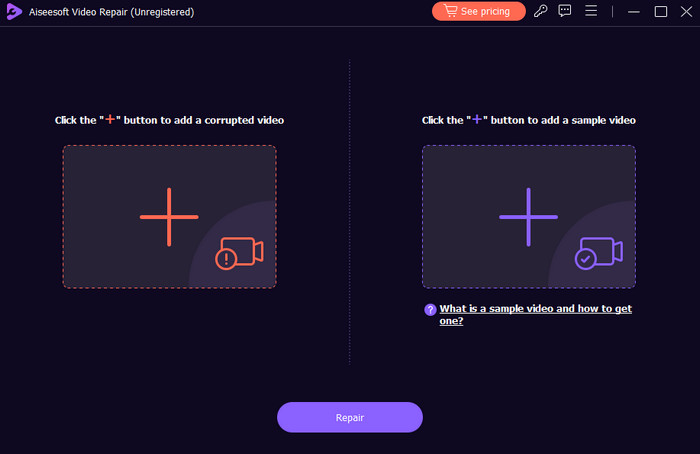
4. Reserver et videoreparasjonsverktøy
En av de klokeste tingene du kan gjøre når du støter på problemer med videofiler, er å ha et verktøy for videoreparasjon som Video Repair. Det FVC-utvalgte Video Repair‑verktøyet har et brukervennlig grensesnitt utviklet for å håndtere problemer som feil ved videoavspilling, avbrudd, fastfrysing og andre unormaliteter som skyldes filkorrupsjon. Videre analyserer og rekonstruerer dette verktøyet ødelagte videodata i et forsøk på å gjenopprette filene til en spillbar tilstand. I tillegg tilbyr det en forhåndsvisningsfunksjon som lar deg vurdere hvor effektiv reparasjonsprosessen er før du lagrer den reparerte filen. Derfor er det den anbefalte programvaren å prøve når du har med ødelagte eller problematiske videofiler å gjøre.
Gratis nedlastingFor Windows 7 eller nyereSikker nedlasting
Gratis nedlastingFor MacOS 10.7 eller nyereSikker nedlasting
Del 4. Vanlige spørsmål angående M4V-videofiler
Hvorfor kan jeg ikke bruke QuickTime Player?
Dessverre kunne ikke QuickTime Player støtte visse filformater. Sørg for at videofilen du prøver å spille av støttes eller er kompatibel med QuickTime. Ellers bør du vurdere å bruke andre mediespillere.
Hvordan åpner og spiller du av M4V-videofilen?
For å åpne og spille av en M4V-fil, bruk kun en kompatibel mediespiller som iTunes og andre. Dette for å sikre en vellykket avspilling.
Hvordan konverterer jeg en M4V-fil til MP4?
For å konvertere M4V til MP4, bruker du Video Converter Ultimate. Bare last opp M4V-filen i grensesnittet, velg MP4 blant de over 1000 utdataformatene, og klikk deretter på konverter-knappen.
Konklusjon
Med alt vurdert ovenfor, kan du sikre en ideell løsning for å reparere M4V-filen din. Ikke ignorer tipsene som er gitt; de er dine retningslinjer for å unngå problematiske M4V-filer. I tillegg kan du også sette din lit til Video Repair for å reparere ødelagte videoer for perfekt avspilling.
-
 M4V til MP3 Converter - 4 beste metoder for å trekke ut MP3 fra M4V-filer
 Når du enkelt vil trekke ut MP3-lyden fra M4V-videoer, er her 4 beste M4V-til-MP3-omformere for å få de ønskede lydfilene fra artikkelen.
-
 Hvordan komprimere M4V-filer til en mindre størrelse (gratis og online)
 Hvis du leter etter en enkel måte å redusere størrelsen på M4V-filen på, må du aldri gå glipp av denne artikkelen. Her vil vi dele den enkleste måten med deg.
-
 Raske løsninger for å fikse lydkodek som ikke støttes
 Støttes ikke lydkodeken din? I denne artikkelen kan du lære hvordan du løser det frustrerende problemet med en lydkodek som ikke støttes, med vår lett-å-følge guide.
