


 Video Converter Ultimate
 Skjermopptaker
 Videoreparasjon
 Sikker nedlasting
Wondershare Repairit Video Repair: Alt du trenger å vite
Når det gjelder programvare for videoreparasjon, finnes det mange alternativer å velge mellom. Det kan bli altfor overveldende, spesielt når du skal bestemme hvor du vil investere pengene og tilliten din. I denne artikkelen har vi deg imidlertid dekket. Vi gir en omfattende anmeldelse og analyse av to videoreparasjonsverktøy som er tilgjengelige i dag, nemlig Wondershare Repairit Video Repair og Stellar Repair for Video. Vi sammenligner funksjonene og kapasitetene deres, veileder deg i hvordan du bruker Wondershare Repairit Video Repair, og introduserer et alternativ dersom du er på utkikk etter ett.
Så, enten du er en profesjonell videograf eller bare noen som arbeider med videoproblemer, er denne artikkelen her for å hjelpe. La oss komme i gang!

Del 1. Funksjoner og muligheter til Wondershare Repairit Video Repair
I den første delen av denne artikkelen sammenlignet vi RepairIt Video Repair med Stellar Repair for Video. Den dekker deres essensielle egenskaper og kvaliteter. La oss nå dykke dypere inn i egenskapene som gjør dette verktøyet til en må-ha-løsning for alle som har å gjøre med skadede videofiler.
Funksjoner og muligheter
1. Støtter ulike digitale mediespillere
Wondershare Repairit Video Repair er en allsidig løsning for videoavspilling. Derfor kan den støtte ulike digitale mediespillere, og sikre at de reparerte videoene dine kan spilles av på nesten hvilken som helst enhet eller programvare du foretrekker. Så, enten du bruker populære spillere som VLC Media Player eller Windows Media Player, sikrer dette verktøyet kompatibilitet. Dette betyr at du sømløst kan se reparerte videoer på din foretrukne plattform uten å bekymre deg for format- eller kodekproblemer.
2. Reparerer videoer fra ulike enheter
En av de fremtredende funksjonene til Repairit Video Repair er dens evne til å reparere videoer fra forskjellige enheter. Enten du tar opp videoen med en smarttelefon, et digitalkamera, et videokamera eller en annen opptaksenhet, kan dette verktøyet fikse dem.
3. AI-drevet videoreparasjon
Repairit Video Repair bruker AI-drevne algoritmer designet for å oppdage og korrigere videofeil med høy grad av nøyaktighet. Denne avanserte teknologien sikrer at videoene dine blir reparert effektivt og øker hastigheten på reparasjonsprosessen.
4. Brukervennlig grensesnitt
I RepairIt Video Repair trenger du ikke å være teknisk kunnskapsrik for å navigere i programvaren. Dette verktøyet forenkler reparasjonsprosessen, og gjør den problemfri, slik at du kan fokusere på å gjenopprette videoene dine uten å bli fastlåst av teknisk sjargong eller komplekse prosedyrer.
Wondershare Repairit Video Repair er uten tvil et kraftig verktøy vi kan bruke i dag. Med sin allsidighet, brukervennlighet og avanserte funksjoner er dette verktøyet en foretrukket løsning for alle som sliter med videoproblemer som videokorrupsjon, svart skjerm i video og mer. Så hvis du har en skadet video, kan du ta det i bruk nå og følge de raske trinnene i neste del av dette innlegget.
Del 2. Hurtigguide for å bruke Wondershare RepairIt Video Repair
For å bruke dette verktøyet, følg disse enkle trinnene:
Trinn 1. Last ned appen fra deres offisielle nettsted.
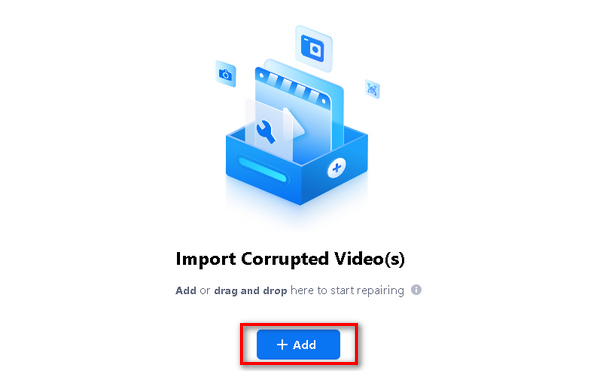
Trinn 2. Start programmet, og legg deretter til videofilen ved å klikke på Add-knappen.
Trinn 3. Deretter klikker du på Repair-knappen for å starte reparasjonen av filen, og klikker på Save når den er ferdig.
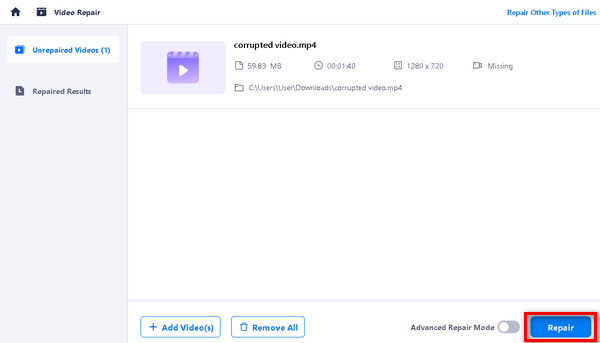
Du kan ikke lagre videofilen hvis du bruker prøveversjonen. Imidlertid har de mange pakker å velge mellom, avhengig av dine behov.
Del 3. Wondershare Repairit Video Repair vs Stellar Repair for Video
Å ha det riktige verktøyet kan utgjøre hele forskjellen. Med det har vi satt to populære programvareverktøy mot hverandre. Denne sammenligningen vil hjelpe deg med å velge programvaren som passer best for dine behov ved å vurdere brukervennlighet, støtte, design, priser og funksjoner. Sjekk ut vurderingene og avgjør hvilken programvare som er det beste valget for dine videoreparasjonskrav.
| Wondershare Repairit Video Repair | Stellar Repair for video | |
| Alt i alt | ⭐⭐⭐⭐ | ⭐⭐⭐⭐ |
| Brukervennlighet | ⭐⭐⭐⭐ | ⭐⭐⭐⭐⭐ |
| Brukerstøtte | ⭐⭐⭐⭐⭐ | ⭐⭐⭐⭐ |
| Design | ⭐⭐⭐⭐ | ⭐⭐⭐⭐⭐ |
| Prissetting | $99.99 | $69.99 |
| Plattform | Windows og Mac | Windows og Mac |
| Best for | For tilfeldige brukere som leter etter en enkel, intuitiv løsning for å fikse vanlige problemer med forskjellige videoformater. | Avanserte brukere som ønsker å reparere alvorlig skadede videoer eller de som har mer komplekse problemer. |
| Støtteformater | MP4, MOV, 3GP, M2TS, MKV, MTS, AVI, FLV, MXF, M4V, etc. | MP4, MOV, AVI, MKV, AVCHD, MJPEG, WEBM, ASF, WMV, FLV, DIVX, MPEG, MTS, M4V, 3G2, 3GP, F4V, etc. |
| Konverteringshastighet | Rask | Rask |
| Registrering nødvendig | E-post pålogging | E-post pålogging |
| Gratis prøveperiode | Syv dager | – |
| Egenskaper | Støtter ulike digitale mediespillere Reparerer videoer fra ulike enheter Batchbehandling AI-drevet Brukervennlig grensesnitt | Retter ulike videofeil og korrupsjonsproblemer Reparerer videoer fra ulike enheter Avansert reparasjon Forhåndsvisninger av reparerte videoer. Støtter ulike digitale mediespillere |
| Fordeler/fordeler | Støtte for bredformat Alle store kameramerker støttes 4K- og HD-videoer kan repareres Reparer flere videoer samtidig | Støtte for bredformat Brukervennlig grensesnitt Avanserte reparasjonsalgoritmer Kompatibilitet på tvers av plattformer |
| Ulemper/ulemper | Filer større enn 30 MB kan ikke repareres Høyere priser sammenlignet med noen som tilbyr den samme avanserte algoritmen Brukere kan ikke lagre filer når de bruker prøveversjonen. | Den gratis prøveversjonen har begrensninger. Høyere pris sammenlignet med noen alternativer. Få videoformater støttes ikke, spesielt de gamle videoformatene. |
Del 4. Wondershare RepairIt Video Repair Alternativ
Hvis ingen av programvarene ovenfor fungerer for deg, kan du bruke Aiseesoft Video Repair som et alternativ. Dette verktøyet er også meget godt egnet til å reparere og gjenopprette skadede eller korrupte videofiler, på samme måte som Wondershare RepairIt Video Repair og Stellar Repair for Video. Det som gjør dette verktøyet til det beste alternativet, er dets plattformuavhengige kompatibilitet, brede formatstøtte, brukervennlige grensesnitt og andre funksjoner. For å bruke det, følger du trinnene nedenfor:
Trinn 1. Begynn med å laste ned og installere Aiseesoft Video Repair-programvaren på datamaskinen din.
Gratis nedlastingFor Windows 7 eller nyereSikker nedlasting
Gratis nedlastingFor MacOS 10.7 eller nyereSikker nedlasting
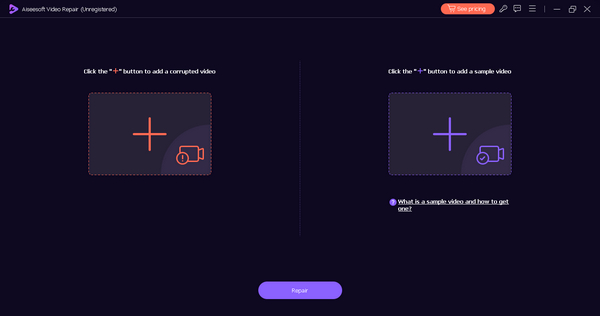
Trinn 2. Når du har installert den, starter du programmet. Der vil du se to knapper: klikk på den røde pluss-knappen for å legge til videoen som har et problem, og bruk den blå pluss-knappen for å legge til eksempelvideoen.
Trinn 3. Klikk nå på Repair-knappen for å reparere den skadede videoen.
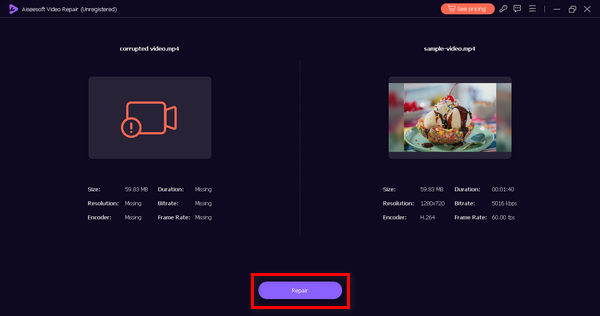
Trinn 4. Etter at reparasjonen er fullført, trykker du på Preview-knappen for å sjekke om den reparerte videoen spilles av uten problemer. Hvis den gjør det, kan du lagre den reparerte videoen.
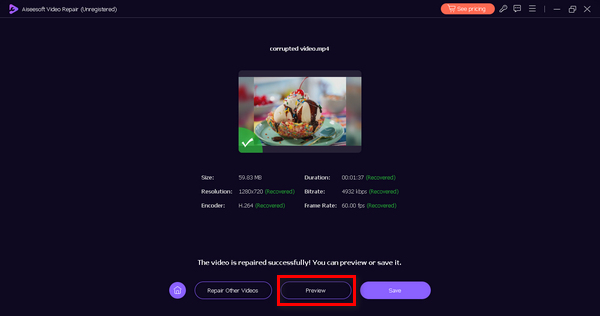
Aiseesoft Video Repair er virkelig det beste alternative programvareverktøyet du kan bruke hvis ingen av dem fungerer for deg. Bortsett fra det brukervennlige grensesnittet, er det trygt og effektivt. Med sine utmerkede funksjoner kan den reparere skadede eller skadede videoer effektivt.
Del 5. Vanlige spørsmål om Wondershare RepairIt Video Repair
Er Repairit Video Repair gratis?
Nei. Selv om du kan få tilgang til RepairIt Video Repair gratis, kan du ikke lagre videoen du behandlet for å reparere. Men hvis du vil lagre den og få tilgang til alle funksjonene, må du kjøpe en lisens for premiumversjonen. Prisene og planene varierer, med månedlige, årlige og livslange lisensalternativer, noe som sikrer fleksibilitet for å passe dine spesifikke behov.
Er Wondershare Video Repair online-versjonen den samme som desktop-versjonen?
Nei, nettversjonen og desktopversjonen av Wondershare Video Repair er ikke det samme. Desktop-versjonen, som er kjent som Repairit Video Repair, er en omfattende programvare som du installerer på datamaskinen din. Den tilbyr avanserte funksjoner, inkludert AI-drevne reparasjonsmuligheter, utdata av høy kvalitet og støtte for ulike formater og kodeker. På den annen side er nettversjonen vanligvis et forenklet, nettbasert verktøy som kan tilby grunnleggende videoreparasjonstjenester. Desktop-versjonen er generelt mer funksjonsrik og egnet for profesjonelle og omfattende videoreparasjonsbehov.
Har Wondershare Video Repair reparasjonsbegrensninger?
Ja, Wondershare Video Repair har visse begrensninger. Selv om det er svært effektivt til å reparere et bredt spekter av videoproblemer, finnes det tilfeller der videokorrupsjonen kan være for alvorlig til å kunne gjenopprettes fullstendig. Omfanget av reparasjonen avhenger av hvor alvorlig skaden eller fastfrysingen av videoen er. I slike tilfeller kan det hende at programvaren ikke klarer å gjenopprette videoen fullt ut. I tillegg har prøveversjonen begrensninger på reparasjon; den lar deg forhåndsvise den reparerte videoen, men tilbyr bare delvis reparasjon for å oppmuntre brukere til å kjøpe premiumversjonen for full gjenoppretting.
Kan Repairit Video Repair håndtere flere videofiler samtidig?
Ja, Repairit Video Repair inkluderer en batch videoreparasjonsfunksjon som lar deg reparere flere videofiler samtidig. Denne tidsbesparende funksjonen er spesielt verdifull når du har mange ødelagte videoer å reparere, slik at du kan starte reparasjonsprosessen for dem alle samtidig. Det effektiviserer arbeidsflyten og sikrer effektiv videogjenoppretting.
Hvilke operativsystemer er kompatible med Repairit Video Repair?
Repairit Video Repair er kompatibel med både Windows- og Mac-operativsystemer. Så, enten du bruker Windows eller Mac, kan du installere og bruke den til å reparere skadede videoer.
Konklusjon
Der har du det! Du kan nå velge hvilket verktøy du vil bruke for å reparere den skadede videofilen. Wondershare RepairIt Video Repair og Stellar Repair for Video er solide programvareverktøy vi kan bruke i dag. Men hvis ingen av disse passer dine behov, har vi utarbeidet et alternativt verktøy du kan bruke, som er Aiseesoft Video Repair.
-
 Hva er 0xc10100bf-feil i video og hvordan fikser du det
 Spilles ikke videoen din på grunn av feil 0xc10100bf, og du leter etter måter å fikse det på? I denne artikkelen lærer du hva det er og hvordan du kan fikse det.
-
 Gjennomgang av kjernevideoreparasjon: Her er alt du trenger å vite
 Har du noen gang hørt om Kernel Video Repair? Vel, i denne anmeldelsen har du alt du trenger å vite, fra dens nøkkelfunksjoner, funksjoner og fordeler og ulemper.
-
 Slik fjerner du Filmora Watermark på videoene eller prosjektene dine gratis
 Hvordan fjerne Filmora vannmerke? Dette spørsmålet går rundt på nettet, og her lister vi opp ulike tilnærminger du kan bruke!
