


 Video Converter Ultimate
 Skjermopptaker
 Videoreparasjon
 Sikker nedlasting
Hvorfor lastes ikke YouTube-videoene mine inn? Beste reparasjonsløsning å bruke
Til tross for at YouTube er svært populært for å vise underholdende videoer, kan det fortsatt oppstå problemer med avspilling i populære nettlesere som Chrome, Firefox eller Safari. Dette er et ofte rapportert problem. Så hvis du opplever vanskeligheter med dette, eller når YouTube‑videoer ikke lastes inn, er det ingen grunn til panikk, for dette innlegget gir effektive metoder for å håndtere og løse problemet raskt. Problemet kan ha ulike årsaker, så det anbefales å bruke de foreslåtte løsningene systematisk, én etter én, til problemet er løst. Uten videre forsinkelse, la oss komme i gang.

Del 1. Hvorfor YouTube-videoer ikke lastes inn
Her er de vanlige årsakene til at YouTube ikke klarer å laste inn videoer.
1. Problemer med datamaskinen eller telefonen
-Den første faktoren til at noen YouTube-videoer ikke lastes inn, er et problem med enheten. Hvis stasjonære eller mobile enheter støter på problemer, kan det hindre YouTube-videoer fra å laste inn videoer. Slike saker involverer teknikalitet eller noe som krever en rask feilsøkingsprosedyre.
2. Problemer med nettleseren
- Feil i nettleseren din kan forstyrre den vanlige lasting eller avspilling av YouTube-videoer. Med andre ord er det et problem der videoer kan ikke lastes eller spilles av som forventet. Dette avbruddet i lasteprosessen kan føre til en hindring for sømløs visning av videoer på plattformen.
3. Problemer med Internett-tilkoblingen
-Den neste grunnen til at videoer ikke lastes inn på YouTube er en problematisk internettforbindelse. Dette problemet oppstår når det er forstyrrelser eller inkonsekvenser i internettforbindelsen, noe som hindrer sømløs strømming av videoer på plattformen.
4. Forstyrret video
-Anta at du nylig har lastet opp videoinnholdet ditt. I så fall er det viktig å huske på at hvis videofilen din blir forvrengt eller ødelagt, vil den ikke kunne lastes og spilles av på YouTube-plattformen. Det er avgjørende å sikre integriteten til videofilene dine for å garantere en sømløs seeropplevelse for publikum på plattformen.
5. Feil på YouTube
-Det er tider når plattformen kan oppleve perioder med utilgjengelighet eller forstyrrelser. Dette fører faktisk til tilfeller der brukere møter en YouTube-video som ikke lastes inn riktig. Dette kan oppstå når systemet gjennomgår nedetid eller opplever en krasj, noe som forårsaker en midlertidig manglende evne til å spille av videoer på plattformen.
Del 2. Hvordan fikse når videoer på YouTube ikke lastes
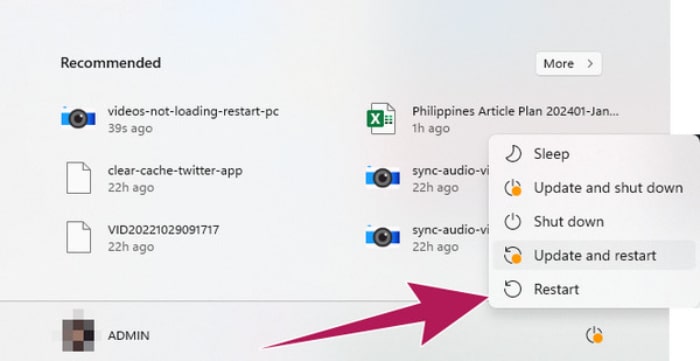
Fix 1. Start enheten på nytt
Vurder å starte datamaskinen på nytt som et avgjørende tiltak når et problem på enheten din er åpenbart. Å starte en omstart gir systemet ditt et perfekt grunnlag og en fornyet start, og løser dermed potensielt eventuelle forbigående feil eller konflikter som kan påvirke jevn avspilling av YouTube-videoer. Dette trinnet tjener til å fjerne eventuelle midlertidige hindringer, og gir en ny start på datasystemet.
Fix 2. Hold nettleseren din oppdatert
Laster ikke YouTube-videoene dine inn i nettleseren din akkurat nå? En vanlig løsning på dette er å sørge for at nettleseren din holdes oppdatert, da bruk av en gammel versjon kan føre til problemer med nettjenester, slik som at YouTube ikke laster inn videoer. Ved konsekvent å oppdatere nettleseren til den nyeste versjonen, reduserer du sannsynligheten for å støte på problemer og sikrer jevn avspilling av YouTube-videoer uten avbrudd.
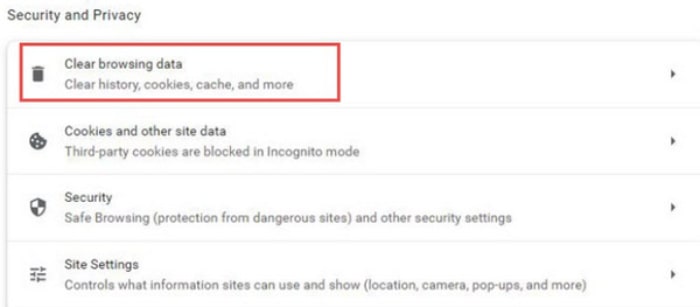
Fix 3. Tøm hurtigbufferen og informasjonskapslene
En annen løsning relatert til nettleserproblemet ditt er å tømme informasjonskapsler og cacher. Hvis YouTube ikke spiller av videoer, er en god løsning å tømme hurtigbufferen og dataene i nettleseren din. Denne prosessen hjelper nettleseren din med å kvitte seg med gammel informasjon og hente de siste tingene når du besøker YouTube. Ved å gjøre dette kan du ofte løse problemer med videoer som ikke spilles av på YouTube.
Fix 4. Start ruteren på nytt
Kanskje du kan spørre: "Laster ikke YouTube-videoene mine inn på grunn av ruteren min?" Vel, svaret er ja! Derfor, hvis plattformen ikke kan laste videoen, stå opp og koble den inn og ut av ruteren! Dette vil oppdatere internettforbindelsen din og påliteligheten til forbindelsen din med plattformen.
Reparer 5. Reparer den forstyrrede nedlastede videofilen
Hvis du har problemer med å se en video som ble ødelagt da du lastet den ned, bør du bruke et reparasjonsverktøy som heter FVC-picked Video Repair. Dette reparasjonsverktøyet er som en superhjelper for videoer, fordi det kan finne og fikse alle problemene i dem uten bryderi. Det er veldig effektivt og kan reparere mange videoer uten problemer. Det beste er at det ikke gjør videokvaliteten dårligere mens det reparerer. Når du bruker dette verktøyet, er det ikke bare raskt, men ser også moderne ut og er enkelt å bruke. Så slutt å spørre deg selv hvorfor videoene mine ikke lastes inn på YouTube, for dette verktøyet har det du trenger.
Gratis nedlastingFor Windows 7 eller nyereSikker nedlasting
Gratis nedlastingFor MacOS 10.7 eller nyereSikker nedlasting
Trinn 1. Start verktøyet og gjør klar YouTube‑videoen du har lagret på datamaskinen.
Trinn 2. Last opp videoen ved å klikke på den røde plussknappen. Ikke glem å laste opp en eksempelvideo ved å klikke på den andre blå legg til-knappen.
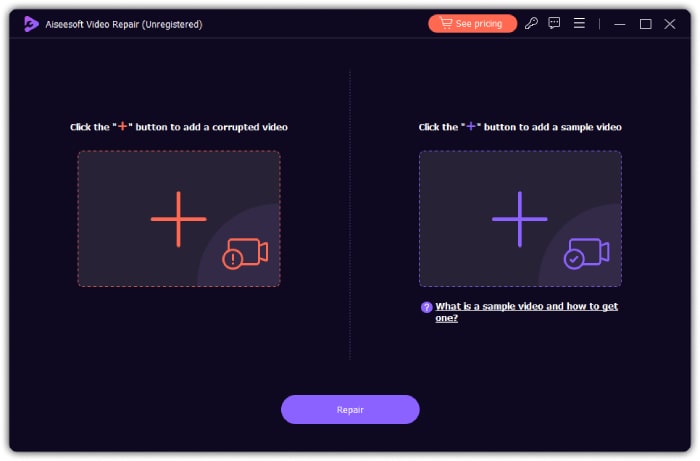
Trinn 3. Du kan raskt gå videre til reparasjonsprosessen ved å klikke på Repair-knappen nederst i midten av grensesnittet.

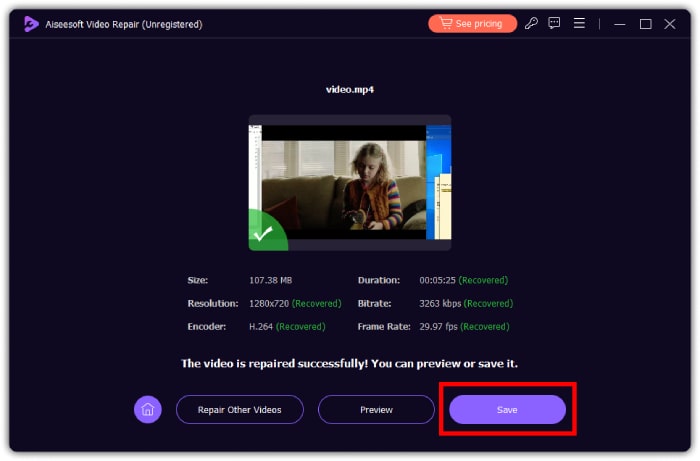
Trinn 4. Etter reparasjonen klikker du på Lagre-knappen. Deretter kan du fortsette med de andre videoene som skal fikses ved å klikke på den nødvendige knappen.
Del 3. Vanlige spørsmål om YouTube-videoer
Har YouTube et problem i dag?
Når dette skrives fungerer YouTube bra. Imidlertid er det potensielle problemer som vi må passe på når vi bruker den. Slike potensielle problemer som feil og feil.
Hvorfor sitter YouTube-videoer fast?
Den videobufringen du kan oppleve, kan skyldes tregt internett eller stor trafikk på YouTube.
Hvorfor spilles ikke YouTube-videoer av på telefonen min?
Hvis YouTube-videoene ikke spilles av eller lastes inn på telefonen, kan du prøve å sjekke internettforbindelsen eller starte appen på nytt. Tøm hurtigbufferen eller oppdater appen hvis problemet vedvarer. Prøv også å sjekke selve videoen ved å lagre den på enheten din, og spill den deretter med den andre mediespilleren på datamaskinen. Hvis problemet er videoen, reparer den med FVC Video Repair.
Konklusjon
Avslutningsvis er dette innlegget laget for å hjelpe deg med å finne ut hvorfor YouTube‑videoene dine ikke lastes inn. Når du først har identifisert de mulige årsakene, følger du bare de foreslåtte løsningene nøye for å sikre at videoene dine kan spilles av uten problemer.
-
 Hvordan lage YouTube-shorts ved hjelp av AI Video Maker
 Ser du etter en AI-videoprodusent for å lage YouTube Shorts? Vel, dette innlegget er for deg. Vi vil diskutere og veilede deg om hvordan du kan lage dem ved hjelp av ulike AI-verktøy.
-
 To måter å komprimere video på YouTube
 YouTube-videoer er store og sakte å laste opp? Bare komprimere videofilstørrelsen til mindre for YouTube på to måter online og på datamaskinen.
-
 Konkret guide for å laste opp FLV-videoene dine til YouTube
 Last opp FLV til YouTube, men mislyktes? Du kan løse dette problemet på egen hånd og konvertere FLV til YouTube-støttede kodeker ved å følge vår trinnvise guide.
