


 Video Converter Ultimate
 Skjermopptaker
 Videoreparasjon
 Sikker nedlasting
Hva bør vi gjøre for å konvertere 8 mm film til digital eller DVD
Før digitale kameraer og mobiltelefoner som kunne ta opp video kom på banen, brukte de fleste filmkameraer for å forevige de vakre øyeblikkene i livet sitt. Etter opptaket måtte man sende filmen til et profesjonelt fotostudio for framkalling før man kunne få et ferdig bilde eller en ferdig video. I dag, i motsetning til enkelte filmskapere som jakter på en spesiell tekstur og fortsatt filmer på film, har de fleste vanlige mennesker ikke lenger noe forhold til dette gamle mediet. Foreldrene våre kan imidlertid ha tatt vare på noen gamle filmer som ble spilt inn for lenge siden, og minnene de rommer er svært dyrebare. Samtidig brytes filmen gradvis ned og eldes, og den kan lett gå tapt ved et uhell. Det er derfor lurt å lage en sikkerhetskopi, altså konvertere dem til vanlige video- eller DVD‑formater og lagre dem på datamaskinens minne eller i skyen. Så hvordan bevarer vi disse kjære minnene og konverterer 8 mm‑film til digitale formater? I denne artikkelen presenterer vi de beste metodene. Du kan enten få profesjonell hjelp eller betjene utstyret manuelt selv.

Del 1. Hvorfor konvertere 8 mm film til DVD eller digitalt format
Hvis vi har en film i perfekt stand hjemme, hvorfor skulle vi ønske å eksportere bildene eller videoene fra den? tenker du kanskje. Vi må imidlertid forstå at for å se innholdet på en 8mm-film, må vi bruke en dedikert 8mm-spiller. Selv om du har dette utstyret hjemme, må du ta hensyn til filmens slitasje. Hver gang du spiller av innholdet på en 8mm-film, forårsaker det nye riper. Men det ville være meningsløst å beholde filmen hvis du ikke kunne se innholdet. Når slitasjen når et visst punkt, vil bildene eller filmene på filmen gå tapt, og vi vil ikke kunne se noen av videoene og bildene som bærer med oss tiden vi har tilbrakt med våre kjære. Derfor, selv om du vil beholde filmen som en suvenir, anbefaler vi å konvertere 8mm-film til digitalt format som en sikkerhetskopi.
Etter at du har eksportert filene på filmen, kan du legge dem på forskjellige moderne lagringsenheter, for eksempel USB-pinner, eksterne harddisker, DVD-er eller direkte på datamaskinens interne minne. Hvis du ikke har nok lagringsplass fordi filene er for store, kan du vurdere å laste opp videoene til en skystasjon. Hvis du husker kontoen din, kan du alltid reflektere over disse dyrebare minnene på nettet og dele dem med viktige familiemedlemmer og venner. I det følgende anbefaler vi tre mulige løsninger som hjelper deg med å overføre 8 mm til digitalt.
Del 2. Digitaliser DVD-filmen ved hjelp av en DVD-ripper
AnyMP4 DVD Ripper er et profesjonelt verktøy som kan rippe fysiske DVD-er til en digital versjon. Med bred støtte for utdataformater lar det deg konvertere til vanlige formater som MP4, MOV eller andre uvanlige formater. Det er enkelt å bruke takket være det enkle grensesnittet. Og hvis DVD-en din har en annen regionkode som ikke kan spilles av i gjeldende region med en lokalt kjøpt DVD-spiller, kan du også bruke den til å konvertere den enkelt. Ved å bruke avansert teknologi kan den rippe DVD-en din til andre formater i høy hastighet.
Her viser vi deg hvordan du konverterer 8 mm-film til en digital versjon:
Trinn 1. Last ned AnyMP4 DVD Ripper på datamaskinen din, legg DVD‑en i stasjonen, så vil programmet oppdage den automatisk. Hvis ikke, kan du klikke “Load DVD” manuelt for å la dette verktøyet gjenkjenne og analysere den.
Gratis nedlastingFor Windows 7 eller nyereSikker nedlasting
Gratis nedlastingFor macOS 10.7 eller nyereSikker nedlasting
Trinn 2. Klikk på rullegardinknappen ved siden av “Output Format” og velg ønsket lagringsformat.
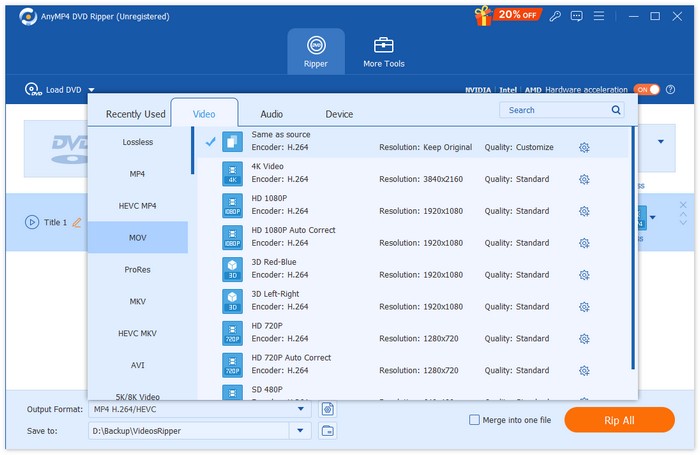
Trinn 3. Du kan også redigere undertekster og lydspor etter behov. Hvis du er fornøyd med resultatet, kan du klikke “Rip All” for å gjøre den fysiske 8 mm‑filmen din om til digitalt format.
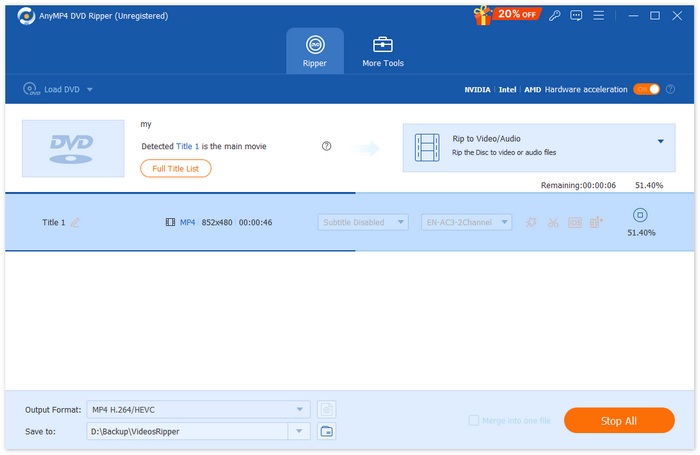
Del 3. Ta opp filmen mens den spilles av for digitalisering
Hvis du har en 8 mm filmspiller hjemme, kan du prøve å konvertere den selv. På denne måten slipper du å betale ekstra eller bruke tid på å finne en pålitelig filmbehandlingstjeneste. Nøkkelen til denne operasjonen er å bruke en 8 mm filmprojektor til å spille av videoen på en tom vegg eller flatskjerm, og deretter bruke en videoopptaksenhet til å ta opp det som spilles av. Det beste valget for opptaksenhet er et profesjonelt videokamera, som vil hjelpe deg med å oppnå høyest mulig oppløsning. Du kan imidlertid også bruke mer vanlige enheter som en mobiltelefon. Etter at du har startet projektoren, juster brennvidden på projeksjonen nøye slik at bildet vises tydelig på skjermen. Deretter brukes et stativ eller en mobiltelefonholder for å feste kameraet og sikre at kameraet rammer inn det projiserte bildet. Før du tar opp hele filmen, kan du ta opp noen sekunder for testing.
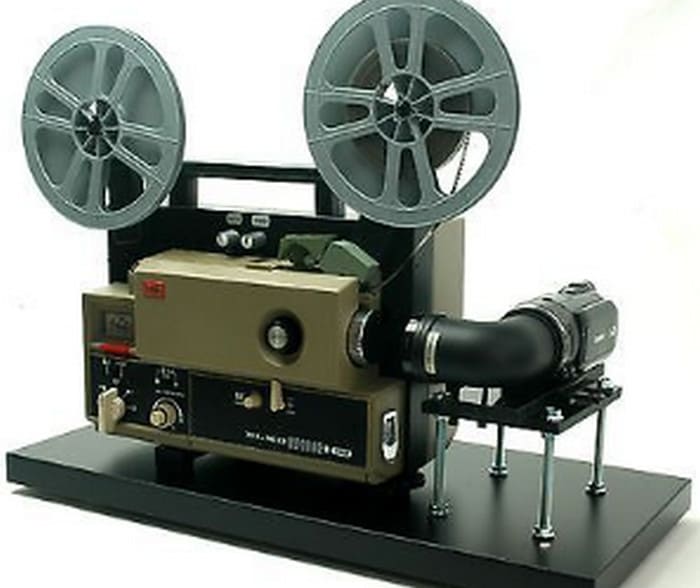
Hvis du vil ta opp et lerret med mobilen din og ikke ønsker å bruke for mye tid på å overføre videoen til datamaskinen etterpå, anbefaler vi FVC Screen Recorder. Koble ganske enkelt mobilen til programmet; det kan ta opp det mobilkameraet ditt ser, direkte på dataskjermen uten forsinkelse. Deretter kan du forbedre kvaliteten på opptaket og konvertere det til et mer vanlig digitalt format ved hjelp av videoredigeringsprogramvare direkte på datamaskinen. FVC Screen Recorder har også noen enkle innebygde verktøy som lar deg redigere lengden på videoen.
Gratis nedlastingFor Windows 7 eller nyereSikker nedlasting
Gratis nedlastingFor MacOS 10.7 eller nyereSikker nedlasting
Slik går du frem for å ta opp 8 mm‑film med denne beste MP4‑opptakeren
Trinn 1. Forbered en 8 mm‑projektor, en ren hvit vegg eller annen projiseringsflate. Stabiliser mobilen foran flaten.
Trinn 2. Last ned og installer FVC Screen Recorder på datamaskinen din. Start programmet og velg Phone Recorder.

Trinn 3. Velg iOS Recorder.

Trinn 4. Følg veiledningen på skjermen for å koble iPhonen din til FVC Screen Recorder.

Trinn 5. Nå kan du se innholdet på iPhonen din i grensesnittet til FVC Screen Recorder. Velg en oppløsning og klikk Record.

Del 4. Lei en profesjonell filmoverføringstjeneste
Hvis du ikke har erfaring med filmbehandling, er bekymret for at du kan skade den, eller ikke har en maskin hjemme som kan lese 8 mm-film, er det tryggeste alternativet å finne en profesjonell film-til-digital-tjeneste. De har et komplett utvalg av utstyr og erfarne filmhåndterere. Du kan finne disse på nett eller offline, men det er lurt å sjekke kvaliteten på tjenesten deres og kundetilfredsheten før du leverer filmen din. Kostnaden for restaurering avhenger ofte av filmens størrelse. Noen selskaper kan også prise basert på størrelsen på filmboksen, men hvis den totale mengden film du har ikke er stor, er denne metoden kanskje ikke veldig kostnadseffektiv.
Før du betaler for konverteringstjenesten fra 8 mm til digitalt, må du stille flere spørsmål, inkludert prisen på konverteringen, tiden som kreves, hvor behandlingen finner sted, om det er noen skjulte gebyrer og hvilke filmtyper som kan behandles. Anta at filmen din er skadet eller videoen er uskarp. I så fall kan du også be tjenesteleverandøren om å hjelpe deg med å rengjøre og reparere filmen og utføre fargekorrigering, skarphetsforbedring, kontrastjustering osv. på den eksporterte videoen.
Del 5. Vanlige spørsmål om konvertering av 8 mm film til digitalt format
Hva koster det å konvertere 8mm-film til digitalt format?
Prisen som vanligvis oppgis av institusjoner er 25 cent per fot. Hvis filmen din er 16 mm, vil den koste 40 cent per fot.
Hvordan rengjør man 8mm-film før digitalisering?
Helst bør du bruke et filmspesifikt rengjøringsmiddel, da disse til og med kan fylle riper på overflaten. Hvis du ikke har et, kan du også bruke 98% alkohol.
Hvordan konverterer man gammel 8mm-film til digitalt format?
Spill inn videoen i et av disse formatene, og bruk deretter en profesjonell konverter som AnyMP4 DVD Ripper for å konvertere filen til et vanlig format. MP4 er det beste valget, ettersom mange plattformer og enheter har MP4-spillere.
Konklusjon
Denne artikkelen forklarer nødvendigheten av å behandle 8 mm-film og flere metoder for å bruke den. For å forhindre tap av video i filmen over tid, anbefaler vi at du konverterer 8 mm-film til digitalt format og lagrer den på andre lagringsenheter. AnyMP4 DVD Ripper er din beste hjelper i denne prosessen.
Gratis nedlastingFor Windows 7 eller nyereSikker nedlasting
Gratis nedlastingFor macOS 10.7 eller nyereSikker nedlasting
-
 Topp 5 Zoom-møteopptakere for å ta opp møter på Zoom [2024]
 Trenger du å ta opp et zoommøte for ikke å gå glipp av de viktige detaljene i møtet ditt? I så fall gir denne artikkelen de beste zoomopptakerne du bør vite.
-
 De 8 beste skjermopptakerne for Windows/Mac/Mobil [Online og Offline]
 Finn den mest utmerkede skjermopptakeren for Windows og Mac. Les denne artikkelen for å finne den beste gratis online og offline skjermopptakeren.
-
 Topp 8 beste webkameraopptakere for Windows og Mac
 Hvis du leter etter de beste webcam-opptakerne, har vi det du vil ha. Les denne artikkelen med de åtte beste valgene for Windows og Mac.
