


 Video Converter Ultimate
 Skjermopptaker
 Videoreparasjon
 Sikker nedlasting
Rask måte å importere DVD-er til Final Cut Pro [Nybegynnerguide]
Final Cut Pro er et videoredigeringsprogram som er utviklet for macOS-brukere. Det er kjent for sitt omfattende sett med funksjoner som er svært nyttige for alle typer videoredigerere. På grunn av sine funksjoner er det en av de mest foretrukne videoredigeringsprogramvarene i Mac-økosystemet.
Men som de fleste videoredigeringsverktøy støtter ikke dette verktøyet DVD‑formater, men fortvil ikke! I denne artikkelen skal vi vise deg hvordan du enkelt kan importere DVD-er til Final Cut Pro og la deg redigere dem i et digitalisert format. Høres dette nyttig ut, kan du fortsette å lese denne artikkelen for å lære mer.

Del 1. Støtter Final Cut Pro DVD
Final Cut Pro er et profesjonelt videoredigeringsprogram designet for Mac-brukere. Det er kjent for sitt omfattende sett med videoredigeringsfunksjoner og intuitive grensesnitt. Denne videoredigeringsprogramvaren støtter et bredt spekter av videoformater. Den støtter imidlertid ikke DVD-formatet. Til tross for mangelen på støtte for dette bestemte formatet, kan de som ønsker å importere DVD-ene sine til Final Cut Pro fortsatt få det til.
Final Cut Pro støtter formater som MOV og mange flere. Det vil si at brukerne fortsatt kan importere DVD-ene sine til denne videoredigeringsprogramvaren. For å gjøre det trenger de et DVD-ripperverktøy for å konvertere DVD-ene til et format som denne videoredigeringsprogramvaren støtter.
Formater som støttes av Final Cut Pro:
• ProRes (422, 4444, RAW)
• QuickTime (.MOV)
• AVC-Intra
• XAVC
• XF-AVC
• DNxHD/DNxHR
• DV/DVCPRO
• H.264
• H.265/HEVC
• MPEG-4 (MP4)
• AVCHD (MTS, M2TS)
• MXF
• REDCODE RAW (R3D)
• ARRIRAW
• Blackmagic RAW (med plugin)
Blant listen over populære forbrukerformater de kan velge for å konvertere DVD-ene sine er H.264, som er vanlig i MP4- og MOV-containere, og H.265/HEVC. Derfor, for en sømløs prosess med å importere DVD-ene dine til Final Cut Pro, er det viktig å være oppmerksom på disse formatene, da disse er de eneste formatene som denne videoredigeringsprogramvaren kan håndtere.
Del 2. Hvordan konvertere DVD til format som støtter Final Cut Pro
Nå som du vet at du ikke kan importere en DVD direkte til Final Cut Pro, blir muligheten for å rippe DVDer en nødvendighet.
For å enkelt konvertere DVD-en din til et format som Final Cut Pro støtter, er det best å bruke den FVC-valgte AnyMP4 DVD Ripper. Dette verktøyet lar brukere enkelt rippe DVD-ene sine til forskjellige formater som MOV, MP4 og mer. Faktisk støtter dette verktøyet hundrevis av input- og output-formater for å sikre at alle brukere har mange alternativer for hvilke formater de kan bruke. Dette verktøyet har også et veldig intuitivt og enkelt grensesnitt, noe som gjør det enkelt å bruke. Til slutt, når det gjelder kvalitet på utdata, er det garantert at kvaliteten på DVD-innholdet opprettholdes under og etter rippingsprosessen på grunn av verktøyets avanserte koding og Blu-ray Hyper-teknologi.
Slik ripper du en DVD med AnyMP4 DVD Ripper anbefalt av FVC:
Trinn 1. Først må du laste ned det profesjonelle DVD-rippeprogrammet og installere det på enheten din.
Gratis nedlastingFor Windows 7 eller nyereSikker nedlasting
Gratis nedlastingFor macOS 10.7 eller nyereSikker nedlasting
Merk: Før neste trinn må du sette inn DVD-en i DVD-stasjonen på Mac-en din og vente noen minutter til den blir oppdaget.
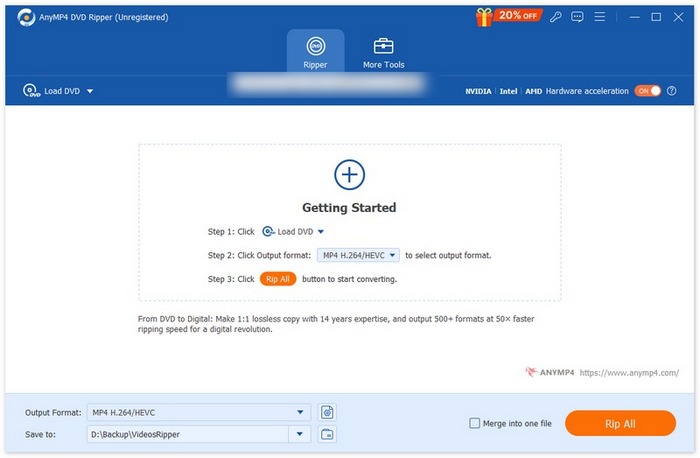
Trinn 2. Når DVD-en er lest av enheten din, starter du dette programmet og klikker på Getting Started-knappen formet som et pluss-tegn i midten for å laste inn DVD-en.
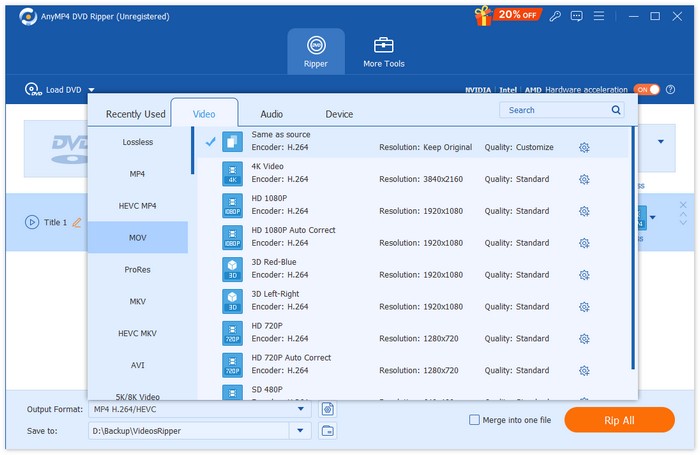
Trinn 3. Deretter klikker du på Output Format nedenfor og velger et format som Final Cut Pro støtter fra Video-fanen. Når du er ferdig, klikker du på Rip All-knappen for å begynne å digitalisere DVD-en.
Raskt og enkelt, ikke sant? Med FVC-plukket Video Converter Ultimate kan du enkelt rippe DVD-en din. Når du er ferdig med denne utmerkede DVD-rippingsprogramvaren, kan du gå videre til neste del, om hvordan du importerer DVD-en til Final Cut Pro.
Del 3. Slik importerer du rippet DVD til Final Cut Pro
Nå som du endelig har lært hvordan du ripper DVD-en din til et format som Final Cut Pro støtter, er neste trinn du må vite hvordan du importerer den konverterte DVD-en til Final Cut Pro for redigering.
For å importere DVD-en til Final Cut Pro, følger du trinnene nedenfor:
Trinn 1. Først må du i Final Cut Pro klikke på File i menylinjen øverst.
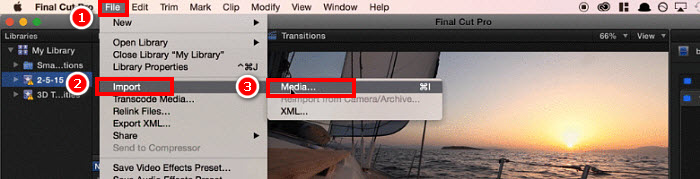
Trinn 2. I File-menyen velger du Import og deretter Media, eller trykker Command+I på tastaturet.
Trinn 3. Til slutt velger du DVD-en fra den lokale Mac-en din, og den vil bli lastet inn i Final Cut Pro.
Tips: Du kan også bruke Finder til å finne den rippede DVD-videoen og ganske enkelt dra og slippe filen direkte inn på tidslinjen i Final Cut Pro for en rask og enkel import.
Del 4. Vanlige spørsmål om import av DVDer til Final Cut Pro
Kan Final Cut Pro importere DVDer direkte?
Dessverre ikke. Final Cut Pro mangler støtte for DVD-formater, noe som resulterer i at den ikke kan håndtere DVD-filer direkte. Brukere kan imidlertid fortsatt importere DVD-ene sine ved å rippe dem til et format som Final Cut Pro støtter, som MOV eller MP4. Når DVD-en er rippet til et digitalisert format, kan de enkelt importere den.
Hva er det beste formatet for å importere DVDer til Final Cut Pro?
De anbefalte formatene for import av DVDer til Final Cut Pro er MOV og MP4, ettersom de støttes bredt og opprettholder høy videokvalitet.
Hvilket verktøy er best for å rippe DVD-er til Final Cut Pro-støttede formater?
FVC har valgt Video Converter Ultimate som et utmerket verktøy for å rippe DVD-er til formater som Final Cut Pro støtter, som for eksempel MOV, MP4 og flere. Denne videoredigeringsprogramvaren sikrer utdata av høy kvalitet og støtter over 1000 inn- og utdataformater.
Kan jeg redigere det rippede DVD-innholdet direkte i Final Cut Pro etter konvertering?
Ja. Du kan redigere den rippede DVD-en direkte i Final Cut Pro, bare sørg for at den er rippet til et støttet format. Etter det importerer du bare den rippede DVD-filen og begynner å redigere.
Finnes det noen raske metoder for å importere rippede DVD-er til Final Cut Pro?
Ja. Du kan bruke Finder til å finne den rippede DVD-filen. For å gjøre det, drar du bare filen direkte inn i tidslinjen i Final Cut Pro.
Konklusjon
Selv om det er sant at Final Cut Pro ikke kan håndtere DVD-filer direkte, er det ingen grunn til bekymring. Ved å bruke tredjepartsprogramvare som Video Converter Ultimate, anbefalt av FVC, kan du løse dette problemet ved først å rippe DVD-en til et format som denne videoredigeringsprogramvaren støtter. Så hvis du er i ferd med å miste motet når det gjelder hvordan du importerer DVD-filene dine til Final Cut Pro, er det bare å følge metodene her og begynne å importere DVD-ene dine uten problemer.
-
 Slik finner du ut kapasiteten til tomme CD-er/DVD-er [Guide]
 Er du nysgjerrig på å vite DVD-kapasiteten din? Vi har deg. Les denne artikkelen og lær hvordan du enkelt kan finne den ut, samt kapasiteten til svarte CD-er/DVD-er.
-
 Hva er DVD-regionskoder og hvorfor brukes de [Forklaring]
 Lurer du på DVD-regionskoder? I denne artikkelen kan du lære hvorfor disse DVD-kodene finnes, og hvordan du kan låse opp DVD-er for å nyte globalt innhold uten begrensninger.
-
 5 beste gratis DVD-rippere for Windows/MacOS/Linux [Anmeldelse]
 Leter du etter en gratis DVD-ripper til platen din? I denne artikkelen lærer du om fem DVD-ripperverktøy som kan spare deg for DVD-konverteringsbehovene dine.
