


 Video Converter Ultimate
 Skjermopptaker
 Videoreparasjon
 Sikker nedlasting
6 beste Linux DVD-rippere du kan prøve - velg den som passer
Det finnes for tiden tre av de vanligste operativsystemene for datamaskiner på markedet: Windows, Mac og Linux. Windows- og Mac‑systemer har flere brukere, mens Linux er relativt lite utbredt blant dem. Derfor tilbyr mange videoredigeringsprogrammer, avspillere og skrivebordsapplikasjoner egne versjoner for Windows- og Mac‑datamaskiner. Hvis du vil behandle videoer eller DVD-er på datamaskinen, men systemet som er installert på enheten din er Linux, kan det være vanskelig å finne et DVD-rippeprogram. Men ikke bekymre deg. Vi har samlet seks apper med installasjonspakker for Linux, og alle har svært god ytelse. Du kan bestemme deg for hvilken du vil laste ned basert på beskrivelsene våre. Hvis du synes det er kjedelig å lese lange tekster eller ikke vil bruke for mye tid på det, kan du også bare se på tabellen vi har med i artikkelen. Informasjonen om og forskjellene mellom disse seks Linux-DVD-ripperne blir nøyaktig presentert i tabellen. Vi håper at du etter å ha lest innholdet vårt raskt kan finne ditt favorittprodukt.

Del 1. Håndbrems
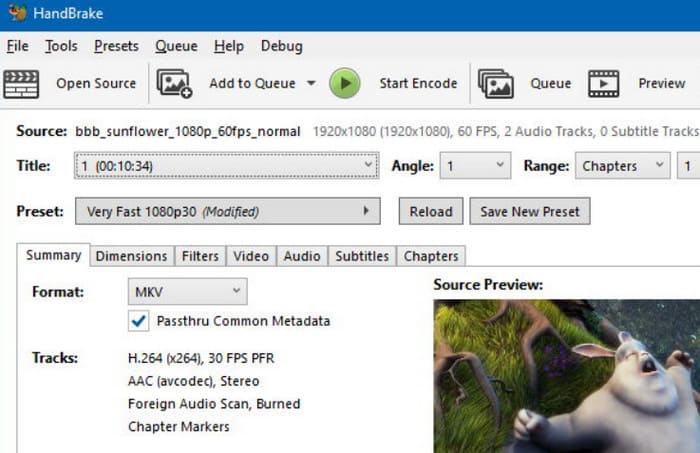
Den første Linux DVD-ripperen vi vil anbefale til deg er HandBrake. Frivillige utviklet og vedlikeholdt den, så den er helt gratis og åpen kildekode. Windows-, Mac- og Linux-brukere kan alle laste den ned til enhetene sine. Når det gjelder denne programvaren, er den første funksjonen som ofte kommer til tankene konvertering av videoformater, som faktisk er kjernefunksjonen. HandBrake kommer imidlertid også med en DVD-dekoder og støtter ripping av nesten alle DVD-er. Vi kan rippe videoer fra plater og sende dem ut i populære digitale formater med videokonverteringsfunksjonen. Det bør imidlertid bemerkes at HandBrake for øyeblikket ikke støtter dekodingsbeskyttede DVD-er.
Fordeler
- 100% gratis og åpen kildekode.
- Støtter batchbehandling av videoer og DVDer.
- Grensesnittet er enkelt, med alle funksjoner i ett vindu, så det er unødvendig å hoppe rundt.
Ulemper
- De støttede utdataformatene er mer begrensede enn for andre plattformer.
- Det er en risiko for at oppløsningen på utgangsvideoen blir svekket.
Del 2. VLC Media Player
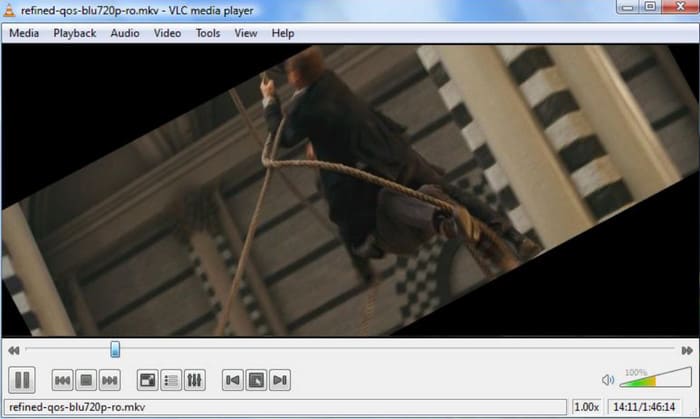
I tillegg til HandBrake finnes det en annen plattform for behandling av multimediefiler som er kjent for å være åpen kildekode og gratis: VLC Media Player. I motsetning til Handbrake, som har en videokonverteringsfunksjon, er kjernen i VLC Media Player evnen til å spille av nesten alle typer video- eller lydfiler, inkludert DVD-er. Den støtter brukere i å rippe videoinnhold fra DVD-er og kan også utføre noen enkle formatkonverteringer. VLC Media Player kopierer ikke mekanisk alle filene på platen; den kan også fange opp data eller la brukeren velge å beholde lydspor eller undertekster. Vi kan også bruke VLC Media Player til å justere bildeparametrene før vi eksporterer videoen. DVD-ripper for Linux støtter heller ikke ripping av beskyttede plater.
Fordeler
- Kompatibel med nesten alle digitale formater.
- Har et bredt spekter av funksjoner som håndterer alle vanlige videoredigeringsoppgaver perfekt.
- Gratis å bruke.
Ulemper
- Den er relativt treg til å håndtere oppgaver som å rippe DVDer.
Del 3. MakeMKV
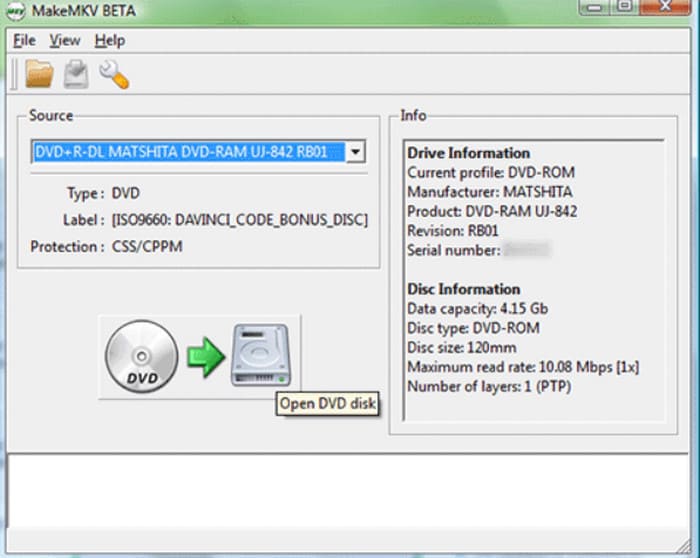
I tillegg til de to mest vanlige åpen kildekode‑verktøyene finnes det også et DVD-rippeprogram for Linux, MakeMKV. Som vi kan se av navnet, er MKV kjerneformatet det støtter. Denne programvaren lar brukerne konvertere enhver DVD eller ISO‑bildefil til MKV‑format med ett klikk, men dette betyr også at den er begrenset til et svært lite antall kompatible digitale formater. Selv om MKV er et veldig vanlig videoformat, er det ikke en industristandard. Noen avspillere og redigeringsprogrammer, som Windows Media Player, Adobe Premiere Pro osv., er ikke kompatible med MKV. Hvis du ikke kan behandle den eksporterte filen, kan du vurdere å konvertere MKV til MP4. MakeMKV er imidlertid svært god når det gjelder å bevare kvaliteten, og det kan hjelpe brukerne med å bevare lydspor, kapitler, menyer og metadata i DVD-filene.
Fordeler
- Rippe DVD-er er svært effektive, og brukerne trenger ikke å vente lenge.
- Maksimer videokvalitet og dataintegritet under rippingsprosessen.
- Støtter ripping av beskyttede DVD-er eller Blu-ray-plater.
Ulemper
- Videoutdataformatet kan bare være MKV. MKV-filer er imidlertid vanligvis store.
Del 4. FFmpeg
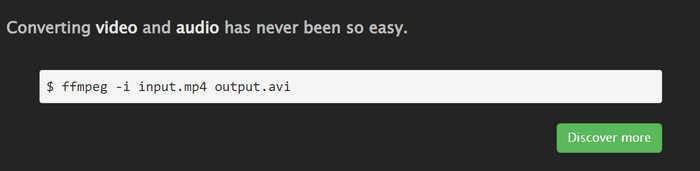
FFmpeg er et verktøy for behandling av multimediefiler med en ganske høy grad av popularitet. Det tilbyr ikke et betjeningsgrensesnitt med knapper og partisjoner som konvensjonell programvare, men støtter i stedet brukere i å utføre redigeringsoperasjoner ved å legge inn koder. På samme måte kan det også brukes til å fullføre oppgaven med Linux DVD-ripping, så lenge du er forberedt med de tilsvarende kommandoene og har valgt måldisken. For brukere som er kjent med driftsmodusen, er FFmpeg svært allsidig og kan fullføre oppgaver effektivt. Brukere uten erfaring med bruk av kode kan imidlertid synes det er forvirrende.
Fordeler
- Gratis og åpen kildekode.
- Den kan utføre mange operasjoner og er en allsidig lyd- og videobehandlingsplattform.
- Når kommandoen er mottatt, kan oppgaven fullføres raskt.
Ulemper
- Kan ikke rippe beskyttede plater.
- Svært lite brukervennlig for nybegynnere. Brukere må konsultere veiledningen for å finne kommandoene de trenger.
Del 5. dvd::rip
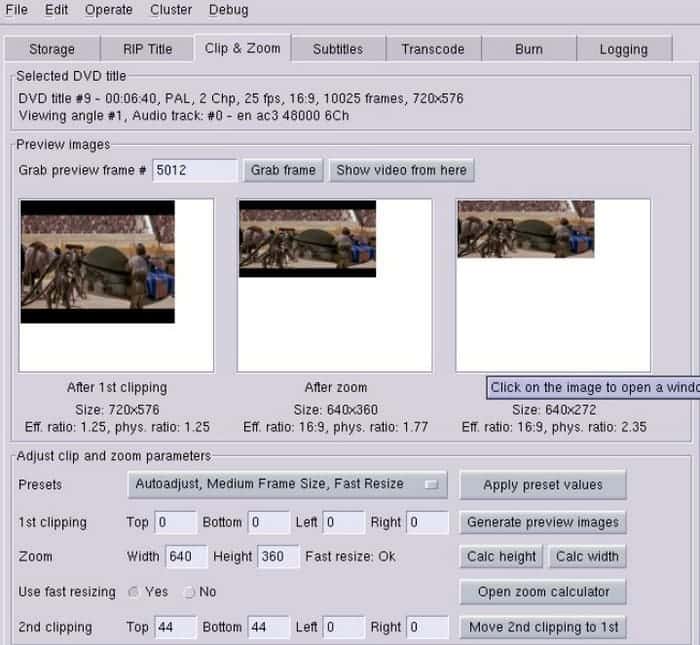
dvd::rip er et program som er spesielt utviklet for å kopiere innholdet på DVD-er. Det støtter nesten alle videokodeker, inkludert DivX 4, DivX 5, FFmpeg, XviD, osv. Du kan nyte den mest komplette DVD-kontrollen på denne plattformen. Vi vil imidlertid minne deg på at den siste oppdateringen av denne programvaren var i 2010, og den vil ikke bli utviklet eller vedlikeholdt etter det. Derfor er brukergrensesnittet relativt tradisjonelt, og nedlastingslenken er vanskelig å finne.
Fordeler
- Alternativene for håndtering og redigering av DVD-er er detaljerte og omfattende nok til å dekke dine daglige behov.
- Støtter batch-DVD-ripping og er helt gratis.
Ulemper
- Den har ikke blitt oppdatert eller vedlikeholdt på lenge.
- Grensesnittstilen er ganske utdatert.
Del 6. Nordlys
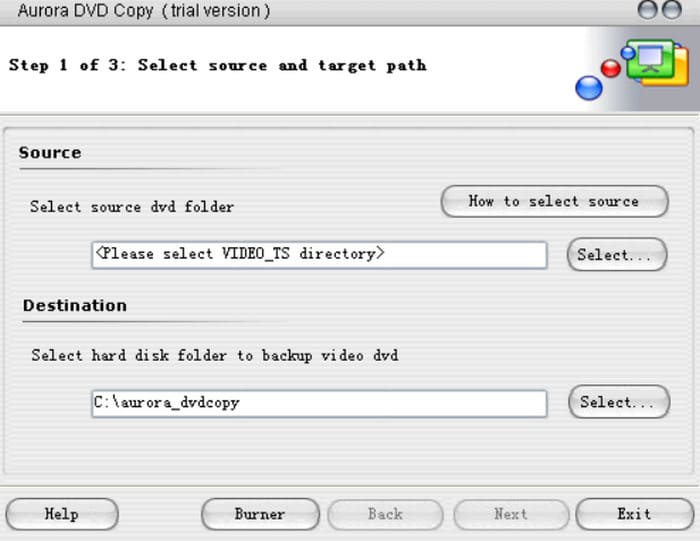
Aurora er en svært effektiv motor som kan kopiere og rippe alle DVD-er. Den kan håndtere alt datainnholdet på platen og kan også brukes til å gjøre nødvendige endringer i IFO-tabellen. I tillegg til å eksportere videoer fra DVD-er, lar Aurora også brukere brenne videoer til tomme DVD-+/-R/RW-plater med garantert 1:1-videokvalitet.
Fordeler
- Har et rent og velorganisert grensesnitt.
- Støtter ripping av DVDer og brenning av videoer til DVDer.
- Kan komprimere størrelsen på den eksporterte DVD-filen.
Ulemper
- Funksjonene er relativt enkle og utdaterte.
Del 7. Bonus: En kraftig DVD-ripperprogramvare
Du har nå fått seks DVD-rippere som passer for Linux‑enheter. Hvis du leter etter lignende programvare til Windows- eller Mac‑datamaskinen din, anbefaler vi AnyMP4 DVD Ripper. Den kan hjelpe deg med å rippe DVD-plater, DVD-mapper eller ISO-filer, og tilbyr nyttige verktøy for å redigere eller tilpasse videoene dine etter ripping. Programvaren støtter over 500 utdataformater og sikrer kompatibilitet med praktisk talt alle enheter og medieplattformer. AnyMP4 DVD Ripper er rask og brukervennlig, slik at selv nybegynnere kan digitalisere en DVD på bare noen få enkle trinn.
Gratis nedlastingFor Windows 7 eller nyereSikker nedlasting
Gratis nedlastingFor macOS 10.7 eller nyereSikker nedlasting

Del 8. Vanlige spørsmål om Linux DVD Ripper
Er DVD-rippere ulovlige?
Du kan rippe videoen fra DVD-en eller spille den av hjemme. Men hvis du distribuerer videoen mye eller bruker den kommersielt, kan du risikere å krenke andres opphavsrett.
Hvor lang tid tar det for VLC å rippe en DVD?
Siden DVD-er vanligvis lagrer lengre videoer eller filmer med høyere oppløsning, vil filstørrelsene være relativt store. Å rippe DVD-er med VLC Media Player kan ta rundt 30 til 50 minutter. Hvis den rippede filen er for stor og opptar for mye lagringsplass, kan du vurdere å komprimere videofilen.
Ødelegger det å rippe en DVD den?
Selvfølgelig ikke. Verken platen eller filene på den vil bli skadet i prosessen. Du må imidlertid være forsiktig så du ikke riper opp DVD-overflaten når du håndterer den, ellers kan det hende at dataene på den ikke leses ordentlig.
Konklusjon
Dette er en veiledning som skal hjelpe deg å finne en Linux-DVD-ripper. Vi har gitt seks alternativer til referanse. Disse verktøyene er gratis og har åpen kildekode, og det koster nesten ingenting å bruke dem. Hvis du ikke ønsker å lese lange tekstavsnitt, kan du hente sammenligningsinformasjonen direkte fra tabellen.
-
 Hvordan spille DVD på Windows Media Player i 2025
 Hvorfor spiller ikke DVD-en min på Windows Media Player? Hvordan spiller jeg DVD på Windows 7 mediespiller? Dette innlegget deler 3 måter å spille DVDer med eller uten WMP.
-
 [Løst] VLC spiller ikke DVD, hvordan fikser du det
 Kan VLC spille av en DVD? Hvorfor vil ikke VLC spille av DVDen min? Hvordan får jeg VLC til å spille av en DVD på Windows 10? Dette innlegget deler 3 tips for å fikse VLC som ikke spiller DVD-problem.
-
 Alt du trenger å vite om DVD-spillerformater
 Dette er en guide som gir kunnskap om DVD-spillerformat, inkludert hvordan du åpner filene dine med DVD-spillerformat og hvordan du konverterer til andre formater.
