


 Video Converter Ultimate
 Skjermopptaker
 Videoreparasjon
 Sikker nedlasting
4 alternative måter å rippe DVD fra Windows Media Player
Windows Media Player er en mediespiller designet av Microsoft. Den ble utviklet for å spille av lyd, video og åpne andre mediefiler. Men har du noen gang lurt på om den også kan rippe DVDer? Selv om den tilbyr forskjellige medieavspillingsfunksjoner, er kanskje ikke mulighetene når det gjelder å rippe DVDer så enkle som du tror.
Hvis du leter etter en måte å rippe DVD-er på i Windows, finnes det flere metoder. I denne veiledningen vil vi se på om Windows Media Player kan rippe DVD-er, eller eventuelt introdusere deg for alternative løsninger som kan hjelpe deg med å rippe DVD-er fra Windows Media Player. Nysgjerrig? Bla nedover for å lære mer!

Del 1. Kan Windows Media Player rippe DVD
Selv om Windows Media Player virker som en lovende mediespiller, mangler den, akkurat som VLC, en funksjon som kan rippe DVDer. Ja, det finnes ingen måte du kan rippe DVDer fra Windows Media Player. Derfor er det beste du kan gjøre for å rippe DVDer som et alternativ til Windows Media Player å bruke et dedikert DVD-ripperverktøy. Med dette kan du enkelt rippe DVDene dine til formater du foretrekker og sikre kompatibilitet med ulike enheter og mediespillere. Ved å bruke en pålitelig DVD-ripper kan du effektivt sikkerhetskopiere DVDen din uten å være avhengig av Windows Media Player.
Del 2. Rippe DVD ved hjelp av Windows Media Player-alternativet
Nå som du vet at du ikke kan rippe DVDer med Windows Media Player, er følgende alternative DVD-ripperverktøy du kan bruke til å rippe DVDer.
FVC valgte AnyMP4 DVD Ripper
Først på listen vår er AnyMP4 DVD Ripper, som er valgt av 1TP og 1T. Dette fullfunksjonelle verktøyet er alt, siden du kan håndtere nesten alle input- og output-formater, inkludert DVD-er. Med dette verktøyet trenger brukerne bare å laste inn DVD-en, endre output-formatet og deretter konvertere den.
Hovedfunksjoner:
• Konverter DVD til digital video for avspilling på PC, Mac og iOS/Android-enheter.
• Støtter mer enn 1000 formater og enheter, som MP4, MKV, MOV, FLV, AVI, MP3, AAC, GIF, iPhone, Samsung og Apple TV.
• Bruker avansert kodingsteknologi for å forbedre kvaliteten på den rippede videoen.
• Støtter batchkonvertering for konvertering av flere DVD-er samtidig.
• Har innebygde videoredigeringsfunksjoner som trimming, beskjæring, vannmerker og effekter.
• Tilpassbare utgangsinnstillinger som koder, samplingsfrekvens, kanal og bitrate.
• Brukergrensesnittet er veldig enkelt.
Slik ripper du en DVD fra Windows Media Player ved hjelp av AnyMP4 DVD Ripper, håndplukket av FVC:
Trinn 1. Last ned AnyMP4 DVD Ripper og installer det på datamaskinen. Start deretter programmet.
Gratis nedlastingFor Windows 7 eller nyereSikker nedlasting
Gratis nedlastingFor macOS 10.7 eller nyereSikker nedlasting
Trinn 2. Fra hovedgrensesnittet klikker du i området Getting Started for å laste inn platen din.
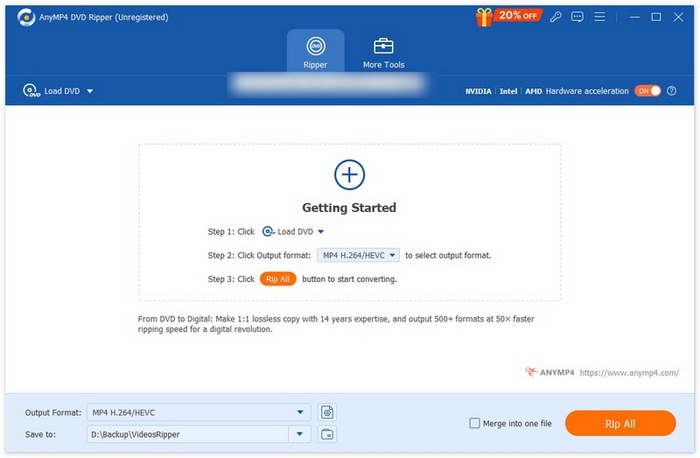
Trinn 3. Gå deretter til Output Format nedenfor og velg ønsket format fra fanen Video. Når alt er stilt inn, klikker du bare på knappen Rip All for å begynne å rippe DVD-en.
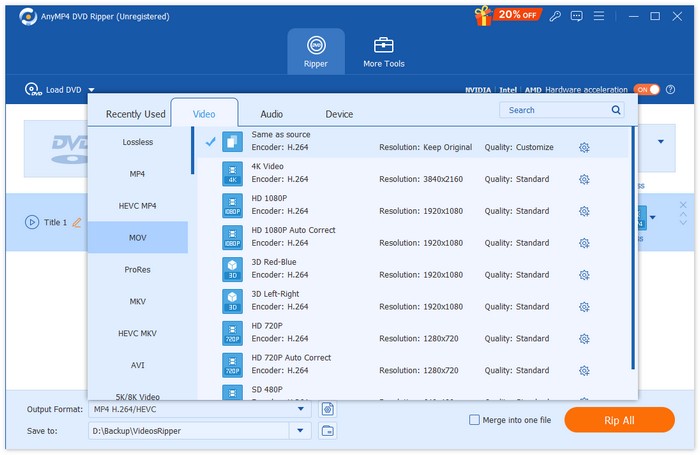
Det beste med AnyMP4 DVD Ripper som FVC valgte, er det enkle brukergrensesnittet som gjør det enklere å bruke, spesielt for nybegynnere. Bortsett fra det har den utmerkede funksjoner som batchkonvertering, og kodingsteknologien er førsteklasses, noe som sikrer at DVD-innhold som rippes opprettholdes eller forbedres ytterligere.
WinX DVD-ripper
Et annet verktøy du kan bruke som alternativ til å rippe DVD-er fra Windows Media Player er WinX DVD Ripper. Dette DVD-rippeverktøyet lar deg rippe DVD-er til ulike videoformater. I tillegg til DVD-er kan det også håndtere ISO-bilder og DVD-mapper.
Slik ripper du en DVD fra Windows Media Player ved hjelp av WinX DVD Ripper:
Trinn 1. Last først ned og installer WinX DVD Ripper på datamaskinen din.
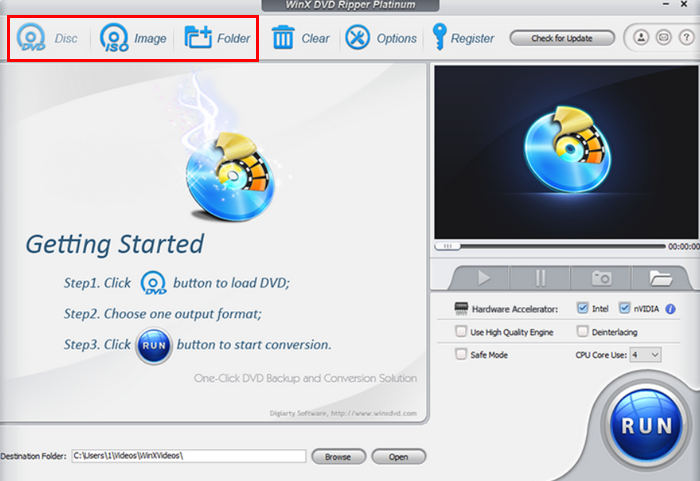
Trinn 2. Last deretter inn DVD-en du vil rippe. Du vil ha tre alternativer for å laste den inn. Klikk på knappen DVD Disc hvis du har satt inn en fysisk DVD i datamaskinens diskstasjon, velg ISO Image hvis du har en DVD ISO-fil lagret på enheten, eller velg DVD Folder hvis DVD-filene dine er lagret i en bestemt mappe. Klikk deretter OK for å fortsette.
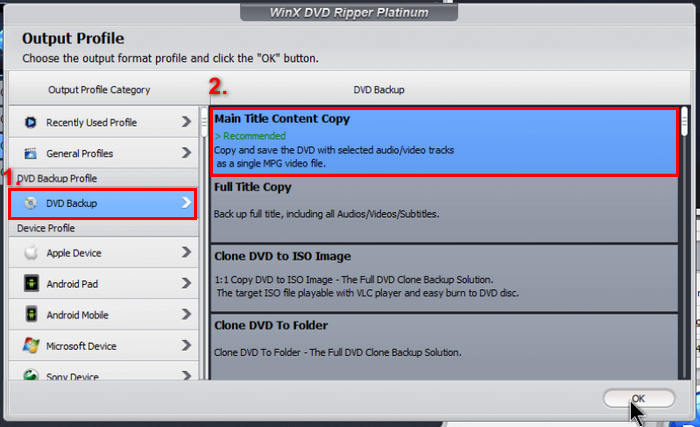
Trinn 3. Deretter, i menyen på venstre side under Output Profile, klikker du på DVD Backup og velger deretter Main Title Content Copy.
Trinn 4. Til slutt klikker du på Destination Folder nedenfor for å velge mappen der du vil lagre den rippede DVD-en. Etter det klikker du på knappen Run for å starte ripping av DVD-en.
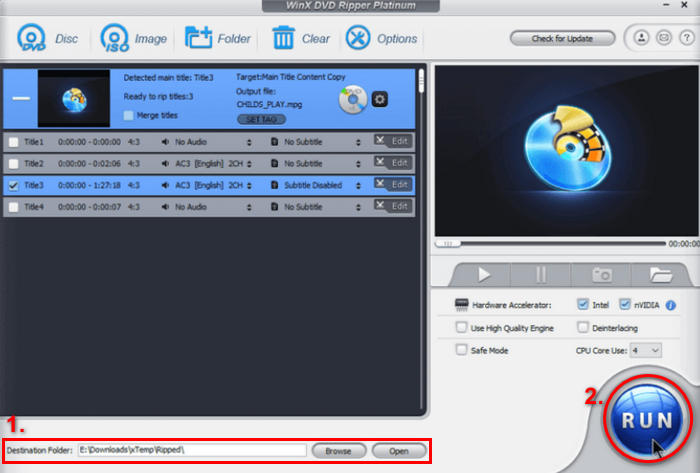
WinX DVD Ripper er faktisk et utmerket alternativ for å rippe DVDer fra Windows Media Player, ettersom den tilbyr rask konverteringshastighet og støtter flere formater. I tillegg kan den omgå vanlige DVD-beskyttelser.
VLC Media Player
Et annet verktøy å se etter som et alternativ til å rippe DVDer fra Windows Media Player er VLC. Selv om begge deler samme funksjon, ligger forskjellen i VLCs evne til å lese DVDer og rippe dem når det er nødvendig.
Slik ripper du en DVD fra Windows Media Player ved hjelp av VLC Media Player:
Trinn 1. Først må du laste ned og installere VLC på enheten din. Deretter laster du inn DVD-en.
Trinn 2. Gå deretter til fanen Media, og velg alternativet Convert/ Save fra menyen.
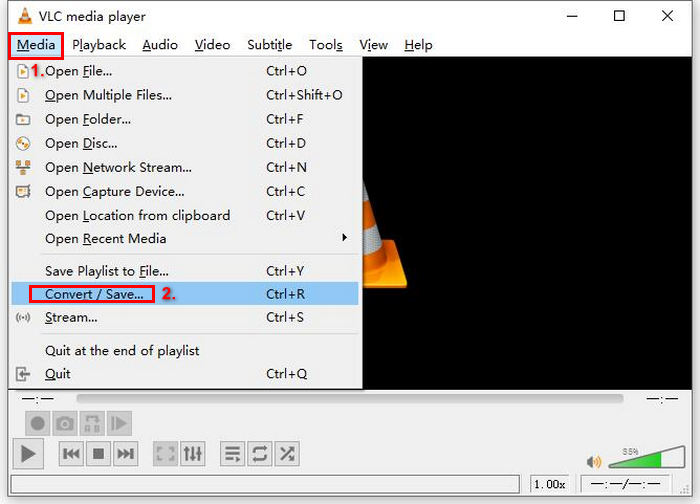
Trinn 3. Deretter klikker du på Disc fra fanen øverst, aktiverer alternativet DVD og velger DVD-en du vil rippe i Disc device.
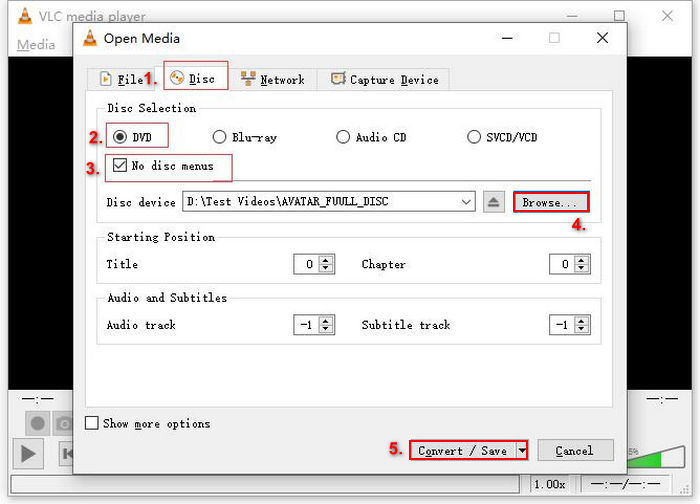
Trinn 4. Nå klikker du på Convert/ Save-knappen og angir utdataformat ved å klikke på nedtrekksmenyen for profil nedenfor.
Trinn 5. Som standard velger VLC å rippe DVD-er til Video - H.264 + MP3 (MP4). Hvis du ønsker andre formater, er det bare å bla nedover.
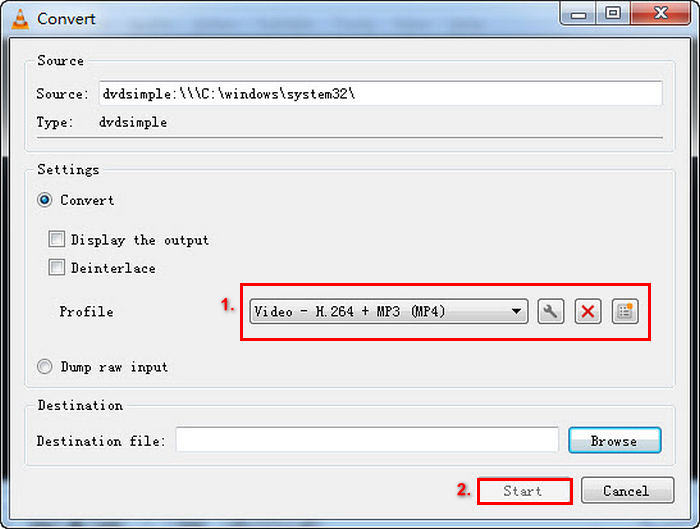
Trinn 6. Deretter, i delen Destination nedenfor, klikker du Browse, velger en mappe og gir utdatafilen et navn.
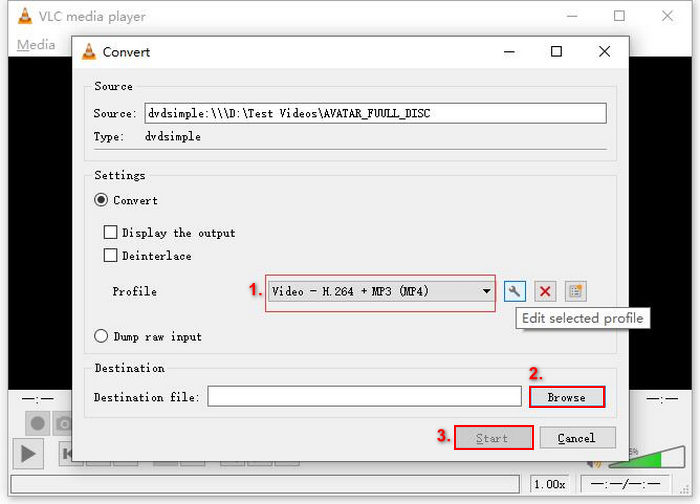
Trinn 7. Når alt er klart, klikker du på Start-knappen for å rippe DVD-en med VLC.
Selv om VLC effektivt kan rippe DVDer fra Windows Media Player sammenlignet med andre dedikerte DVD-ripperverktøy, er denne litt komplisert og krever flere trinn.
Håndbrekk
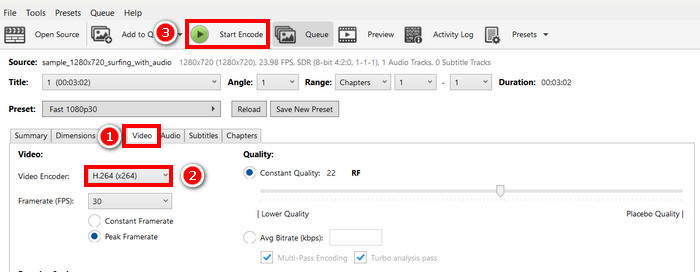
Det siste alternativet du kan prøve for å rippe DVDer fra Windows Media Player er HandBrake. Dette verktøyet er gratis og åpen kildekode. Det er kjent for sin evne til å rippe DVDer til forskjellige utdataformater.
Slik ripper du en DVD fra Windows Media Player ved hjelp av HandBrake:
Trinn 1. Først må du laste ned og installere HandBrake på datamaskinen din.
Trinn 2. Deretter starter du verktøyet, setter DVD-platen inn i DVD-ROM-stasjonen og velger DVD-en din under Source Selection. Verktøyet begynner deretter å skanne DVD-filmtitlene.
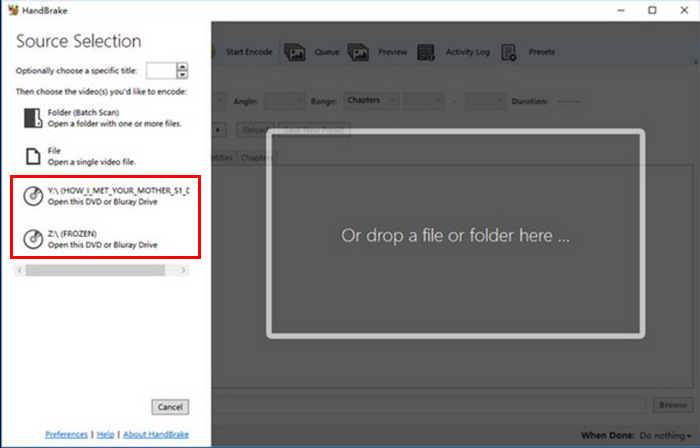
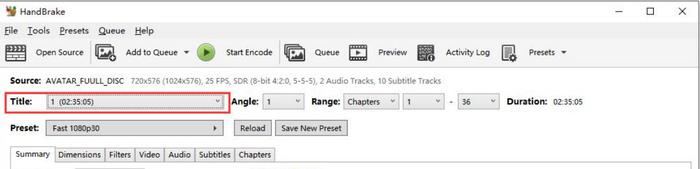
Trinn 3. Deretter velger du tittelen du vil rippe, ved å gå til rullegardinmenyen for Title.
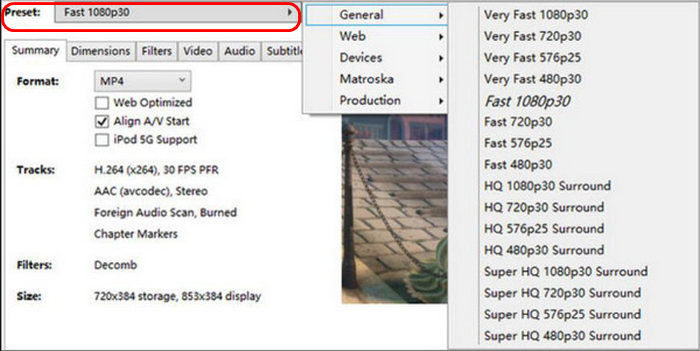
Trinn 4. Deretter må du bestemme kvaliteten på utdatafilen din. Du trenger bare å klikke på knappen Preset og tilpasse innstillingene. Under det ser du Format; klikk på den og velg formatet du foretrekker.
Trinn 5. Deretter klikker du på knappen Start Encode øverst i vinduet for å konvertere DVD-en din til MKV.
Hvis du skal rippe en kopibeskyttet DVD, må du installere en plugin som lar deg omgå krypteringen.
Del 3. Vanlige spørsmål om ripping av DVDer fra Windows Media Player
Kan VLC rippe DVD-er som Windows Media Player ikke kan?
Ja. VLC Media Player kan rippe DVD-er ved å bruke funksjonen Convert/Save. For kopibeskyttede DVD-er kan det imidlertid være nødvendig med tillegg som libdvdcss.
Hvilket format bør jeg bruke når jeg ripper en DVD?
De vanligste formatene for rippede DVD-er er MP4, MKV og AVI. MP4 støttes i stor grad på tvers av enheter, mens MKV beholder mer kvalitet og funksjoner som undertekster og flere lydspor.
Har Windows 10/11 en innebygd DVD-ripper?
Nei. Windows 10 og 11 har ikke en innebygd funksjon for DVD-ripping. Du må bruke tredjepartsprogramvare som Video Converter Ultimate, håndplukket av FVC.
Konklusjon
Det finnes forskjellige alternativer du kan bruke for å rippe DVD-er fra Windows Media Player. Det eneste du trenger å gjøre er å velge verktøyet som passer dine behov og ressurser. Med riktig verktøy kan du enkelt rippe DVD-ene dine. Hva venter du på? La oss komme i gang!
-
 Hva er DVD-regionskoder og hvorfor brukes de [Forklaring]
 Lurer du på DVD-regionskoder? I denne artikkelen kan du lære hvorfor disse DVD-kodene finnes, og hvordan du kan låse opp DVD-er for å nyte globalt innhold uten begrensninger.
-
 5 beste gratis DVD-rippere for Windows/MacOS/Linux [Anmeldelse]
 Leter du etter en gratis DVD-ripper til platen din? I denne artikkelen lærer du om fem DVD-ripperverktøy som kan spare deg for DVD-konverteringsbehovene dine.
-
 4 beste eksterne CD/DVD-stasjoner: Omfattende anmeldelse
 Hvis du leter etter den beste eksterne CD/DVD-stasjonen, har du kommet til rett sted. Denne artikkelen har valgt ut tre av de beste og grundig gjennomgått hver av dem.
