


 Video Converter Ultimate
 Skjermopptaker
 Videoreparasjon
 Sikker nedlasting
Rip enkelt DVD med håndbrems [Alternativer inkludert]
Hvis du vanligvis konverterer forskjellige videofiler, har du sannsynligvis støtt på HandBrake. Handbrake er et åpen kildekode-videokonverteringsverktøy som er mye brukt for å konvertere media til forskjellige formater.
Men visste du at det også er en kraftig løsning for å rippe DVD-er? Hvis ikke, er svaret ja. Hvis du vurderer HandBrake som en løsning for å digitalisere den gamle DVD-samlingen din eller sikkerhetskopiere viktig media, gjør HandBrake prosessen enkel. Nedenfor veileder vi deg gjennom trinnene for å rippe en DVD med HandBrake, og vi vil også introdusere noen alternative verktøy som tilbyr lignende funksjonalitet. La oss komme i gang!

Del 1. Introduksjon til bruk av en DVD-ripper
Når du snakker om ripping av DVDer, er det vanlige spørsmålet som stilles, hvorfor rippe dem og hva som er den beste DVD-ripperen å bruke.
Nå for tiden er alt digitalisert, fra streaming av filmer til lagring av bilder og DVD-er har sakte blitt foreldet. Mange har fortsatt store DVD-samlinger, men DVD-er kan være klumpete og utsatt for skade, som riper eller slitasje. Det er her ripping kommer inn. Ripping av en DVD lar deg konvertere innholdet på den fysiske platen til et digitalt format, noe som gjør det enklere å lagre, organisere og spille av på ulike enheter.
Følgende er grunnene til at du bør rippe DVD-ene dine:
Bekvemmelighet
DVD-er tar opp fysisk plass, og å ha en digital versjon av dem betyr at du kan få tilgang til filmene eller videoene dine fra hvor som helst uten behov for en DVD-spiller. Ved å rippe DVD-ene dine kan du enkelt lagre og få tilgang til favorittfilmene dine på datamaskinen og andre enheter.
Bevaring
Når den ikke lagres riktig, er det en tendens til at DVD-ene dine blir skadet, og når de kjøres over tid, blir de dårligere. Derfor vil ripping av dem tillate deg å ha en sikkerhetskopi som kan vare på ubestemt tid, noe som sikrer at filmene og viktig innhold er beskyttet.
Fleksibilitet
Når du ripper DVDer, gir det deg fleksibiliteten til å konvertere dem til forskjellige filformater, for eksempel MP4, MKV eller AVI, avhengig av enheten eller plattformen du vil bruke for avspilling.
Nå, når du velger en DVD-ripper, bør du vurdere disse to tingene:
• Velg først en DVD-ripper som inneholder alle videoformatene du trenger når du konverterer DVDer.
• Den andre, velg en DVD-ripper som kan håndtere kryptering fordi noen DVD-er er kopibeskyttet.
Del 2. Rippe DVD med håndbrems
HandBrake er et populært videokonverteringsverktøy med åpen kildekode som støtter et bredt spekter av de mest brukte videoformatene. Med sin rike støtte for ulike lyd- og videoformater, gjør HandBrake det enkelt og effektivt å rippe DVD-er og Blu-ray-er til digitale filer. Så når du bruker HandBrake DVD Ripper, kan du enkelt konvertere dine fysiske plater til digitale filer for praktisk lagring og avspilling på flere enheter.
Hovedfunksjon:
• Konverterer DVDer til digitale videofiler for enkel lagring og avspilling.
• Støtter video- og lydformater som MP4, MKV, FLV, MOV, AVI og WebM for video og AAC, MP3, FLAC, M4A, ALAC, WAV og AC3 for lyd.
• Kan lese videoer fra eldre kildeformater.
• Gjør videoer spillbare på flere plattformer.
• Gjenoppretter gamle videoer av lav kvalitet.
• Tillater tilpasning av videokvalitet, oppløsning og filstørrelse.
Trinn for hvordan du ripper DVD med håndbrems:
Trinn 1: Først må du laste ned og installere HandBrake på datamaskinen din.
Trinn 2: Start deretter verktøyet, sett DVD-en inn i DVD-ROM-stasjonen, og velg DVD-en din under Source Selection. Verktøyet vil da begynne å skanne DVD-filmtitlene.
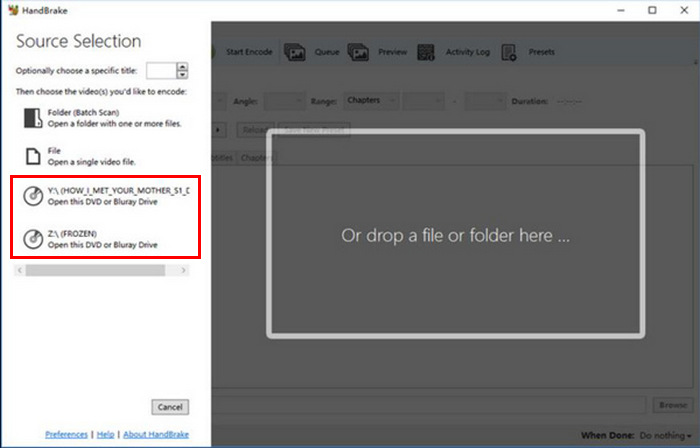
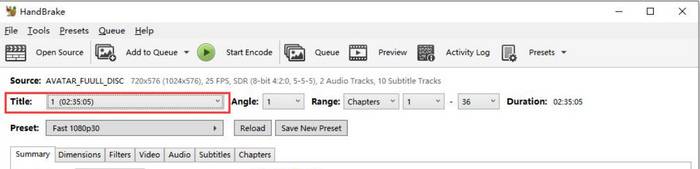
Trinn 3: Når du har åpnet DVD-en, velger du tittelen du vil rippe ved å gå til rullegardinmenyen for Title.
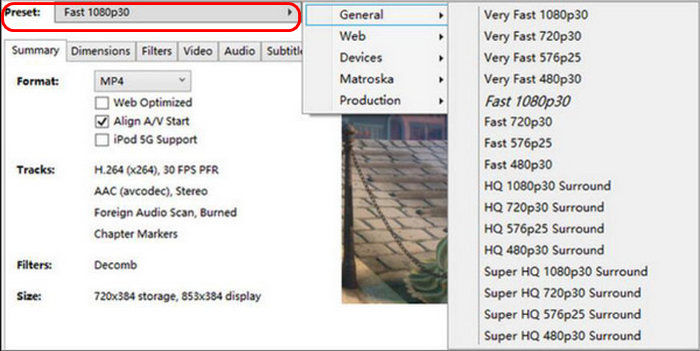
Trinn 4: Deretter må du bestemme kvaliteten på utdatafilen. Du trenger bare å klikke på Preset-knappen og tilpasse innstillingene dine. Det finnes forhåndsinnstillinger for alt du trenger: Apple TV, Android-telefon, PlayStation og mye mer.
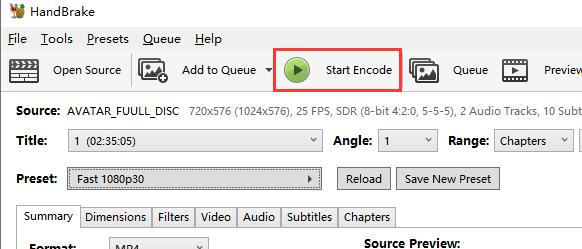
Trinn 5: Når du har valgt et navn og en forhåndsinnstilling, er det på tide å rippe DVD-en ved å klikke på Start Encode-knappen øverst i vinduet. Du vil se en fremdriftslinje nederst som forteller deg hvor lang tid som gjenstår av rippingen.
Ripping av høyere kvalitet vil ta lengre tid, så du bør la datamaskinen kjøre en stund.
Når du ripper DVDer med håndbrems og den er kryptert, bør du installere libdvdcss for å omgå kopibeskyttelse. For Windows-brukere, last ned libdvdcss og plasser den i HandBrakes installasjonsmappe. I mellomtiden kan Mac-brukere installere det ved å bruke Homebrew ved å skrive brew install libdvdcss i Terminal. Med libdvdcss installert, kan HandBrake rippe de fleste kopibeskyttede DVD-er uten problemer.
Del 3. Alternativer til HandBrake DVD Ripper
Til tross for HandBrake DVD Rippers kraftige funksjoner, synes andre at den mangler noen viktige funksjoner, som direkte konvertering med krypterte DVDer. Med det, her er følgende alternativer du kan prøve:
AnyMP4 DVD Ripper
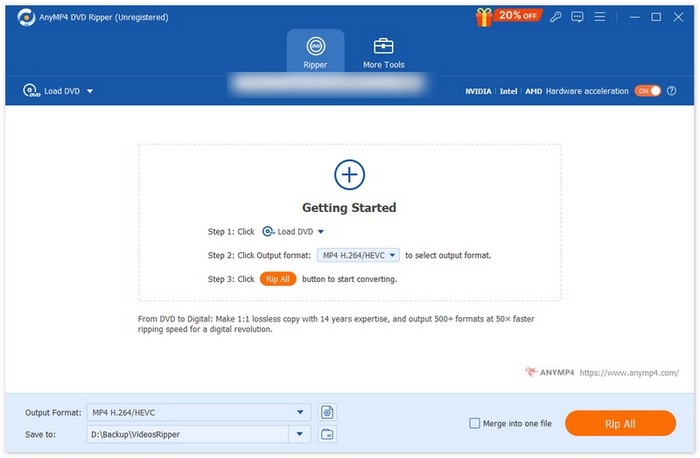
Først på listen over de beste alternativene til Handbrake DVD Ripper er AnyMP4 DVD Ripper. Dette er et fullverdig konverteringsverktøy som støtter en rekke mye brukte videoformater, inkludert MP4, MOV, AVI, MKV og mer. Med dette kan brukere rippe DVDer til formatet som passer best for deres behov. Dessuten har den en innebygd redigeringsfunksjon som de kan bruke til å forbedre DVD-innholdet ytterligere før de ripper det.
Gratis nedlastingFor Windows 7 eller nyereSikker nedlasting
Gratis nedlastingFor macOS 10.7 eller nyereSikker nedlasting
Pris:
1-månedslisens: $24.96
Livstidslisens: $54.96
Fordeler
- Støtter mer enn 500 formater og enheter, som MP4, MKV, MOV, FLV, AVI, MP3, AAC, GIF, iPhone, Samsung og Apple TV.
- Tilbyr rask DVD-ripping med maskinvareakselerasjon NVIDIA, Intel og AMD.
- Brukervennlig grensesnitt, enkelt for nybegynnere å bruke.
- Inkluderer grunnleggende videoredigeringsfunksjoner.
- Tillater justering av videokvalitet og effekter før ripping.
- Fungerer på både Windows og MacOS.
Ulemper
- Hele funksjonen er ikke tilgjengelig i gratisversjonen.
WinX DVD Ripper Platinum
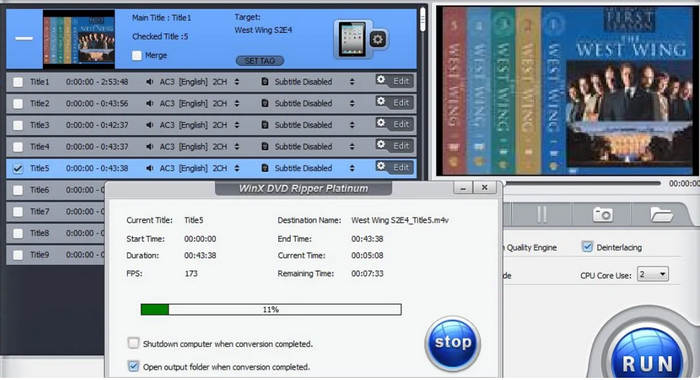
WinX DVD Ripper Platinum er et utmerket alternativ til HandBrake DVD Ripper. Med sin raske rippefunksjon og suverene støtte for konvertering av DVDer til forskjellige videoutgangsformater, beviser dette verktøyet bare hvor allsidig og kraftig det er sammenlignet med HandBrake. Dessuten, med sin evne til å håndtere et stort antall plater, er det virkelig et flott alternativ for alle som ønsker å sikkerhetskopiere DVD-samlingen sin effektivt.
Pris:
1-årsabonnement: $39.95
Livstidsplan: $59.95
4 i 1-pakke: $89.95
Fordeler
- Kan rippe DVD-filer som har kopibeskyttelse.
- Støtter AVI, MP4, WMV, MOV, FLV, MPEG og MP3 utdataformater.
- Gir utskrift av høy kvalitet uten krasj.
Ulemper
- Brukergrensesnittet kan være litt overveldende for nye brukere.
- Redigeringsfunksjonene er begrenset.
WonderFox DVD-ripper
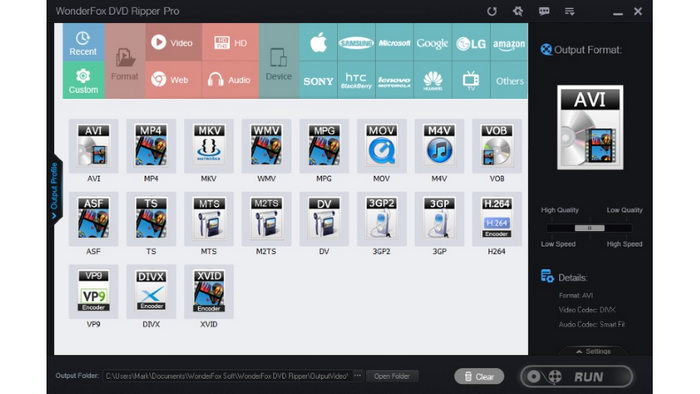
Det siste alternativet du kan prøve er WonderFox DVD Ripper. Dette verktøyet konverterer effektivt DVDer til forskjellige populære videoformater og tilbyr raske rippehastigheter for den raske prosessen med å rippe DVDer til digitale videoer. I gjennomsnitt tar det omtrent 20 minutter å konvertere en 120-minutters DVD til AVI uten kvalitetstap og enda mindre tid for MPG.
Pris:
Enkeltlisens: $29.95
Livstidslisens: $39.95
Familielisens: $69.95
Fordeler
- Rask DVD-rippehastighet.
- Kan rippe lyd fra konsert-DVDer og DVD-musikk.
- Har innebygde videoredigeringsfunksjoner.
Ulemper
- Det kan mangle noen avanserte redigeringsfunksjoner sammenlignet med andre verktøy.
- Brukergrensesnittet kan være litt overveldende for nybegynnere.
Del 4. Vanlige spørsmål om ripping av DVDer med håndbrems
Hvorfor vil ikke min HandBrake rippe DVDer?
Mens HandBrake er designet for å virkelig rippe DVDer, er det tider at det ikke fungerer for bestemte DVDer. Men ikke bekymre deg. Det skjer ganske noen ganger! Den vanlige grunnen til dette er at noen DVD-er har kopibeskyttelse. Når en DVD er kryptert med kopibeskyttelse, kan ikke HandBrake rippe den. Når du støter på denne typen problemer, installer libdvdcss på datamaskinen din. Dette biblioteket vil tillate HandBrake å omgå kryptering og rippe de fleste kopibeskyttede DVD-er problemfritt.
Er VLC DVD-spilleren trygg å bruke?
Ja. Det er trygt å bruke VLC Media Player. Så du trenger ikke å bekymre deg når du spiller DVDer direkte til den. VLC har vist seg å være trygg. Faktisk brukes den av en rekke mennesker, slik at de kan konvertere alle videoer, inkludert DVDer, til et digitalt filformat.
Er det mulig for HandBrake å rippe Disney DVDer?
Ja, det er mulig. HandBrake kan rippe Disney DVDer så lenge de ikke er kryptert. Men til tross for dette kan du fortsatt rive dem. Du trenger bare å laste ned og installere libdvdcss for å omgå denne beskyttelsen og la HandBrake enkelt rippe DVDen.
Hva skjer når du ripper en DVD?
Når du ripper en DVD, trekker du i utgangspunktet ut videoen, lyden og annet innhold fra platen og konverterer det til et digitalt format. Denne prosessen lar deg lagre, redigere eller spille av innholdet på forskjellige enheter uten å trenge den fysiske DVD-en. Dataene konverteres vanligvis til formater som MP4 eller MKV, og kopibeskyttelse kan omgås ved å bruke verktøy som libdvdcss om nødvendig.
Konklusjon
Det var det! Det er ingen grunn til at du skal lagre DVD-ene dine i det uendelige. Nå som du vet hvordan du kan rippe DVD-er med HandBrake, er det bare å følge veiledningen og merke deg tipsene i denne guiden. Ikke glem å prøve de alternative verktøyene som har de samme funksjonene som HandBrake, men som tilbyr enklere trinn og ekstra funksjonalitet.
Er du klar til å rippe DVD-ene dine? Start det nå!
-
 Hvordan brenne MP4 til DVD på Windows og Mac unntaksvis
 Kom og les dette innlegget om den eksepsjonelle brenneprosessen med de beste MP4 til DVD-brennere på Windows og Mac. Gjør brenneprosessen raskt som en proff!
-
 Slik streamer du DVD -filmer fra PC/Mac til TV via Chromecast
 Vet du ikke hvordan du ser DVD-filmer på TV via Chromecast? Denne artikkelen viser den enkleste måten å caste DVD-filmer fra PC til TV gjennom Chromecast.
-
 [3 trinn] Slik brenner du video _TS-fil til DVD på Mac/Windows 10;
 Hvordan konverterer og brenner jeg TS-filer til DVD-plate? Denne trinnvise veiledningen viser deg hvordan du kopierer TS-filer og mapper til DVD på Windows / Mac, slik at du kan se TS-filer på DVD-spiller eller TV.
