Du kan bruke skjermopptaker når du vil

Lag opplæringsprogrammer etter videoer

Når du vil lage videoopplæringer og vise andre hvordan du gjør noe på datamaskinen, kan du bruke en skjermopptaker for å fange opp prosessen.

Lag opplæringsprogrammer etter videoer

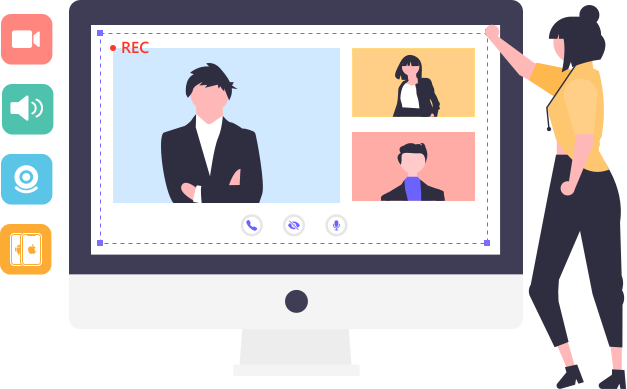
Ta opp videokonferanser

Når du jobber hjemmefra og har et nettmøte med lagkameratene dine, kan du bruke denne programvaren til å ta opp møtet og lagre innholdet.

Ta opp videokonferanser

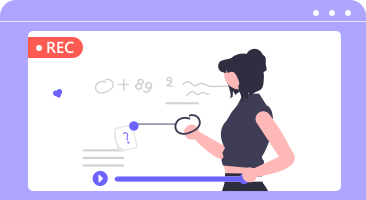
Capture forelesninger

Når du må studere hjemmefra og ha undervisning på datamaskinen, kan du bruke en skjermopptaker til å fange opp nettverkskursene dine for å ta notater.

Capture forelesninger

Ta opp favorittvideoer

Hvis du liker noen videoer veldig godt og vil spille dem av på datamaskinen din når som helst, kan du bruke dette verktøyet til å ta dem opp og lagre dem på skrivebordet.

Ta opp favorittvideoer

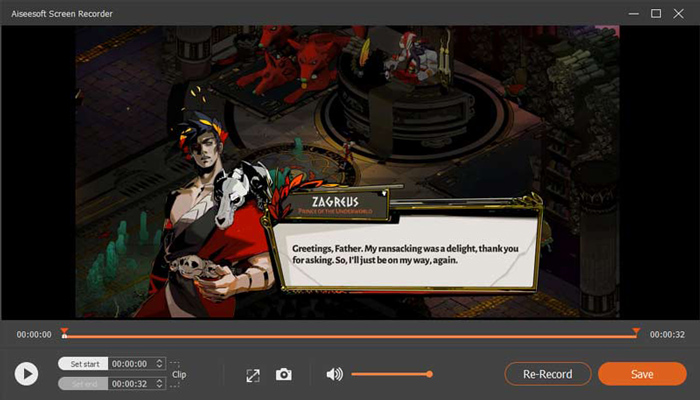
Ta opp gameplay for deling

Når du spiller spill på datamaskinen og vil dele spennende og morsomme øyeblikk med vennene dine, kan du bruke dette verktøyet til å fange dem.

Ta opp gameplay for deling

Ta skjermbilder

Du kan også bruke denne skjermopptakeren til å ta øyeblikksbilder på datamaskinen din for å dele nyttig innhold med andre med det originale utseendet.

Ta skjermbilder

Ta opp video med lydtelefon

Ta opp skjermvideo med lyd på Windows og Mac

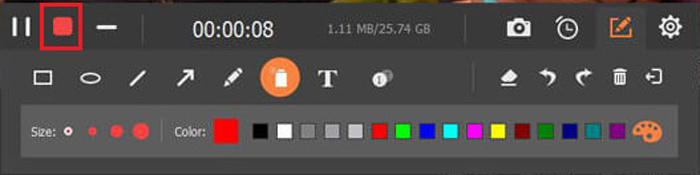
Som et profesjonelt skjermopptaksprogram tilbyr Screen Recorder en videoopptakerfunksjon. Denne funksjonen lar deg ta opp videoen som spilles av på datamaskinen. Og du kan velge å bare ta opp video, ta opp video med systemlyd, ta opp video med mikrofonlyd eller ta opp video med webkamerainnhold. Dessuten støtter Screen Recorder eksport av opptaksfilen din til mange mye brukte formater, inkludert MP4, MKV, MOV, AVI, etc. Når du fanger skjermen, kan du dessuten tegne på den med verktøy, som en pensel, blyant, etc.


Ta opp systemlyd

Ta opp systemlyd og stemmen din fra mikrofon på PC

Hvis du liker noen sanger veldig godt, kan du ta dem opp med Screen Recorder når du spiller dem på datamaskinen din, fordi Screen Recorder lar deg bare ta opp datamaskinens interne lyd. I tillegg kan du også bruke lydopptakerfunksjonen til å ta opp mikrofonlyden. Etter opptak lar Screen Recorder deg eksportere lydopptaksfilene dine til MP3, WMA, AAC, M4A, FLAC og så videre. Og du kan ta opp systemlyden og stemmen din fra mikrofonen samtidig på datamaskinen.

Ta opp gameplay

Ta opp spilling på datamaskin for deling

Du kjøper et spill fra Steam og spiller det på datamaskinen din. Noen ganger kan du ha spennende øyeblikk når du spiller spillet, og du kan bruke Spillopptaker-funksjonen til Skjermopptaker for å fange disse øyeblikkene. Og Game Recorder lar deg ta opp spillskjermen, webkameraskjermen og mikrofonlyden på datamaskinen din samtidig. Så hvis du vil spille inn en spillvideo med sanntidsreaksjonene dine, kan du også bruke denne programvaren.

Ta opp iPhone Android-telefon

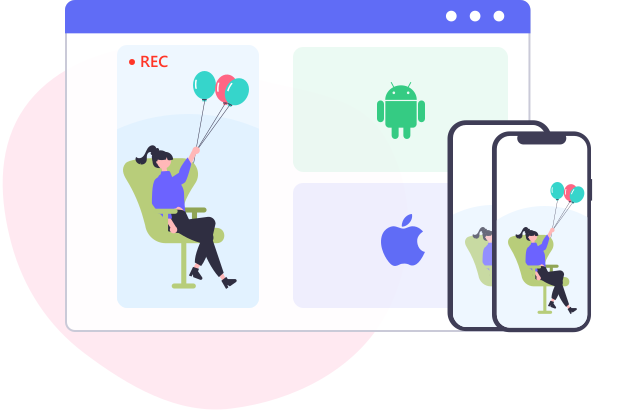
Ta opp iPhone- og Android-telefonskjermen på datamaskinen

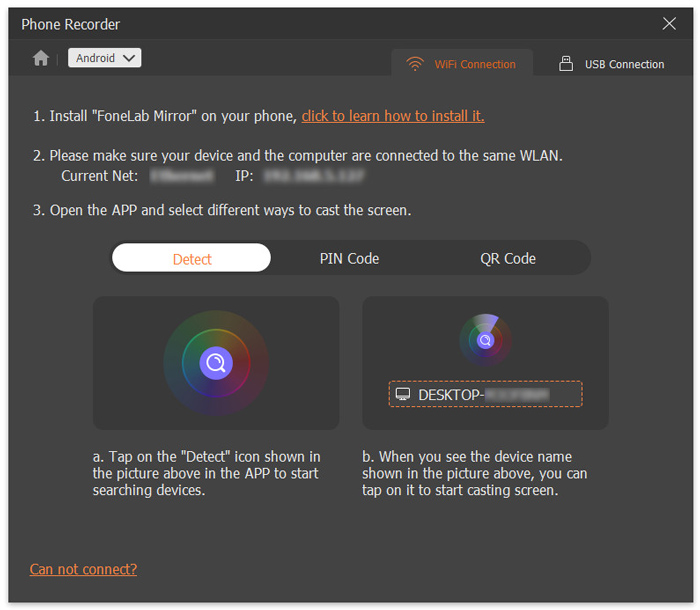
Selv om iPhone- og Android-telefoner har innebygd skjermopptaker, kan små skjermer noen ganger ikke dekke dine behov. Derfor, for å ha en større skjerm, kan du bruke telefonopptakerfunksjonen til denne programvaren for å fange opp telefonskjermen på datamaskinen. Og du kan også bruke denne funksjonen til å ta opp iPad-skjermen og andre Android- og iOS-enheter på datamaskinen din med letthet. Dessuten lar Phone Recorder deg endre retningen på telefonskjermen på datamaskinen din før opptak.

Gjør livet ditt enklere med andre nyttige verktøy for skjermfangst

Ta opp skjermen rundt/følg musen

Ta opp skjermen rundt/følg musen

Du kan velge å fange skjerminnholdet rundt eller følge musen på en PC.

Velg Vindu for å ta opp

Velg Vindu for å ta opp

Når det er flere vinduer på datamaskinen, kan du bare velge å ta opp ett av dem.

Ta opp webkamera

Ta kun opp webkamerainnhold

Webcam Recorder-funksjonen lar deg ta opp webkameraet kun på en PC.

Skjermbilde fritt

Fang rektangulært område

Du kan bruke Snapshot-funksjonen til å velge det rektangulære området for å ta skjermbilder.

Capture-rullevindu

Capture-rullevindu

Når du besøker et nettsted og vil fange hele innholdet, kan du bruke det.

Rediger opptaksfiler

Rediger opptaksfiler

Skjermopptaker støtter redigering og trimming av opptaksfilene etter fullført opptak.

Slik bruker du skjermopptaker

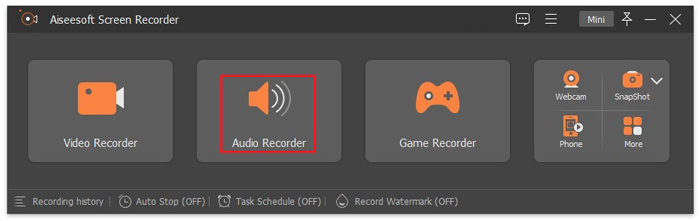
  • Step 1. Download, install and launch Screen Recorder on your computer. Then please choose the Video Recorder option.

  • Step 2. Next, you can choose the recording region by selecting Full or Custom, and then click the REC button to start recording videos.

  • Step 3. To finish recording videos, you need to click the Stop icon.

Velg Videoopptaker Start Record Video Klikk på Stopp-ikonet
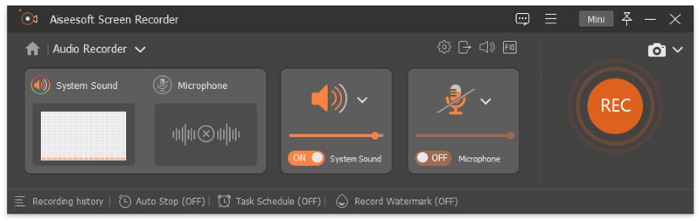
  • Step 1. Download, install and launch Screen Recorder on your computer. Then please choose the Audio Recorder option.

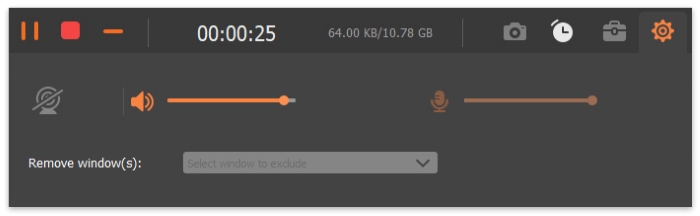
  • Step 2. Here, you can control the audio recording volume and adjust the microphone setting. Then you should click the REC button to start recording the audio.

  • Step 3. Finally, you need to click the Stop icon to complete recording the audio.

Velg Lydopptaker Start Record Audio Stopp lydopptak
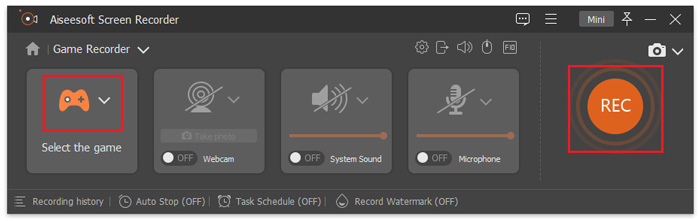
  • Step 1. Download, install and launch Screen Recorder on your computer. Then please choose the Game Recorder option.

  • Step 2. Later, please click the Select the game option to choose the gameplay process you want to record. Then you should click the REC button to begin.

  • Step 3. In the end, click the Stop icon to finish recording the gameplay.

Velg spillopptaker Velg Spill Stopp rekordspill
  • Step 1. Download, install and launch Screen Recorder on your computer. Then please choose the Phone Recorder option.

  • Step 2. After that, you need to connect your phone to the computer using Wi-Fi or a USB cable.

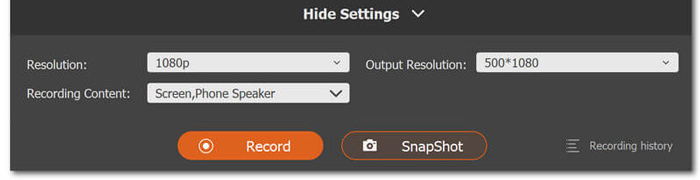
  • Step 3. Later, you can click the Record button to start recording the phone screen on your computer.

Velg Telefonopptaker Koble til telefondatamaskinen Start Record Phone

Sammenligning av gratis og betalt versjon

Gratis

  1. Ta opp video
  2. Ta opp video med lyd
  3. Tegn på video under opptak
  4. Deling til sosiale medieplattformer
  5. Støtte MP4 og WMV som eksporterte formater
  6. 4 videokvalitetsalternativer
Prøv nå

Betalt

  1. Ta opp video
  2. Ta opp video med lyd
  3. Ta kun opp lyd
  4. Ta opp gameplay
  5. Ta opp telefonskjerm
  6. Ta øyeblikksbilder
  7. Tegn på video under opptak
  8. Maskinvareakselerasjon
  9. Deling til sosiale medieplattformer
  10. Oppgaveplan
  11. 6 alternativer for videokvalitet
  12. Støtte ulike eksporterte formater
Kjøp nå
Gratis nedlasting Gratis nedlasting

Tekniske spesifikasjoner

prosessor

Windows: At least dual-core CPU, clocked at 2.0GHz above

Mac: Apple M-series chips (including M5)

RAM

Windows: 4G RAM or more

Mac: 512MB or more (1024MB recommended)

Datamaskinens OS

Windows: Windows 11, Windows 10, Windows 8, Windows 7

Mac: Mac OS X 10.13 or above (macOS Tahoe included)

Stolt over å bli hedret av elskede kunder

Ste

Av Steve

Det er generelt verdifullt for skjermopptak av video og lyd på datamaskinen min. Det er veldig praktisk.

Joe

Av Joey

Det er enkelt å operere med store miniatyrbilder og noen få andre innovative funksjoner som merknader, som jeg ikke har sett i noen annen opptaksprogramvare.

Ada

Av Adam

Denne skjermopptakeren gjør det mulig for meg å ta opp alle aktiviteter på skjermen med original bilde-/lydkvalitet.

jul

Av Julie

Jeg liker at alle alternativene knyttet til skjermopptak som webkameraopptak, øyeblikksbilde, videoopptak, etc., vises i appens hovedvindu med minimal musebevegelse.

Jan

Av Jane

Denne skjermopptakeren er en applikasjon med et utrolig brukervennlig grensesnitt, ideelt for alle uten kunnskap om denne typen.

Bil

Av Carol

Denne skjermopptakeren er en flott backup-opptaker som lar meg tilpasse utdataene, dekoderne og rammestørrelsen jeg ønsker å bli tatt opp.

Vanlige spørsmål om skjermopptaker

Er denne skjermopptakeren gratis?

Den har en 30-dagers gratis prøveversjon for brukere. Hvis du vil bruke alle funksjonene og bruke den over en lengre periode, må du kjøpe en plan.

Er denne skjermopptakeren trygg?

Ja, det er et 100% sikkert og rent program. Og denne programvaren lover å beskytte personvernet ditt og vil ikke avsløre det.

Kan jeg ta opp skrivebordsskjermen?

Du kan bruke denne skjermopptakeren til å ta opp en hvilken som helst skrivebordsskjerm basert på dine behov.

Hvordan tar jeg opp skjermen min med intern lyd og mikrofon på Mac?

Du kan laste ned og installere denne Mac Screen Recorder på din Mac-datamaskin. Da bør du velge Videoopptaker-funksjonen. Med denne funksjonen kan du enkelt ta opp skjermen med systemlyd og mikrofonlyd på din Mac-datamaskin.

Skjermopptaker - Praktisk verktøy for å fange alt på datamaskinen.

Gratis nedlasting
Kjøp nå
Gratis nedlasting
Kjøp nå

Tips og triks

Skjermopptaker

Lifetime License

$49.96$62.45
(inkl. skatt)
  • Bruk det hele livet
  • Bruk den på 1 PC
VARMT

1 måneds lisens

$12.50$25.00
(inkl. skatt)
  • Bruk den 1 måned
  • Bruk den på 1 PC

Virksomhetslisens

$99.00$245.00
(inkl. skatt)
  • Bruk den for Business
  • Bruk den på 5 PCer

Lifetime License

$49.96$62.45
(inkl. skatt)
  • Bruk det hele livet
  • Bruk den på 1 Mac
VARMT

1 måneds lisens

$12.50$25.00
(inkl. skatt)
  • Bruk den 1 måned
  • Bruk den på 1 Mac

Virksomhetslisens

$99.00$245.00
(inkl. skatt)
  • Bruk den for Business
  • Bruk den på 5 Mac-er
Rabatt
Video Converter Ultimate

Anbefalt pakke:

Video Converter Ultimate + Skjermopptaker

En altomfattende pakke for DVD-løsninger: kopier, rippe, brenne og konvertere DVDer.

$135.65$59.95

Rabatt
Video Converter Ultimate

Anbefalt pakke:

Video Converter Ultimate + Skjermopptaker

En altomfattende pakke for DVD-løsninger: kopier, rippe, brenne og konvertere DVDer.

$135.65$59.95

innbetaling
  • SikkerSikker betaling
  • 30 dager30-dagers pengene-tilbake-garanti
  • BrukerstøtteProblemer løst på 48 timer