


 Video Converter Ultimate
 Skjermopptaker
 Videoreparasjon
 Sikker nedlasting
Liste over tilgjengelige verktøy og plattformer på nettet for 3GP tale-/videoopptaker
En ISO-standardisert beholder kjent for sin lille størrelse, som er svært godt egnet til å overføre data over 3G-nettverk og lignende. Noen av de avanserte 3GP-opptakerne for telefonsamtaler bruker dette som sitt standardbaserte format. Etter hvert gjorde fremveksten av 3GP-formatet det mulig for oss å se store filer på smarttelefonene våre selv med treg internettforbindelse. De fleste brukere benytter denne filtypen fordi den støtter video-, lyd- og tekstformat. På denne måten ønsker brukere fortsatt å ta opp 3GP‑videoer eller lagre en 3GP‑lydfil til et nytt format, som MP3. I så fall blir en 3GP-videoopptaker eller 3GP-stemmeopptaker et uunnværlig verktøy. Så fortsett videre og gå gjennom detaljene nedenfor.

Del 1. Beste 3GP -opptaker online for å fange 3GP -videoer gratis
FVC Free Screen Recorder
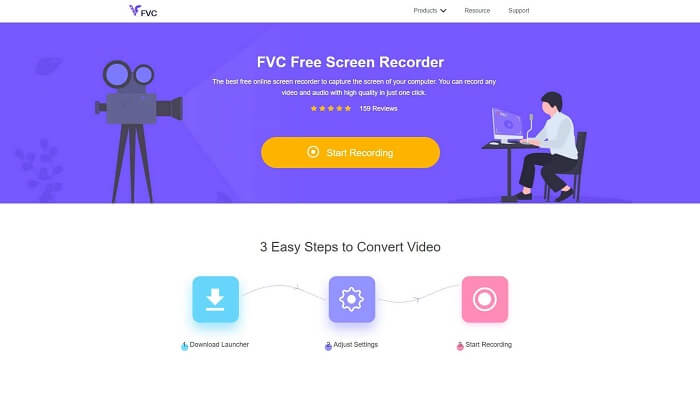
Et verktøy som passer best for brukere som ikke vil laste ned noen fil og har en stabil tilkobling for å gjøre opptak. Hvis du er en slik bruker, er dette den beste gratis nettbaserte skjermopptakeren utviklet av FVC, det er FVC Free Screen Recorder. Et verktøy som lar brukeren fange all aktivitet som vises på skjermen på datamaskinen. Hvis du vil ta opp spill, forretningsmøter, diskusjoner og lignende, er dette det beste for deg. For mer detaljert informasjon og trinn, les nøye og følg instruksjonene som er listet.
Trinn 1. Klikk denne lenken for å gå til hovedgrensesnittet på nettstedet. Klikk Start Recording og start verktøyet.
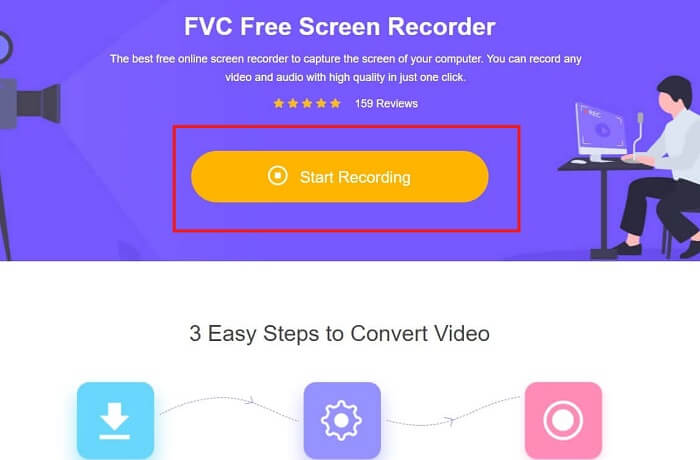
Trinn 2. Hvis verktøyet allerede er åpnet, vil du se et flytende vindu som dette.

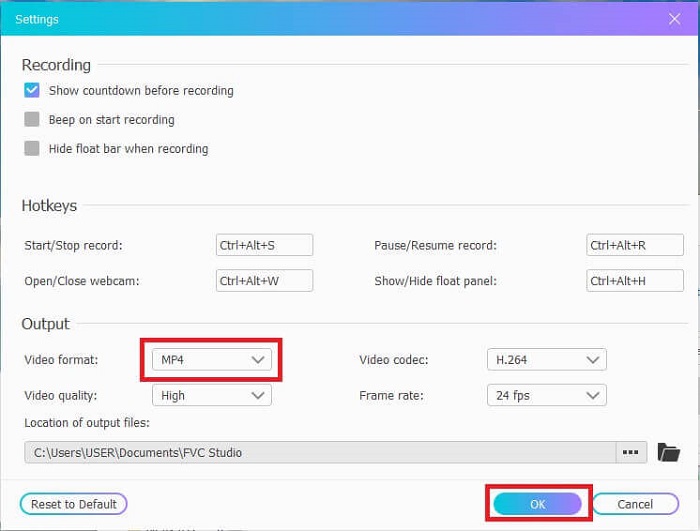
Trinn 3. Trykk på Settings for å justere formatet og andre innstillinger du ønsker, og klikk deretter OK for å lagre.
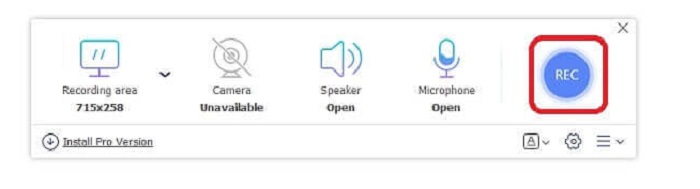
Trinn 4. I den flytende verktøylinjen kan du justere ramme-størrelsen eller klikke Full Screen for fullskjermsvisning. Ved siden av rammestørrelsen finner du Webcam for å legge til ansiktet ditt under opptak, Speaker for systemlyd og til slutt Mic for å legge til stemmen din. Når du er klar til å starte, klikker du på den diskformede knappen for å begynne opptaket.
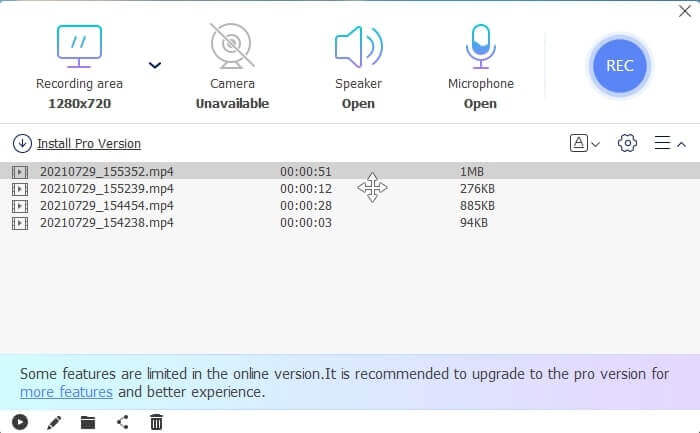
Trinn 5. Når opptaket er ferdig, klikker du på den lille kvadratiske knappen. En History-liste vises under den flytende verktøylinjen, sortert fra nyeste til eldste.
Fordeler
- Beste gratis gratisverktøy som er tilgjengelig for alle plattformer.
- I motsetning til alle andre elektroniske verktøy, er det enkelt å bruke, og ingen annonser vil plutselig dukke opp under innspillingen.
- For å registrere deg måtte du bruke verktøyet.
Ulemper
- Internettavhengig, det vil ikke fungere uten internettforbindelse eller data.
- Den har ingen Lock-in Screen-funksjon. Det er bare tilgjengelig i premiumversjonen av verktøyet.
Del 2. Andre populære 3GP video- og taleopptakere for Windows og Mac
1. FVC -skjermopptaker
Har du noen gang hørt om en av de beste skjermopptakerne som er valgt av brukeren over hele verden? Så hvis det ikke er dette, er dette noe for deg. FVC Screen Recorder Denne skjermopptakeren er tilgjengelig på alle forskjellige kjente plattformer. De fleste vanlige problemene du kan støte på med den andre skjermopptakeren, noen android stemmeopptaker 3gp uten lydutgang. Når du bruker verktøyet, vil du aldri støte på denne typen problemer så lenge du ikke slår av høyttaleren for systemlyden og mikrofonen for å legge til stemmen din. Hvis du vil vite hvordan du bruker dette flerbruksverktøyet, må du lese grundig og følge instruksjonene nedenfor.
Trinn 1. Last ned verktøyet. Velg mellom de to operativsystemene du bruker. Installer verktøyet og juster deretter Preferences etter eget ønske, klikk Finish for å fortsette.
Gratis nedlastingFor Windows 7 eller nyereSikker nedlasting
Gratis nedlastingFor MacOS 10.7 eller nyereSikker nedlasting
Trinn 2. Etter installasjonen vil en flytende verktøylinje som denne dukke opp på skjermen. Dette indikerer at appen du bruker allerede kjører gjennom programmet. Klikk på Video Recorder.

Trinn 3. Etter at du har klikket på den, juster visningen til fullskjerm, eller velg et område. Trykk på System Sound for å legge til datamaskinens lyd. De andre alternativene avhenger bare av om du vil bruke dem. Du kan også legge til ansiktet og stemmen din ved å slå på Webcam og Microphone.

Trinn 4. Før du starter, klikker du på tannhjulknappen og justerer innstillingene ved behov, og klikker deretter OK for å lagre innstillingene. Etter all forberedelsen klikker du på den rundformede knappen for å starte opptaket.

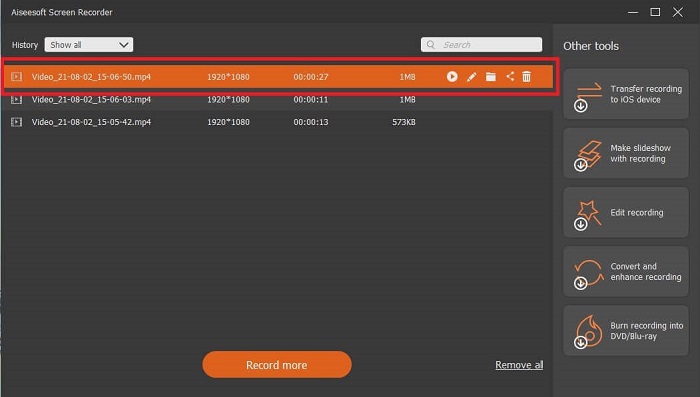
Trinn 5. Hvis du vil avslutte opptaket, klikker du på den lille kvadratiske knappen på verktøylinjen for å Stop. Klikk Save og velg hvor du vil lagre det. Deretter vises en liste på skjermen. Den er sortert fra nyeste til eldste. Klikk på den første videoen øverst for å se opptaket på nytt.
Fordeler
- Det er ikke internettavhengig. Ta opp så mye du vil, når som helst og hvor som helst.
- Det er brukervennlig og det beste valget for nybegynnere som ønsker en profesjonell utgang eller for profesjonelle som leter etter en brukervennlig skjermopptaker.
- Den har denne unike funksjonen, Lock-in Screen.
Ulemper
- Betal-til-bruk-verktøy, og brukerne bruker det fortsatt.
- Det krever 2,4 MB lagringsplass for å lastes ned.
2. ScreenFlow
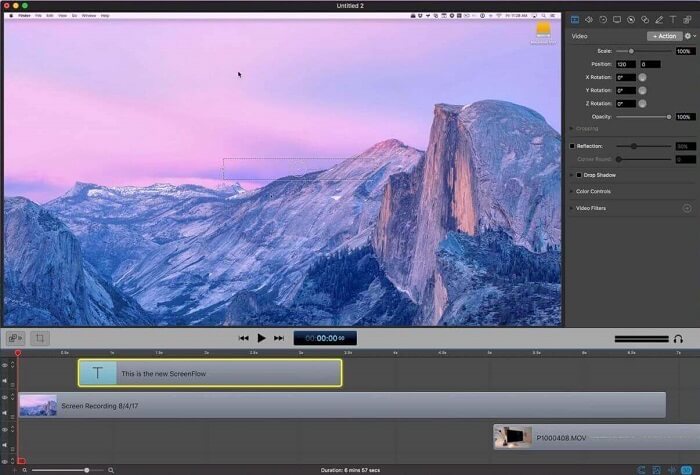
Et annet best verktøy for mac -brukere. Screenflow er et verktøy som regnes som det beste skjermopptaksverktøyet i mac -operativsystemet. Det er et betalingsverktøy. Så hvis du tror at dette verktøyet er billig, er ikke svaret. Dette verktøyet koster nesten over grensen en skjermopptaker kan tilby. Det kan tilby hva andre betalingsvennlige skjermopptakere kan tilby. Og av en eller annen grunn foretrekker mac -brukere dette som deres personlige skjermopptaker.
Fordeler
- Lett å bruke verktøy som er tilgjengelig for mac.
- Oppdatert verktøy.
- Ingen malware -problemer.
Ulemper
- Bare tilgjengelig på Mac.
- Det kan være like kostbart som ditt valg.
3. Fraps
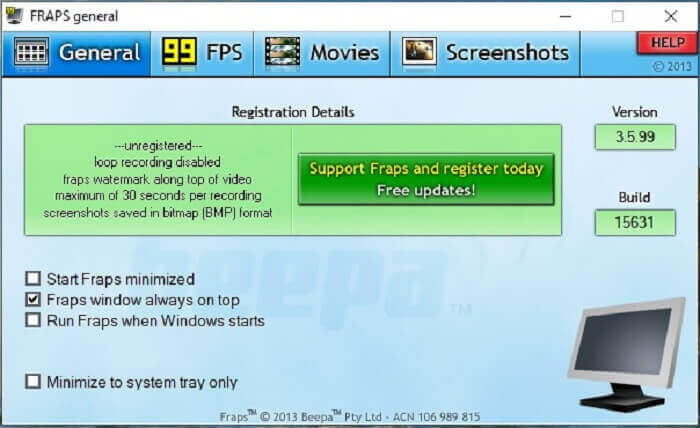
Som det andre verktøyet, kan Fraps enkelt plasseres blant de 10 beste skjermopptakerne. Dette verktøyet gjør skjermopptaket ditt så enkelt som mulig. På grunn av sin on-point instruksjon av verktøyet. Men dette verktøyet er ikke i oppdateringen. På grunn av de færre oppdateringene som ble gitt til verktøyet, ble populariteten mindre og mindre, men likevel foretrekker noen brukere det som det er.
Fordeler
- Et unikt verktøy som støtter AVI -filformat.
- Brukervennlig grensesnitt med detaljert instruksjon.
- Støtter oppløsninger på opptil 7680x4800.
Ulemper
- Grensesnittet er kjedelig å se på.
- På grunn av AVI -filformatet. Hvis du tar opp 20 minutter med video, vil det ta opptil 4 GB lagringsplass. Ikke det beste valget for lang innspilling.
Del 3. Sammenligningskart
| F Funksjoner | FVC Free Screen Recorder | FVC -skjermopptaker | Skjermflyt | Fraps |
| Video-/lydskjermopptak |  | | | |
| Kommenter | | | | |
| Malware Safe | | | | |
| Maskinvareakselerasjon |  | | | |
| Lock-in-skjerm | | | | |
| Filstørrelse | Noen kbps for bæreraketten | 2,1 mb | 85,3 mb | 2,4 mb |
| Tilgjengelig operativsystem | I alle plattformer | I alle plattformer | Mac os | Windows XP, 2003, Vista og Windows 7 |
| Prisklasse | En gratis online-opptaker med åpen kildekode | I 1 måned: $25.00 I et år: $31.20 For livstidslisens: $55.20 | SCREENFLOW (volumrabattpriser): $149 SCREENFLOW Super Pak: $209 SCREENFLOW Super Pak + Premium -støtte: $239 | Det er gratis, men du kan også registrere deg for $37 |
Del 4. Vanlige spørsmål om 3GP -opptaker
Hvorfor kan jeg ikke spille av 3GP -mediefilformatet på mediespilleren?
Det kan være fordi mediespilleren din ikke støtter denne typen kodek. Hvis du vil se 3GP‑filformatet ditt, kan du bruke FVC Free Video Player. Denne mediespilleren er gratis og støtter ulike video- og lydformater. Så lenge du har internett, kan du også skaffe deg premiumversjonen med flere alternativer og funksjoner enn gratisversjonen. Eller du kan lese Best 3GP Players for å finne den du ønsker.
Hvordan lagrer jeg en .3gp -lydfil fra en Android -opptaker til mp3?
Bruk en omformer som kan konvertere 3GP til MP3. Et godt eksempel er FVC Free Online Video Converter. Den kan konvertere mer enn 200+ mediefilformater som er tilgjengelige på alle plattformer.
Er det mulig å slå sammen forskjellige 3GP -filer i en medieutgang?
Ja, det er mulig ved hjelp av FVC Free Online Merger. Dette nettbaserte verktøyet gjør det mulig å slå sammen 2 eller flere 3GP-filer til én. Det er enda et utmerket verktøy utviklet av FVC. Klikk på Merger for å fortsette.
Konklusjon
Vi konkluderer med at de fleste brukerne fortsatt gjør innspillingen for forskjellige typer formål. Enten de bruker den som opptaker for montasje, forretningsmøter, lærers diskusjon og mange flere. Men likevel, uansett årsak til at du spiller inn eller hvilket format du vil være resultatet av det endelige produktet. Alle opptakerne kan gjøre jobben som du spør.
Men med alle de forskjellige opptakerne på nettet og på denne listen lurer du kanskje fortsatt på hvilken som passer best for deg. Før du får en idé om hva du bør velge, må du tenke grundig gjennom det. Om skjermopptakeren din kan dekke behovene du har i dag og kanskje i fremtiden. FVC Screen Recorder er det beste verktøyet for deg. I motsetning til andre verktøy som er listet her, er dette verktøyet så unikt at det skiller seg ut blant alle skjermopptakerne på nettet. Likevel er det alltid enkelt å bruke og leverer den beste ytelsen en nybegynner eller profesjonell kan be om. Så hva venter du på? Ikke nøy deg med en gratis eller dyr løsning når du kan kjøpe en rimelig versjon som kan gjøre mer enn disse verktøyene.
-
 4 beste gratis lanseringsopptakere for å fange skjermvideo
 Leter du etter den beste måten å registrere aktiviteter på skjermen på skrivebordet uten å betale en krone? Her er de 4 mest brukte gratis oppstartsopptakere.
-
 The Unbiased Cinch Review Audio Recorder og det beste alternativet
 Cinch Audio Recorder er den beste måten å laste ned musikk fra strømmesider. Bare lær mer om den objektive gjennomgangen og det beste alternativet fra artikkelen.
-
 Topp 5 beste mus- og tastaturopptakere for Windows og Mac
 Her er de fem beste mus- og tastaturopptakerprogrammene som kan lagre musebevegelser og tastaturklikk, og gjenta hendelsene.
