


 Video Converter Ultimate
 Skjermopptaker
 Videoreparasjon
 Sikker nedlasting
Omfattende gjennomgang av den beste programvaren for spillopptak
Med det raskt voksende spillfellesskapet kan vi nå se at alle har ubegrenset tilgang til spill 24/7. De fleste spillere er avhengige av PC-en for å spille spill, med utgangspunkt i sanntidsstrategi, rollespill, simuleringer, action-eventyr, flerspiller osv. Enten du er ung eller voksen, er spill for alle, så det har blitt populært. Mens du spiller spillet, kan du også streame for å dele opplevelsen din med de andre spillerne i fellesskapet. Kanskje du har tenkt på å prøve streaming på Twitch eller Facebook live, og dette er et godt valg. Men du må huske at når du strømmer mens du spiller, er båndbredden den har tung, noe som kan føre til noen forsinkelser og avbrudd i forbindelsen vår.
Er det noen av oss som ønsker å spille og strømme med en treg tilkobling? Vi vet at det er stressende å oppleve slike situasjoner. Nettopp derfor vil vi heller spille inn spillet, dele det på en annen videodelingsplattform som YouTube, og deretter direktestrømme selv med en ustabil internettforbindelse. Hvis vi er enige om dette, har vi samlet de fem profesjonelle spillopptaksprogrammene du bør ha på Windows og Mac nedenfor.

Del 1. Hvorfor trenger du en spillopptaker
Når vi spiller, tenker vi noen ganger på å bruke en spillopptaker for å gjøre opptak. Vi bruker det fordi vi ønsker å fange de fantastiske triksene, høydepunktene, montasjene osv. som vi gjør. Og med etterspørselen etter skjermopptaksverktøy, vil du legge merke til at noen spill har innebygd opptaksprogramvare som kan hjelpe deg med å ta opp hva som skjer mens du spiller, og noen ikke.
Selv om noen spill kan hjelpe deg med å ta opp, er kvaliteten ikke så god. Så hvis du forhåndsviser videoen du tar opp, vil du legge merke til at kvaliteten på videoen er dårlig. Heldigvis kan du fange opp det som skjer på skjermen din i sanntid uten å påvirke kvaliteten med en spillopptaker. Du må huske på tre ting før du velger en spillopptaker, og vi viser den som et punktskjema for enkelt å fremheve dem individuelt.
◆ Sørg for at videospillopptakeren støtter opptak av høy kvalitet, minst 720 eller 1080 hvis du ønsker en HD-oppløsning.
◆ Programvaren du bruker må være i stand til å ta opp i lang tid fordi spilling kan ta mer enn 30 minutter eller enda mer, avhengig av spillet du spiller.
◆ Opptakeren må støtte en høy FPS hvis du ønsker et jevnt opptak. Jo høyere FPS, jo jevnere blir opptaket.
Nå som vi vet de tre tingene du må vite på skjermen som tar opp spillet, må vi fortsette til programvaren du kan bruke til å gjøre opptaket. Vi har fortsatt forskjellige preferanser, men vi inkluderer bare tre av dem for flertallet en spiller bør ha. Dette er edelstenene en spiller må ha for å utføre en slik oppgave mens vi fortsetter. Hold ballen i gang mens vi deler vår erfaring med å teste skjermopptakeren mens du spiller.
Del 2. Topp 5 profesjonelle spillopptakere en spiller må kjenne til
Aiseeesoft skjermopptaker
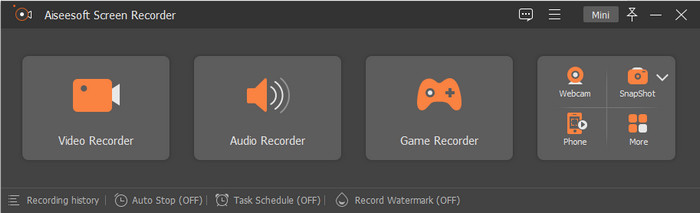
Aiseeesoft Screen Recorder er den kraftige og profesjonelle spillopptakeren enhver gamer bør ha. Med dette verktøyet kan du ta opp spilling i opptil 60 FPS, noe som er utmerket hvis du vil fange hver eneste handling mens du spiller. I tillegg er dette verktøyet overlegent når det gjelder funksjoner og egenskaper sammenlignet med andre opptaksprogrammer du kan bruke. Det er en pålitelig spillopptaker. Hvis du vil ta opp skjermen med webkamera og mikrofon, kan du lagre det i høyeste kvalitet.
Basert på erfaringen da vi prøvde å gjøre en spillopptaker i 10 minutter med 60 FPS og høyeste kvalitet. Vi legger merke til at det ikke er feil eller krasjer mens du tar opp det. Før det starter, er det en 3-sekunders nedtelling. Og når vi eksporterer opptaket er filstørrelsen 1,3 GB som er lavere enn den andre opptakeren vi prøvde, men kvaliteten er fortsatt den samme. I tillegg til det prøvde vi å ta opp opptil en time; Likevel er det ikke noe problem vi støter på når vi bruker det, og det imponerer oss. Er det ikke utrolig hvor utmerket opptakeren er? Hvis du vil vite de andre funksjonene, må du lese følgende, og nedlastingsknappen er presentert nedenfor hvis du ønsker å ha den.

Aiseesoft skjermopptaker
4 988 518++ nedlastinger- Non-stop opptak mens du spiller med hjelp av Game Recorder.
- Den støtter opptak av 60 FPS med videoutgang av høyeste kvalitet for deg.
- Den kan ta opp skjermen med webkamera og mikrofon som en proff.
- Du kan angi et spesifikt format til lyd og video hvis du vil.
- Last den ned nå på Windows og Mac.
Gratis nedlastingFor Windows 7 eller nyereSikker nedlasting
Gratis nedlastingFor MacOS 10.7 eller nyereSikker nedlasting
Bandicam
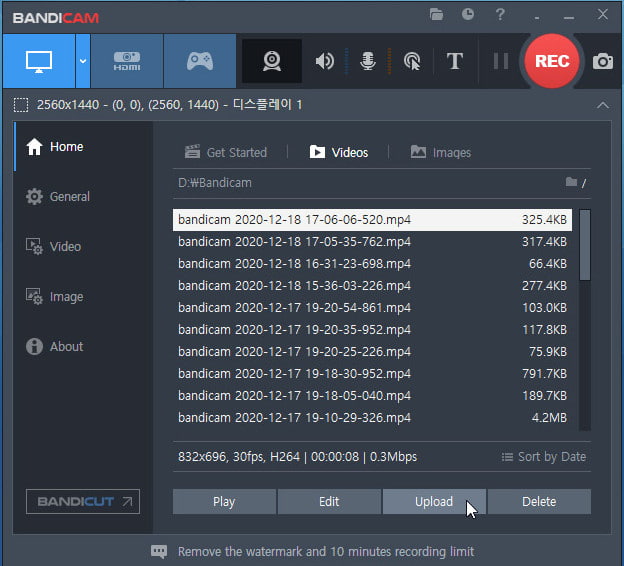
De fleste av oss bruker allerede Bandicam, fordi det er et av de beste spillopptaksprogrammene for Windows. Med denne opptakeren kan du ta opp hele skjermen mens du bruker PC-en, også når du spiller. Verktøyet støtter dessuten opptil 480 fps for å sikre at hver eneste spillhandling blir fanget. Det er ingen tvil om funksjonene og ytelsen, men gratisversjonen støtter ikke opptak i 480 fps.
Når vi bruker denne skjermopptakeren, opplever vi ofte krasj selv om vi ikke startet opptaket. Det er ubehagelig når innspillingen starter fordi det holder oss plaget under opptak og spilling. Det er heller ingen indikasjon når opptaket vil begynne som en timer. Selv om vi har satt FPS til 30, er det fortsatt vanskelig å oppleve dette problemet mens du bruker opptakeren. Dermed kan du ikke ta opp mer enn 10 minutter med dette verktøyet, og det vil være et vannmerke, hovedsakelig hvis du bruker gratisversjonen. Men på den lyse siden er filstørrelsen på et 10-minutters spillopptak bare 1,10 GB; det er den minste filstørrelsen i denne artikkelen.
Handling!
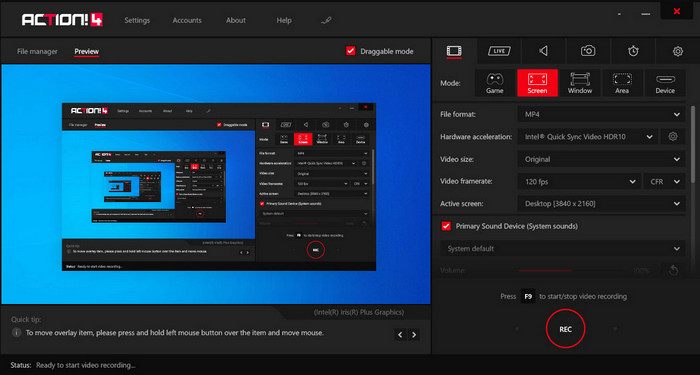
Action! er et annet pålitelig spillopptaksprogram for Windows 10 som du kan laste ned og bruke som spillopptaker på skrivebordet. Med dette verktøyet kan du ta opp i opptil 120 FPS, noe som er langt bedre enn mange andre skjermopptakere. I motsetning til de andre skjermopptakerne på denne listen vil du se at brukergrensesnittet ser profesjonelt ut så snart du har lastet ned verktøyet, og flere justerbare alternativer er tilgjengelige på skjermen. Selv om opptakeren ser veldig proff ut, kan du bare velge mellom MP4 eller AVI som format når du eksporterer spillopptaket herfra.
Mens vi tester programvaren, synes vi det er vanskelig å bruke verktøyet fordi det ikke starter opptaket med en gang, selv når du starter spillet. Så hvis du vil ta opp, må du åpne videospillet og deretter trykke F9 for å starte opptaket. Når 10-minutters-merket når opptaket, stopper vi det. Med 60 FPS er satt, kommer filstørrelsen på skjermopptaket til 2,19 GB, som er den andre av den største filstørrelsen i denne artikkelen. Det eksporterte skjermopptaket har også et vannmerke. Men samlet erfaring er verktøyet utmerket for skjermopptak, og det var ingen krasj eller feil da vi prøvde å bruke det.
Loilo
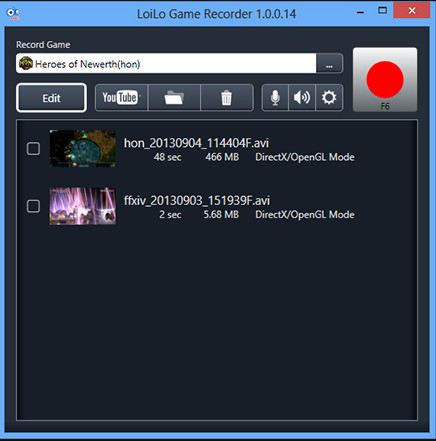
Loilo er et av de beste gratis spillopptaksprogrammene for Windows. Denne skjermopptakeren er enkel, men kan ta opp skjermen i høy oppløsning og 30 FPS, som er lavere enn de tre andre spillopptakerne. Når du bruker den, vil du legge merke til at brukergrensesnittet ikke er spesielt avansert, men den gir et greit spillopptak som du kanskje vil like å bruke gratis. I tillegg til skjermopptak støtter dette verktøyet også noen redigeringsfunksjoner du kan bruke; selv om de er grunnleggende, er de likevel nyttige når du skal redigere.
Når vi prøver å bruke skjermopptakeren, er det ikke mye som skjer mens vi kjører på systemet. Men før du kan ta opp, må du angi målet for opptaket. Etter at vi var ferdige med opptak i 10 minutter med 30 FPS, så vi at filstørrelsen på et lagret opptak er 4,6 GB. Det er den største filstørrelsen som en skjermopptaker har i denne artikkelen. Selv om FPS er nest lavest, tror vi fortsatt at skjermopptakeren ikke er lagringsvennlig. Så hvis du vil bruke denne programvaren til å ta opp en time lang, så forvent at filen til og med blir enorm.
FVC skjermopptaker online
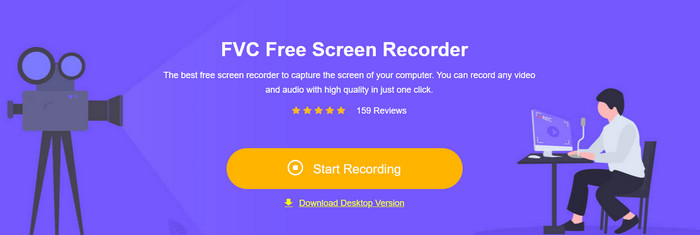
FVC Screen Recorder Online er den beste spillopptakeren du kan bruke direkte i nettleseren uten å laste ned ekstra filer for å starte den. I motsetning til opptakerne vi har nevnt, kan dette verktøyet ta opp alt som skjer på skjermen, også gaming. Selv om den nettbaserte opptakeren kan hjelpe deg med å ta opp spilling, er ikke de 24 FPS den støtter ideelt hvis du ønsker å fange hver enkelt handling på skjermen.
Mens vi bruker denne nettopptakeren, merker vi at det noen ganger kan være feil fordi det avhenger av internettforbindelsen din. Selv om det ikke er den beste skjermopptakeren for et spill med høy grafikk, er den fortsatt brukbar; du får tilgang til det gratis. Etter at vi har tatt opp 10 minutter med spilling og eksportert det, er filstørrelsen på opptaket bare 1,2 GB som er den andre mindre i størrelse enn de andre. Så hvis du vil ta opp gratis i en mindre størrelse, er dette nettverktøyet du kanskje vil bruke.
Del 3. Vanlige spørsmål om den beste spillopptakeren
Hva er den beste skjermopptakeren for å spille inn Minecraft?
Det finnes en rekke andre skjermopptakere på markedet i tillegg til dem vi har tatt med i denne artikkelen. Men med veiledningen og verktøyene vi har lagt til her, kan du nå begynne å ta opp Minecraft med én gang; klikk på denne lenken for å finne ut mer.
Hvilken er en bedre skjermopptaker, Camtasia eller Snagit?
Hvis du klikker på denne lenken, får du vite mer om Camtasia vs. Snagit. Les artikkelen nøye for å få med deg all informasjonen du trenger om begge skjermopptakerne.
Hvorfor tar ikke skjermopptakeren opp jevn videospilling?
For å spille et spill med høygrafikkspillet, må du utvide bildet per sekund opp til 60 eller høyere for å gjøre opptaket jevnere. Jo høyere FPS på opptaket, jo jevnere blir videoen, men filstørrelsen vil være mye mer betydelig.
Konklusjon
Nå som vi kjenner til de fem beste spillopptakingsprogrammene, er det på tide at du velger. Så, gamer, dette er sjansen din til å vise fram ferdighetene dine ved å ta opp høydepunktene dine og laste dem opp. Har du en stabil internettforbindelse, kan du gjerne strømme, men det er ikke alle som har det. Det er likevel mulig å dele innhold ved å gjøre spillopptak. For å ha den beste spillopptakeren lett tilgjengelig bør du laste ned Aiseeesoft Screen Recorder, siden det er den beste spillopptakeren du kan stole på. Er du fortsatt usikker på om dette er verktøyet for deg? I så fall kan du klikke på nedlastingsknappen og teste det – du vil se at det er den beste opptakeren for spillbehovene dine.
-
 Hvordan spille inn de episke stuntene, clutchene eller veiledningene på Minecraft [2025]
 Vil du vite hvordan du tar opp stuntene dine på Minecraft? Les deretter denne artikkelen som vi gir.
-
 3 av de beste teknikkene for hvordan ta opp lyd på iPhone
 Har du problemer fordi du ikke kan gjøre lydopptak ordentlig på iPhone? Les deretter denne artikkelen for å vite hvordan du tar opp lyd på iPhone og hva som er tilgjengelige verktøy.
-
 7 av Magnificent Voice Recorder tilgjengelig på alle plattformer
 Vil du lære hvordan du gjør lydopptak? Gå deretter til denne artikkelen mens vi snakker om den beste lydopptakeren som kan passe inn i dine behov.
