


 Video Converter Ultimate
 Skjermopptaker
 Videoreparasjon
 Sikker nedlasting
8 beste opptaksprogramvare for YouTube: på nett og på datamaskin
Du blar gjennom YouTube og kommer over en video du liker veldig godt – men den tilbyr ikke et nedlastingsalternativ, eller plattformen krever et abonnement før du kan lagre den offline. Så, hvordan får du tak i innholdet du elsker?
Her er et godt tips: bruk et videoopptaksverktøy for å ta opp hele videoen. Så lenge du velger riktig programvare, vil ikke den endelige videoen lide av kvalitetstap, og du kan til og med beholde lyden helt intakt. Hvis du er nybegynner, kan det virke vanskelig å velge riktig verktøy. Tross alt finnes det så mange lignende produkter – hvordan velger du det beste med en gang?
Ikke bekymre deg – denne guiden har samlet 8 av de beste opptaksprogrammene for YouTube for deg. Den inkluderer ikke bare gratis nettbaserte verktøy, men også funksjonsrike og stabile skrivebordsprogrammer, samt innebygde opptakere i systemet ditt. Uansett hva slags løsning du trenger, finner du svaret her.

Del 1. Skjermopptaker på nett
FVC Free Screen Recorder
Last ned, installer, start ... hva om du bare vil hoppe over alt det og starte opptaket med en gang?
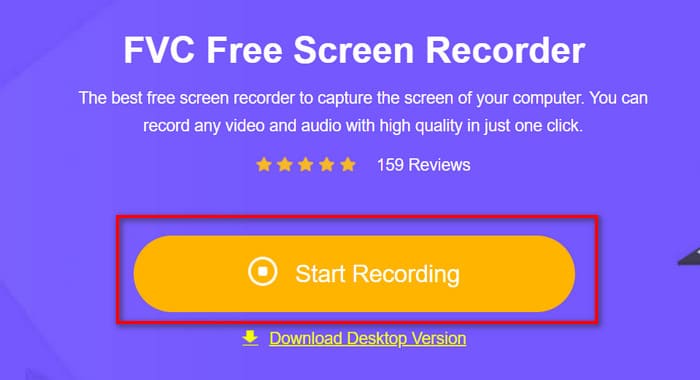
Da er det uten tvil slik at bruk av FVC Free Screen Recorder er den beste måten å ta opp YouTube‑videoer på. Bare gå til den offisielle nettsiden i nettleseren din, og du vil se en stor Start Recording‑knapp. Klikk på den, så kan du begynne umiddelbart.
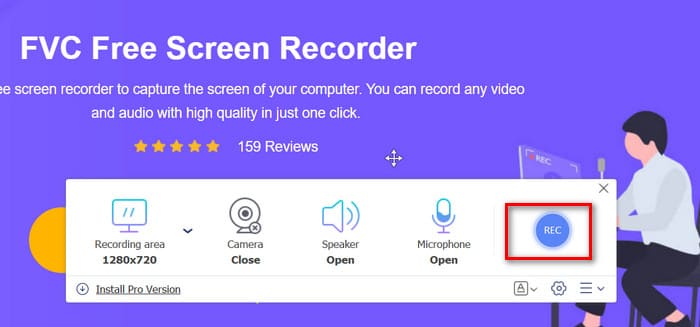
Du får fortsatt alle funksjonene du forventer av en skrivebordsopptaker: ta opp et valgt område, et bestemt vindu, fullskjerm eller til og med webkameraet ditt. Når opptaket er ferdig, kan du justere videoformatet, utdatakvaliteten og andre parametere.
Enten du vil lage veiledninger, kommentarer eller reaksjonsvideoer for YouTube, vil ikke FVC Free Screen Recorder skuffe deg.
Slik bruker du FVC gratis skjermopptaker.
Trinn 1. Åpne nettleseren og gå til den offisielle nettsiden til FVC Free Screen Recorder.
Trinn 2. Klikk Start Recording og følg instruksjonene for å installere det lette startprogrammet.
Trinn 3. Velg opptaksområde og lydkilde, og klikk deretter REC for å starte opptaket.
Fordeler
- Ingen installasjon nødvendig.
- Ingen vannmerke på utgangsvideoen.
- Støtter både skjerm- og webkameraopptak.
Ulemper
- Flere funksjoner er tilgjengelige i den oppgraderte skrivebordsversjonen.
Riverside
Hvis du bryr deg mest om lydkvaliteten i YouTube-opptakene dine – for eksempel når du spiller inn en konsert, en opera eller en viktig tale eller et viktig møte – er Riverside den beste skjermopptakeren for YouTube for deg.
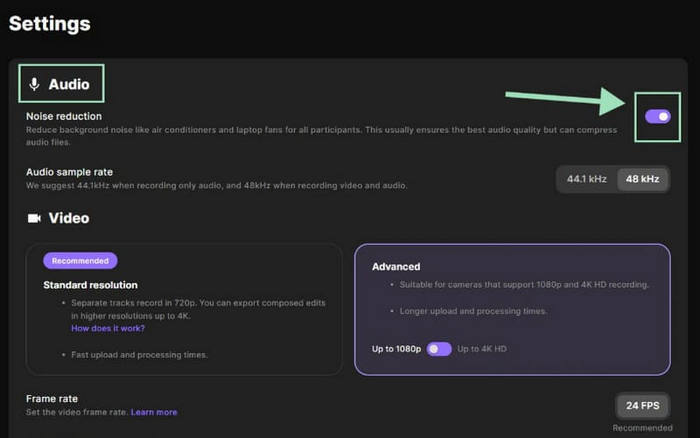
Den tar ikke bare opp HD-video, men bevarer også krystallklar lyd. Takket være AI-støyreduksjonsteknologi balanserer den lydnivåene og fjerner intelligent bakgrunnsstøy og ekko i sanntid – slik at de lagrede opptakene dine allerede høres forbedrede og profesjonelle ut.
Uansett hvor støyende det opprinnelige miljøet er, leverer Riverside klar og naturlig lydkvalitet.
Fordeler
- Utstyrt med AI-støyreduksjon i sanntid.
- Tilgjengelig for både nett og mobil (iOS/Android).
Ulemper
- Ikke helt gratis – avanserte funksjoner krever betaling
Apowersoft skjermopptaker
Hvis du foretrekker noe ekstremt enkelt og brukervennlig, kan du prøve Apowersoft gratis skjermopptaker på nett.
I likhet med verktøyene ovenfor er det en gratis skjermopptaker på nett. Selv om den kjører direkte i nettleseren din, kan den ta opp fullskjerm, et valgt område eller webkameraopptak, og den tillater til og med sanntidsannotering under opptak.
Det er ingen læringskurve – grensesnittet er intuitivt og enkelt. Når opptaket er ferdig, kan du laste opp videoen direkte til YouTube, Google Drive, Dropbox eller Vimeo, noe som sparer deg tid i hvert trinn.

Fordeler
- Enkelt grensesnitt og veldig brukervennlig.
- Tilbyr planlagt opptak – flott for lange videoer eller direktestrømmer når du ikke kan bli værende ved datamaskinen.
- Stopper automatisk opptaket etter at oppgaven er fullført.
Ulemper
- Gratisversjonen legger til et vannmerke på eksporterte videoer.
- Hyppige popup-vinduer som ber deg om å laste ned desktopversjonen.
Del 2. Skrivebordsbaserte verktøy for både Windows og Mac
Aiseesoft skjermopptaker
Hvis du er bekymret for at nettbaserte verktøy kan være ustabile, trege eller tilbøyelige til å miste data, er det bedre å holde seg til et av de beste programmene for innspilling av YouTube-videoer – et pålitelig skrivebordsalternativ.
Aiseesoft Screen Recorder er et utmerket eksempel. Det er en fullfunksjonell programvare som enkelt tar opp skjermaktivitet, webkamera, systemlyd og mikrofoninngang. Enda bedre, den inkluderer kraftige innebygde redigeringsverktøy, slik at du kan legge til vannmerker, tekst, uthevinger eller merknader for å gjøre innholdet ditt mer engasjerende.
Fordeler
- Omfattende videoredigeringsfunksjoner.
- Støtter opptak i 4K-kvalitet.
- Stabil ytelse med utmerket kompatibilitet.
Ulemper
- Noen avanserte verktøy krever et betalt abonnement.
Slik bruker du Aiseesoft skjermopptaker:
Trinn 1. Installer og start Aiseesoft Screen Recorder på datamaskinen din. Velg Video Recorder på hovedskjermen.

Trinn 2. Velg opptaksområdet – fullskjerm eller tilpasset område (Customize > Select region/window).

Trinn 3. Still inn lydinnstillingene dine. Slå på System Sound, Microphone, eller begge deler.

Trinn 4. Hvis du lager opplæringsvideoer, aktiver sporing av museklikk og tastatur via Menu > Preferences, der du også kan justere innstillinger for lyd, kamera, mus og hurtigtaster.

Trinn 5. Klikk REC for å starte opptaket. Når du er ferdig, trykk Stop, forhåndsvis videoen, og klikk Save for å eksportere videoen.

OBS Studio
Hvis du er ute etter profesjonell opptakskvalitet og fargenøyaktighet, er OBS Studio et av de beste valgene.
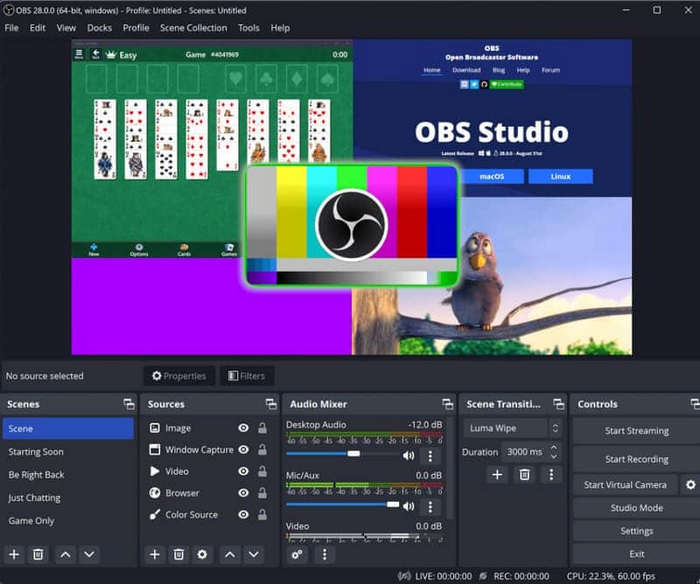
Det er helt gratis og åpen kildekode, og fungerer på Windows, Mac og Linux. OBS beste spillopptaker kan ta opp dataskjermen din, webkamera, intern eller ekstern lyd, og støtter til og med direktestrømming. Bruk det brede utvalget av filtre, overganger, tekstoverlegg og effekter til å lage YouTube‑innhold i høy kvalitet.
Fordeler
- 100% gratis og vannmerkefritt.
- Utmerket kompatibilitet på tvers av plattformer.
- Svært tilpassbar med avanserte innstillinger.
Ulemper
- Litt komplekst for nybegynnere.
Demoskaper
For de som ønsker å oppleve den nyeste teknologien innen videoproduksjon, er Wondershare DemoCreator et fremragende valg.
Dette skjermopptaksprogrammet tilbyr kraftige opptaksfunksjoner og AI‑drevne videoverktøy for redigering. Det kan automatisk generere undertekster, som du senere kan redigere som tekst for enkelt å trimme eller endre klippene dine.
Andre smarte funksjoner inkluderer AI-teleprompter, bakgrunnsfjerner og lydforsterker, noe som gjør det til et godt valg for YouTube-skapere.

Fordeler
- Avansert AI-drevet lyd- og videoredigering.
- Fleksible eksport- og delingsalternativer.
- Støtter teamsamarbeid.
Ulemper
- Noen funksjoner krever et premiumabonnement.
Del 3. Innebygd skjermopptaker
Xbox-spillbar for Windows
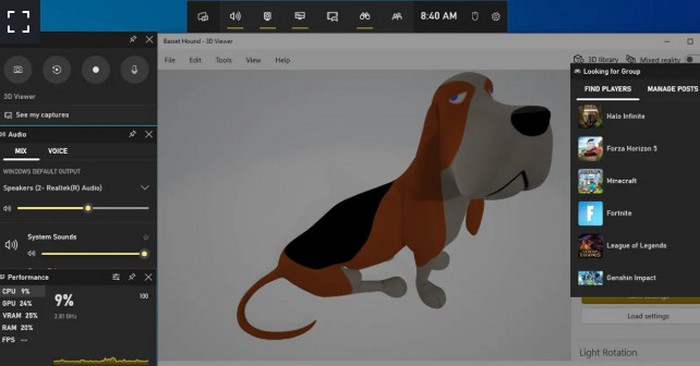
Hvis du ikke vil installere tredjepartsprogramvare, kan du bruke den innebygde Xbox Game Bar i Windows 11.
Bare trykk Win + G for å starte det. Du kan ta opp skjermen eller spillingen din umiddelbart. Det tilbyr også ytelses‑ og lydpaneler for å justere bildefrekvens og systemlydnivåer.
Fordeler
- Innebygd og klar til bruk.
- Rask å starte og enkel å betjene.
Ulemper
- Støtter bare visse vinduer for opptak.
- Ingen støtte for webkameraoverlegg.
QuickTime-spiller for Mac
Mac-brukere, ikke glem den innebygde QuickTime Player, som også fungerer som en pålitelig skjermopptaker.
I tillegg til videoavspilling kan QuickTime ta opp hele skjermen, et bestemt vindu eller et valgt område. Etter opptaket kan du utføre enkle redigeringer som å trimme eller slå sammen klipp.
Selv om den er grunnleggende, er den smidig, stabil og helt gratis – perfekt for hverdagslige opptaksbehov.

Fordeler
- Forhåndsinstallert på macOS – ingen nedlasting nødvendig.
- Enkelt grensesnitt og stabil ytelse.
- Inkluderer grunnleggende redigering etter innspilling.
Ulemper
- Kun tilgjengelig for Mac-brukere.
- Begrenset til opptak fra én lydkilde.
Konklusjon
Enten du ønsker en rask og enkel måte å starte opptak på, ønsker å redigere YouTube-innhold med presisjon, eller foretrekker å bruke de innebygde systemverktøyene dine, har denne veiledningen det du trenger.
Disse 8 beste opptaksprogrammene for YouTube dekker alle typer opptakere du kan trenge – fra raske, gratis nettbaserte alternativer til funksjonsrike skrivebordsprogrammer. Uansett stil eller formål finner du det perfekte verktøyet her.
-
 Topp 5 Android-skjermopptaker-apper du må skaffe deg i 2025
 Har du problemer fordi du ikke kan gjøre et skjermopptak på Android? I så fall gjennomgikk denne artikkelen Android-skjermopptakerne du kan laste ned på.
-
 Topp 5 Zoom-møteopptakere for å ta opp møter på Zoom [2024]
 Trenger du å ta opp et zoommøte for ikke å gå glipp av de viktige detaljene i møtet ditt? I så fall gir denne artikkelen de beste zoomopptakerne du bør vite.
-
 Topp 8 beste webkameraopptakere for Windows og Mac
 Hvis du leter etter de beste webcam-opptakerne, har vi det du vil ha. Les denne artikkelen med de åtte beste valgene for Windows og Mac.
