


 Video Converter Ultimate
 Skjermopptaker
 Videoreparasjon
 Sikker nedlasting
En komplett guide til hvordan du får 4K-kvalitet på OBS Studio
Det finnes mange spill som er kjent for sin skarpe grafikk og skjulte detaljer. Når du prøver å ta opp operasjonsprosessen for å lage en spillvideo eller ønsker å slå på direktestrømming av spill i 4K-oppløsning, vil du garantert tenke på et program – OBS Studio.
Det er den beste programvaren for skjermopptak av spill. Du kan imidlertid oppleve at den mangler forhåndsinnstillinger for opptak i 4K-oppløsning. Heldigvis betyr ikke det at du ikke kan bruke den til å spille inn spilling i 4K. Denne artikkelen skal se nærmere på hvordan få 4K‑kvalitet i OBS.

Del 1. Hva er 4K-opptak
Hva er 4K-opptak
Vanlige video- og bildeklarheter vi ser er 480p, 720p, 1080p og 4K. Når det gjelder 4K-opptak, betyr det videoopptak med 3840 × 2160 piksler eller 4090 × 2160 piksler. 4K-video kan være opptil fire ganger så klar som 1080p. Med denne skarpheten vil du se flere detaljer i bildet. Objekter vil ha skarpere kanter og rikere farger.
Hvorfor du trenger 4K-opptak
Så, i hvilke scenarier trenger vi å gjøre et 4K-opptak?
Når du trenger høyere kvalitet
For det første, når du trenger et finere bilde, for eksempel spillvideoer og demonstrasjoner av produktdetaljer, vil ikke seerne dine gå glipp av en eneste detalj i bildet.
Når du trenger mer redigering
Hvis du må gjøre mye etterarbeid på opptakene, som beskjæring, skalering osv., er det bedre jo høyere definisjon den originale videoen har.
De fleste seere på YouTube eller andre videoplattformer liker også å se videoer av så høy kvalitet som mulig. Sørg derfor for at bildekvaliteten er høy nok for å publisere arbeidet ditt der.
Kan OBS ta opp i 4K
Kan OBS ta opp i 4K? Ja! Selv om du kanskje ikke finner en forhåndsinnstilling som heter 4K, kan du manuelt endre utgangsoppløsningen til 3840×2160. Du må imidlertid også sørge for at enhetens konfigurasjon er tilstrekkelig; ellers kan det påvirke hvor jevnt opptaket blir.
Noen direktestrømmeplattformer, som Twitch, støtter kanskje ikke direktestrømming i 4K-definisjon. Du kan miste noe av bildekvaliteten hvis du insisterer på å strømme i 4K-innhold.
Del 2. Kan jeg ta opp i 4K på en 1080p-skjerm ved hjelp av OBS?
Skjermen min støtter bare 1080p, men jeg vil ta opp 4K-video. Finnes det noen måte å gjøre det på?
Selvfølgelig finnes det! Du kan ta opp 4K-video selv med en 1080p-skjerm. Men du må kanskje gjøre noe oppsett på enheten din.
Sett skjermens oppløsning til 4K
Når du setter skjermens oppløsning til 4K, kan det hende at CPU-en din stoler på seg selv til å håndtere oppgaven med å ta opp i 4K.
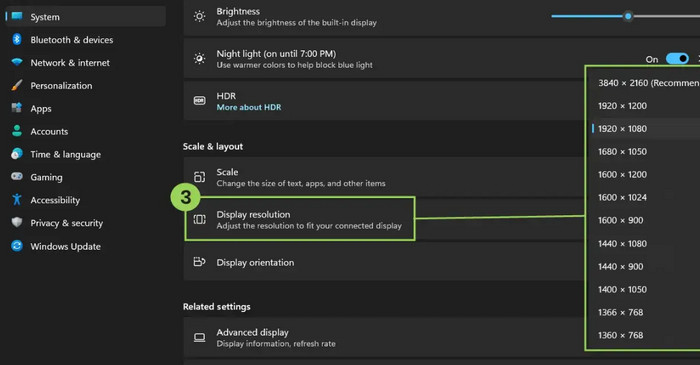
Slik setter du oppløsningen til 4K på en Windows-datamaskin.
Trinn 1. Trykk på Windows + L-tasten på tastaturet, og deretter åpnes vinduet Windows-innstillinger.
Trinn 2. Velg System > Skjerm. Du kan også høyreklikke på skrivebordet og deretter velge Skjerminnstillinger.
Trinn 3. Finn fanen Skjermoppløsning, og velg deretter 3840×2160.
Forbered en pålitelig skjermopptaker
Vi har OBS Studio, og det kan gjøre jobben med å ta opp videoer i 4K-definisjon.
Del 3. Hvordan få 4K-kvalitet på OBS
Hva er de beste OBS-innstillingene for 4K-opptak
For å prøve å unngå bildeforsinkelser eller tapte bilder når du spiller inn video, anbefales det at du justerer parametrene til applikasjonen din i henhold til de følgende beste OBS-innstillingene for 4K-opptak før du begynner.
Grunnoppløsning: 3840×2160
Utgangsoppløsning: 3840×2160
Vi anbefaler at du setter utdataformatet som MP4, som er praktisk for eksport og senere opplasting og redigering. Husk å velge X264-kodeken.
Den ideelle FPS-verdien bør være 60, og bithastigheten bør være 16000. Når du konfigurerer rendereren, velg Direct3D 11; kontroller forhåndsinnstillingen til MaxQuality.
Til slutt, fargen. Husk å sette fargeformatet til NV12, fargerommet 709 og fargeområdet til Full.
Slik setter du det opp
Når du har justert 4K OBS-opptaksinnstillingene dine, er du klar til å starte opptaket.
Slik tar du opp i 4K med OBS Studio.
Trinn 1. Last ned og installer OBS Studio på datamaskinen din.
Trinn 2. Åpne OBS Studio. Finn File øverst til venstre i hovedgrensesnittet, og klikk deretter på Settings.
Trinn 3. Velg Video i vinduet Settings.
Trinn 4. Finn fanen Base Canvas Resolution. Skriv inn oppløsningen manuelt som 3840×2160.
Trinn 5. Gå til boksen Output Scaled Resolution. Skriv deretter inn 3840×2160.
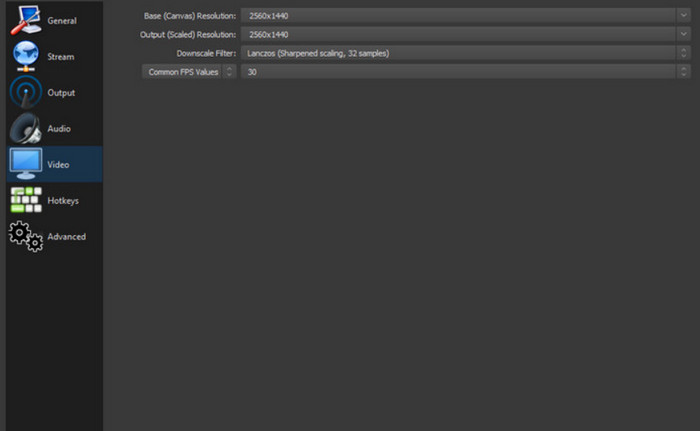
Til slutt klikker du på OK for å beholde endringen.
Del 4. Beste OBS-alternativ for opptak i 4K
Hvis du synes det er for bryderisk å utføre oppsettet ovenfor, kan det være lurt å bruke en annen skjermopptaker. Vi anbefaler FVC Screen Recorder, den beste erstatningen for OBS Studio. Den kan ta opp bilder fra dataskjermen og webkameraet ditt, og fange opp lyden fra systemets høyttalere og mikrofon. Du kan også bruke den til å ta opp alt som skjer på mobiltelefonskjermen.
FVC Screen Recorder lar deg stille inn skarpheten før du starter opptaket, og det finnes en rekke video- og bilderedigeringsfunksjoner du kan prøve. Den legger heller ikke til vannmerker i videoene dine.
Gratis nedlastingFor Windows 7 eller nyereSikker nedlasting
Gratis nedlastingFor MacOS 10.7 eller nyereSikker nedlasting
Slik tar du opp 4K-video med FVC Screen Recorder.
Trinn 1. Last ned og installer FVC Screen Recorder på enheten din. Åpne den og klikk på Menu > Preference.

Velg Output og sett Video quality til High.

Trinn 2. Gå tilbake til hovedgrensesnittet. Velg Video Recorder.

Trinn 3. Velg opptaksområde og lydkilde. Klikk til slutt på REC for å starte opptaket.

Del 5. Vanlige spørsmål om hvordan du får 4K-kvalitet på OBS
Støtter OBS 4K?
Ja, du kan stille inn 4K‑utgang i OBS. Finn bare oppløsningen i innstillingene til denne beste spillopptakeren og sett den manuelt til 3840×2160.
Hvordan kan jeg få OBS til å kjøre bedre?
Hvis du vil at det skal kjøre jevnere, kan du prøve å senke oppløsningen og bildefrekvensen. Sjekk også om det er den nyeste versjonen. Til slutt, se om maskinvaren på datamaskinen din trenger å oppgraderes.
Er OBS egentlig bra?
Ja. Den er perfekt til å ta opp videoer og til direktesendt gaming. Denne skjermopptakeren er helt åpen kildekode og gratis. Brukergrensesnittet er imidlertid for komplisert og ikke særlig vennlig for nybegynnere.
Konklusjon
Denne veiledningen forklarer i detalj hvordan få 4K‑kvalitet i OBS. Denne operasjonen er ikke komplisert så lenge du manuelt justerer oppløsningsverdien i appens innstillinger. Du finner den komplette trinnvise veiledningen her, samt de mest egnede opptaksparameterinnstillingene for OBS. Hvis du synes OBS Studio er for komplisert, kan du vurdere det beste alternativet – FVC Screen Recorder.
-
 Topp 5 Android-skjermopptaker-apper du må skaffe deg i 2025
 Har du problemer fordi du ikke kan gjøre et skjermopptak på Android? I så fall gjennomgikk denne artikkelen Android-skjermopptakerne du kan laste ned på.
-
 Topp 5 Zoom-møteopptakere for å ta opp møter på Zoom [2024]
 Trenger du å ta opp et zoommøte for ikke å gå glipp av de viktige detaljene i møtet ditt? I så fall gir denne artikkelen de beste zoomopptakerne du bør vite.
-
 Topp 8 beste webkameraopptakere for Windows og Mac
 Hvis du leter etter de beste webcam-opptakerne, har vi det du vil ha. Les denne artikkelen med de åtte beste valgene for Windows og Mac.
