


 Video Converter Ultimate
 Skjermopptaker
 Videoreparasjon
 Sikker nedlasting
Hvordan ta opp NFL Sunday Ticket og direktesendte NFL‑kamper for å se dem senere
Det er irriterende å ikke få sett NFL‑kampen du har gledet deg til, spesielt hvis det var en spektakulær touchdown eller en avgjørende spillsekvens som alle ender opp med å snakke om. Jeg kan ikke alltid se kampene direkte, så det hjelper virkelig å ha en måte å lagre dem til senere. Kan du ta opp NFL Sunday Ticket‑kamper? Vel, det kommer hovedsakelig an på tjenesten eller opptaksmetoden du bruker. Den gode nyheten er at det finnes noen lovlige alternativer som lar deg se kampene når du vil. I denne artikkelen vil jeg derfor snakke om ulike måter å ta opp NFL‑kamper på, inkludert bruk av skjermopptaksprogrammer eller strømmetjenester med innebygde DVR‑funksjoner, slik at du ikke går glipp av noen viktige spill.

Kan du ta opp NFL Sunday Ticket‑kamper
Du kan ta opp NFL Sunday Ticket‑kamper hvis du vil, men ulike plattformer tilbyr forskjellige opptaksmuligheter. Noen strømmetjenester har for eksempel skylagrings‑DVR som standard, mens andre ikke har noen skjermopptaker slik at de som ønsker å lagre en kamp visuelt til privat bruk kan gjøre det. Det er uansett lurt å sjekke plattformens bruksvilkår og forsikre seg om at fremgangsmåten din er i tråd med opphavsrettslovgivningen før du gjør opptak. La oss si, kan du ta opp NFL‑kamper på YouTube TV? Ja, selvfølgelig! YouTube TV tilbyr ubegrenset Cloud DVR, som lar deg lagre de NFL‑kampene som er kvalifisert i biblioteket ditt og se dem senere. Andre tjenester kan også ha lignende DVR‑muligheter, mens skjermopptaksprogramvare kan være en annen måte å lage en fysisk kopi av en direktestrøm på, dersom privat bruk er tillatt.
I avsnittene som følger, skal vi se på flere av de beste metodene for å ta opp NFL‑kamper, slik at du ikke trenger å bekymre deg for å gå glipp av ett eneste spill.
Alternativ 1: FVC Screen Recorder – ta opp enhver NFL‑strøm
Seere som vil fange hver touchdown eller den kampavgjørende driven, vil oppleve at FVC Screen Recorder gir dem en enkel måte å lagre direktesendte NFL‑kamper i topp kvalitet. Hvis dette interesserer deg, lurer du sikkert på hvordan du tar opp NFL‑kamper på YouTube TV eller en annen støttet strømmeplattform. Denne programvaren er laget for å gi deg fleksible opptaksfunksjoner, tilpassbare innstillinger og høy videokvalitet, samtidig som oppsettet holdes enkelt.
Hovedtrekkene
• Få lyden fra systemet og mikrofonen tatt opp enten separat eller mikset sammen.
• Du kan få opptaksøktene til å starte og stoppe automatisk.
• Du kan endre bildefrekvens på opptaket, oppløsningen og formatet på filen.
• Rediger bort uønskede deler av opptaket før du lagrer det.
• Du kan tegne et tilpasset område på skjermen som skal tas opp, ta opp hele skjermen eller bare et bestemt vindu.
Gratis nedlastingFor Windows 7 eller nyereSikker nedlasting
Gratis nedlastingFor MacOS 10.7 eller nyereSikker nedlasting
Trinn for å ta opp en NFL‑strøm med FVC Screen Recorder
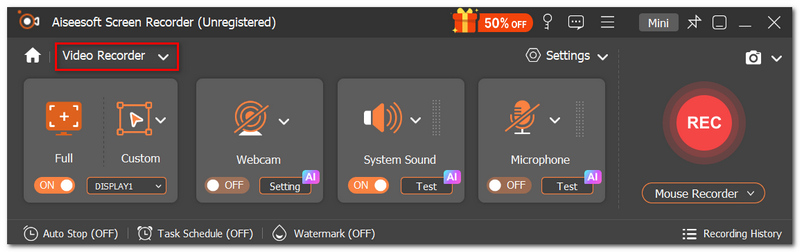
Trinn 1. Først installerer du den nyeste versjonen av FVC Screen Recorder på en datamaskin som kjører Windows eller Mac. Åpne verktøyet og klikk på Video Recorder.
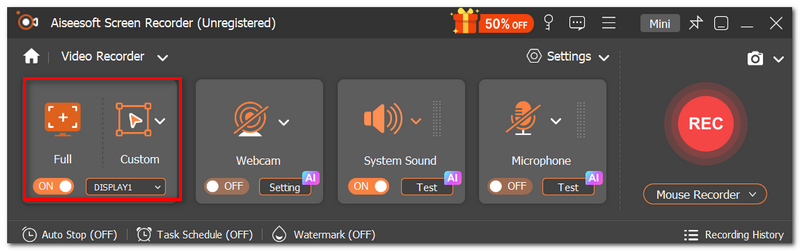
Trinn 2. Velg Full Screen eller Custom hvis du vil bestemme opptaksområdet selv.
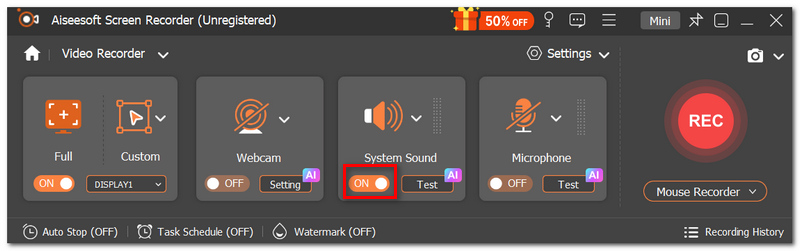
Trinn 3. Aktiver System Sound hvis du vil at kamplyden skal tas opp. En mikrofon anbefales kun hvis du kommenterer mens du spiller inn kampen.
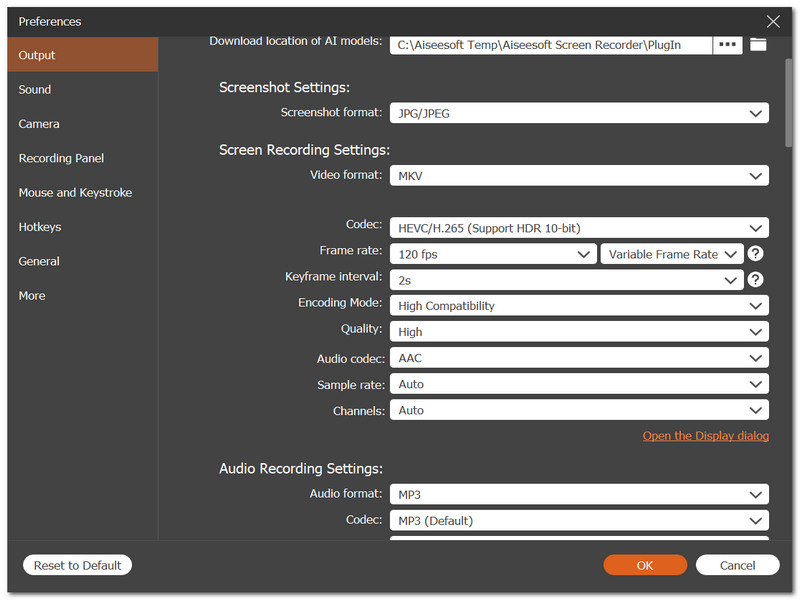
Trinn 4. Trykk på Settings‑knappen for å endre utdataformat, oppløsning, bildefrekvens og hvor filene skal lagres.
Trinn 5. Åpne NFL‑kampen eller direktestrømmen i en nettleser eller en støttet strømmeapp. Gå tilbake til FVC Screen Recorder og klikk REC for å starte opptaket.
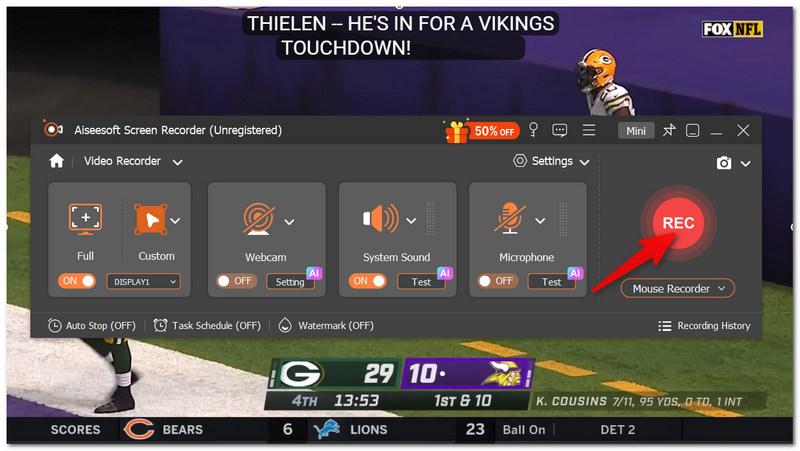
Trinn 6. Fortsett å se kampen mens programmet tar opp video og lyd samtidig. For å få opptak av hele kampen eller den delen du vil beholde, trykker du bare på Stop-knappen.
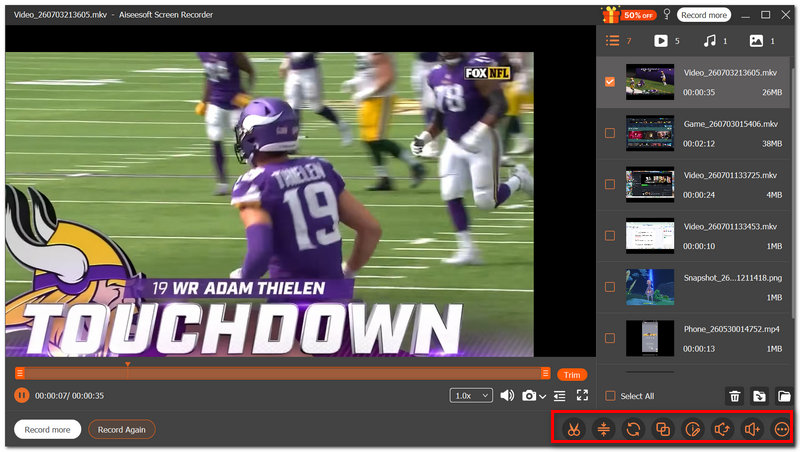
Trinn 7. Ta en rask titt på videoen, klipp bort eventuelle overflødige deler, og trykk til slutt på Save for å lagre videoen til senere, frakoblet visning.
Alternativ 2: FuboTV (best for dedikerte sportsfans)
For fans som følger hver kamp gjennom hele sesongen, er FuboTV et av de mest praktiske alternativene. I tillegg til å gi tilgang til en rekke sportskanaler, har tjenesten en innebygd Cloud DVR, slik at du kan lagre kvalifiserte direktesendte kamper og se dem når det passer deg. Hvis du lurer på «kan jeg ta opp kamper via NFL Sunday Ticket», er FuboTV et godt alternativ for å ta opp kamper som er tilgjengelige gjennom deres egen NFL‑dekning.
Trinn 1. Skaff deg først et FuboTV‑abonnement og registrer deg. Deretter kan du logge inn på kontoen din. Gå til Live Guide eller Search‑funksjonen for å finne NFL‑kampen du vil se.
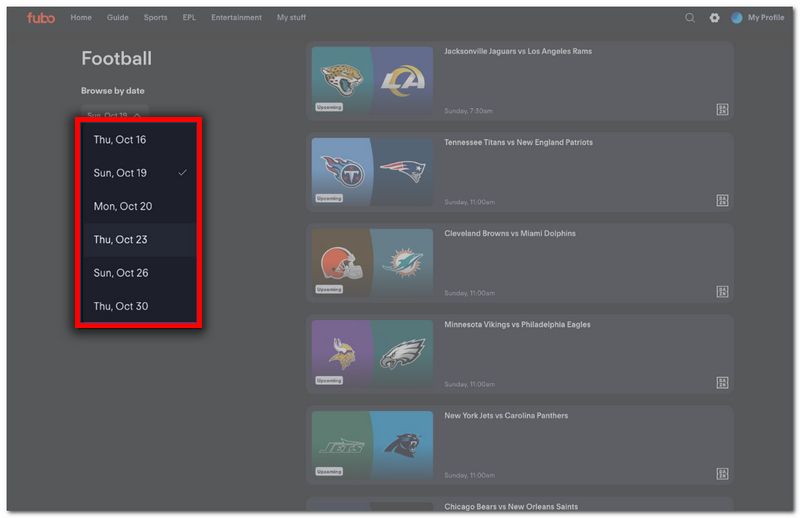
Trinn 2. Klikk på kampen for å se detaljert informasjon om den. Trykk på Record‑knappen for å legge kampen til i Cloud DVR-bufferen din.
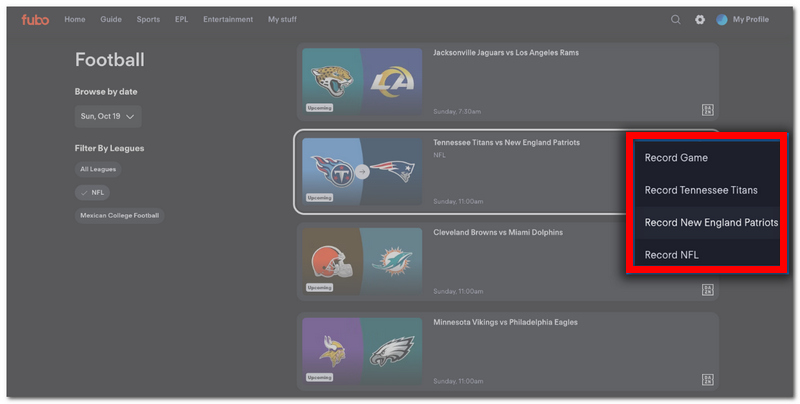
Trinn 3. Forsikre deg om at opptaket er planlagt. Sørg for at kontoen din er aktiv mens kampen sendes. FuboTV vil ta seg av opptaket for deg.
Trinn 4. Når kampen er over, går du til My Stuff‑ eller Recordings-området. Velg den innspilte NFL‑kampen og nyt den når det passer deg.
Blant de ulike lovlige alternativene for å ta opp NFL‑kamper, skiller FuboTVs Cloud DVR seg ut som en svært enkel metode som ikke krever ekstra opptaksprogramvare.
Alternativ 3: YouTube TV (ubegrenset Cloud DVR og opptaksfunksjon)
YouTube TV har en flott funksjon med ubegrenset Cloud DVR, som gjør det mulig å ta opp alle direktesendte arrangementer du vil, uten å måtte bekymre deg for lagringsplass. Dette kan være svært nyttig, særlig for travle fotballfans som ikke alltid kan se kampene live. Hvis du faktisk ser etter en veiledning i hvordan du tar opp kamper via NFL Sunday Ticket, er YouTube TV en perfekt løsning, siden du kan legge til enhver kvalifisert kamp i biblioteket ditt, og systemet vil automatisk ta den opp for deg slik at du kan se den senere.
Trinn 1. Logg først inn med YouTube TV‑kontoen din. Finn NFL‑kampen eller laget du ønsker ved å skrive i Search-feltet eller bruke Live-fanen.
Trinn 2. Gå til den aktuelle siden med kampdetaljer. Planlegg et opptak ved å trykke på + Add to Library-knappen.
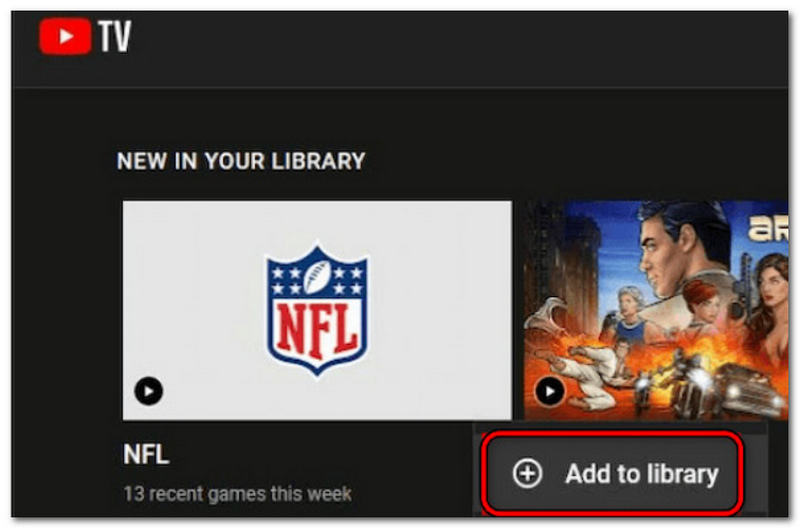
Trinn 3. Sjekk at kampen er riktig oppført i biblioteket ditt. Sørg for at abonnementet ditt er aktivt når kampen sendes. YouTube TV tar opp kampen automatisk for deg.
Trinn 4. Når sendingen er over, går du til Library-delen. Velg NFL‑kampen du har tatt opp, og se den når det passer deg.
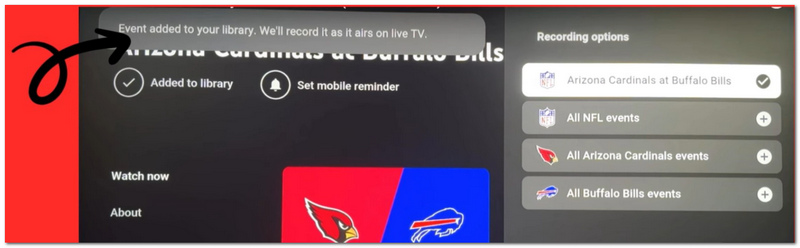
Funksjonen med ubegrenset Cloud DVR på YouTube TV er ypperlig for automatisk lagring av favorittsportsendingene dine i biblioteket, og gir deg friheten til å se kampene når det passer deg – uten å måtte tenke på lagringsplassen på enheten din.
Vanlige spørsmål om opptak av NFL‑kamper
Kan jeg overføre NFL-kamper jeg har tatt opp til en annen enhet?
Hvis du har gjort skjermopptak og lagret dem på en lokal disk, kan du som regel flytte dem til en annen datamaskin eller en kompatibel ekstern lagringsenhet. Men Cloud DVR-opptak er vanligvis bare knyttet til strømmekontoen din.
Bør jeg ta opp NFL-kamper i 1080p eller 4K?
Det beste alternativet avhenger av hvilken kvalitet som er tilgjengelig for strømmen og hvor mye ledig lagringsplass du har. Å ta opp i strømmens opprinnelige oppløsning er som regel det beste kompromisset mellom kvalitet og filstørrelse.
Kan opptak av strømmen påvirke livechatten eller interaktive funksjoner?
Nei. Opptak fanger bare skjermen din, så det vil ikke endre strømmen eller noen av de interaktive funksjonene.
Konklusjon
Nå som du har funnet ut hvordan du tar opp NFL‑kamper på YouTube TV og andre lovlige måter, kan du velge det alternativet som passer deg best når du ser fotball. Enten du foretrekker Cloud DVR eller skjermopptaksprogramvare, kan du lagre favorittkampene dine i NFL og se dem senere uten å gå glipp av store øyeblikk.
-
 Finn ut nettsteder for nedlasting av gratis PC-spill: 6 alternativer for deg
 Hvis du er klar til å nyte spennende dataspill, men ikke vet hvor du skal laste ned ressurser, kan du sjekke ut denne guiden. Her er 6 nettsteder for gratis nedlasting av PC-spill.
-
 [Full anmeldelse] FBX spillopptaker: Er det virkelig verdt et forsøk?
 Hvis du vil bruke FBX Game Recorder, men ikke vet hvor du skal begynne, dekker denne artikkelen alt du trenger å vite, inkludert det beste alternativet.
-
 Slik får du 4K-kvalitet på OBS: Den mest detaljerte beskrivelsen
 Hvis du spiller et spill med høy oppløsning og ønsker å ta opp den klareste videoen av handlingene dine, les denne veiledningen. Vi lærer deg hvordan du får 4K-kvalitet på OBS.
