


 Video Converter Ultimate
 Skjermopptaker
 Videoreparasjon
 Sikker nedlasting
Liste over de beste MOV -opptakerne som er kompatible med Windows og Mac -datamaskiner
MOV-filer produseres av QuickTime Movie. Generelt sett er det slik at alle Apple-enheter lager filer med denne filtypen. Sammenlignet med MP4 er begge tapsbaserte, noe som betyr at formatet er komprimert og beskåret slik at filstørrelsen blir mindre. Dette er en fordel for de fleste enheter. I tillegg støtter flere videospillere denne filtypen. Noen av dem er iTunes, QuickTime, VLC, Elmedia Player og Windows Media Player. På grunn av tilgjengeligheten og den høye videokvaliteten til dette formatet, kan det være lurt å vurdere å bruke det i stedet for andre formater. Hvis du også vil ha denne typen filer, finner du her noen av de beste .mov-opptakerne.

Del 1. FVC -skjermopptaker - Beste MOV -opptaker for datamaskinen
Særegen funksjon: Dette verktøyet er spesielt utviklet for perfeksjon. Video- og lydkvaliteten er tapsfri.
Lås vinduet mens du spiller inn, og gjør de tingene du trenger. Denne fantastiske appen kan føre deg til å spille inn et bestemt vindu uten å bli plaget av de andre oppgavene. Bortsett fra det, er det omtalt av den avanserte, sanntidskodingsteknologien som produserer bilder og lyd i HD-kvalitet. På toppen av det er videoene som er tatt WMV, MOV og TS, GIF og MP4. Prøv FVC Screen Recorder for å lage levende videoer nå! I mellomtiden er hvordan du bruker dette verktøyet her.
Trinn 1. Gå til den offisielle nettsiden til FVC Screen Recorder. Klikk på nedlastingsknappen og start deretter programmet.
Gratis nedlastingFor Windows 7 eller nyereSikker nedlasting
Gratis nedlastingFor MacOS 10.7 eller nyereSikker nedlasting
Trinn 2. På hovedgrensesnittet velger du modusen Video Recorder, og grensesnittet for videoopptak vil da vises. Endre rammestørrelsen og juster den til området du skal spille inn.

Trinn 3. Klikk på REC-knappen for å starte opptaket.
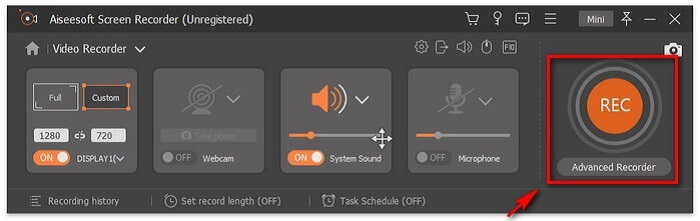
Trinn 4. Etter opptaket klikker du på Square-knappen for å stoppe det.

Trinn 5. Etter at du har klikket på stoppknappen, ser du et nytt vindu hvor du kan velge mellom å lagre filen eller spille den inn på nytt.
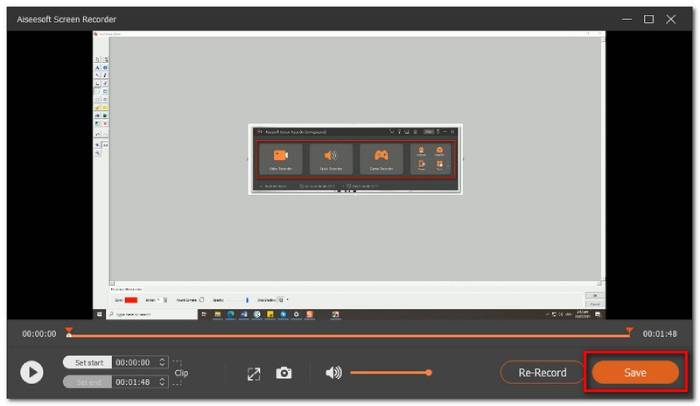
For å sjekke forhåndsvisningen, klikk på Opptakshistorikk, og derfra kan du spille av innspillingen.
Del 2. Andre 4 beste gratis MOV -opptakere
1. FVC Free Screen Recorder
Særegen funksjon:
Hvis du ser etter et mer praktisk verktøy, kan du vurdere dette som et av alternativene dine. FVC Free Screen Recorder er et av de beste alternativene du kan bruke. Du trenger faktisk ikke å registrere deg for å bruke det. Det er også et verktøy som produserer MOV-filer når du lagrer. Du kan tilpasse skjermstørrelse, innstillinger og til og med redigere opptaket etterpå. Verktøyet er svært smidig og intuitivt. Selv en nybegynner vil ikke ha problemer med å bruke det. Dessuten er trinnene for hvordan ta opp en video i .mov på PC veldig enkle. Se hvordan nedenfor.
Trinn 1. Gå til den offisielle siden til FVC Free Screen Recorder.
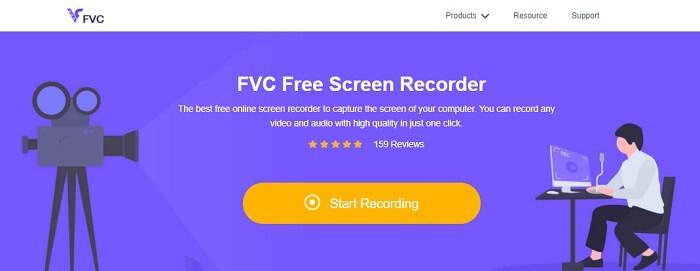
Trinn 2. Start programmet og gi nødvendige tillatelser.

Trinn 3. Juster området som skal tas opp. Start opptaket ved å klikke på REC-knappen. Opptaket vil deretter begynne.

Trinn 4. Når du er ferdig, klikker du på den blå firkantknappen for å avslutte opptaket.

Trinn 5. For å se opptaket, sjekk listen i midten av det flytende linjegrensesnittet.

Fordeler
- Tap uten lydkvalitet.
- Justerbar bithastighet.
- Justerbar bildefrekvens.
Ulemper
- Ingen låsevindu.
- Ingen videoredigeringsfunksjon.
2. ScreenFlow
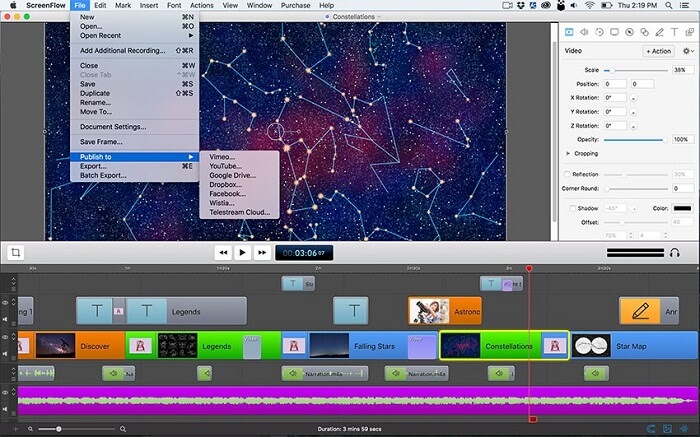
ScreenFlow er en redigeringsprogramvare for screencasting som er spesielt designet for macOS -operativsystemer. Dette lar deg fange dataskjermen sammen med lyden. Den siste versjonen av verktøyet inkluderer støtte for iPhone, iPad touch eller iPad. Faktisk, Mac Word A nettsted dedikert til å rangere den beste programvaren, merket Screen flow som Editor's valg og mottok en pris for det. Så hvis du lurer på om dette er et verktøy å vurdere, ja det er en av de beste!
Fordeler
- Multitasking verktøy.
- Tittelbibliotek og lydfilter som kan tilpasses.
- Publiser direkte på sosiale medier.
Ulemper
- Betalt app.
3. OBS Studio
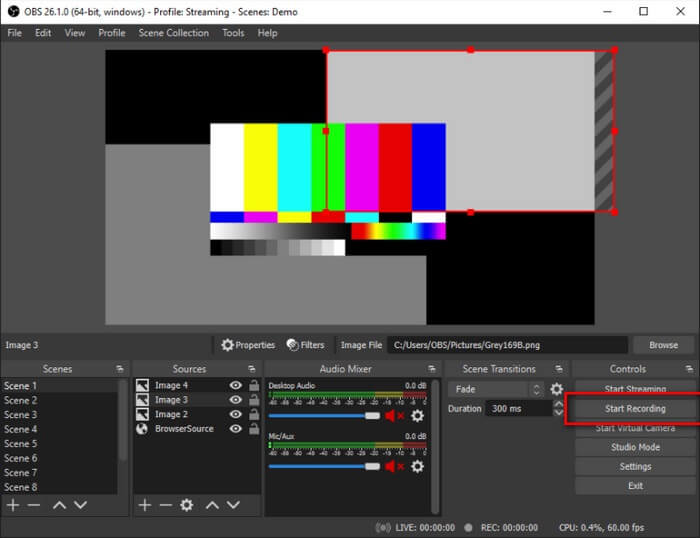
Vårt neste alternativ er OBS studio. Det er trygt å si at dette er en av de mest populære. Mest spesielt for spillere. Grunnen til det er på grunn av verktøyets evne til å multitaske. Det er veldig nyttig å live streamere og videoopplæringsprodusenter fordi det kan ta opp skjermen og lyden samtidig. Dette er uten å bekymre deg for videoutgangen. Uansett om du multitasker vil resultatet være tilfredsstillende. Det er verdt forsøket.
Fordeler
- Streaming og opptak verktøy.
- Kan ta opp mens du speiler mellom enheter.
- Tapsløs videokvalitet Utgang.
Ulemper
- Betalt app.
- Komplisert å bruke.
- Ikke for nybegynnere.
4. Ezvid
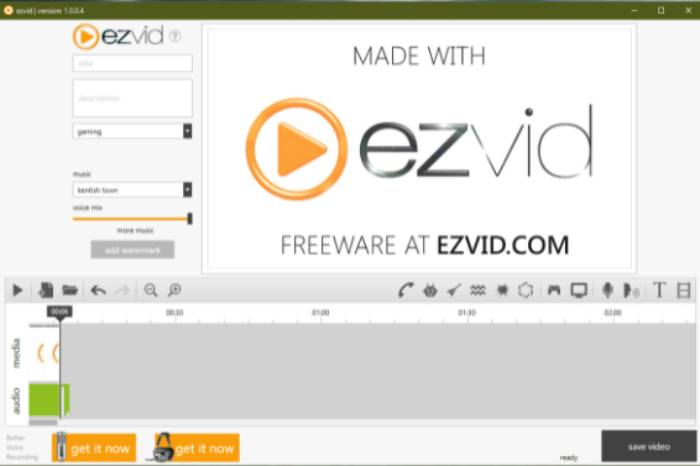
Endelig har vi Ezvid. Et selskap i Los Angeles som tilbyr noen av de beste programvarene på nettet. Ezvid er et fantastisk videoredigeringsverktøy, Skjermopptaker og Instant lysbildefremvisning. Det er enkelt å navigere og det kan lastes ned på Windows XP3, 7, 8 og 10. En ting du kan merke deg med dette verktøyet er de elegante og revolusjonerende funksjonene i verktøyet. Så det fortjener en plassering på listen vår.
Fordeler
- Støttes av Windows Xp3, 7, 8 og 10.
- Lysbildefremvisning.
- Gratis musikk inkludert.
Ulemper
- Intermitterende Capture -kodek mangler.
Del 3. Sammenligningskart
Det kan være litt overveldende å se all informasjonen skrevet i artikkelen. Derfor laget vi en tabell der du kan sammenligne og se hvilke verktøy som kan gi mest utbytte før du velger eller betaler. Håper dette vil hjelpe.
| FUNKSJONER | FVC SKJERMOPPTAK PREMIUM | FVC -SKJERMOPPTAK GRATIS | SKJERMSTRØM | OBS STUDIO | EZVID |
| Lagre screencast på harddisken |  | | | | |
| Videovert |  | | | | |
| Øyeblikkelig deling | | | | | |
| Ta opp datamaskinlyd og video samtidig | | | | | |
| Ta opp stemmen din | | | | | |
| Justerbar skjermforhold | | | | | |
| Verktøy for videoredigering | | | | | |
Del 4. Vanlige spørsmål om MOV -opptaker
Er MOV -filen større enn MP4?
Generelt sett, ja. MOV er større enn MP4. Som nevnt er .mov komprimert på samme måte som .mp4, men de skiller seg i filstørrelse. Vil du konvertere MP4 til MOV, klikk her for å lese mer.
Støtter Windows Media Player MOV -filer?
Svaret på spørsmålet ditt er ja. Det gjelder hvis du bruker WMP-versjon 12.0. Hvis ikke, kan du det ikke. Med mindre du laster ned en MOV-mediaspiller fra tredjepart, som VLC.
Hva er det beste verktøyet for å konvertere MOV -filformat?
Det finnes massevis av konverterere på internett. Du kan prøve FVC Free Online Video Converter, Convertio, Zamzar, Online Converter, Clipconverter og CloudConvert.
Konklusjon
For å oppsummere alt, er en skjermopptaker et av de viktigste verktøyene å ha i denne generasjonen, da den tjener en rekke formål, for eksempel for utdanning, arbeid og andre respektive områder. Det gjør det mulig for oss å fange viktige hendelser og spille inn materialer for å lære på den mest omfattende måten på en effektiv måte. Heldigvis har vi flere programvarer som FVC Screen Recorder Premium, FVC Screen Recorder Free, ScreenFlow, OBS Studio og EZVID, hver er den beste opptakeren for MOV -filformat. De kan sikkert tilfredsstille og bedre din opplevelse av å fange live øyeblikk på nettet.
-
 QuickTime skjermopptak - Ta opp video med lyd på Mac og PC
 Opptaksskjerm med lyd på Mac er nyttig. Den innebygde spilleren, QuickTime Player, kan gjøre det. Les innlegget hans og vet hvordan du tar skjermen med lyd på Mac og PC.
-
 DU Recorder Review 2021: Sikkerhet og pris og funksjoner og bruk og vurderinger
 DU Recorder er en skjerm- og lydopptaker for iPhone og Android. Er det verdt å laste ned? Er det trygt? Les hele anmeldelsen for å se om appen passer for deg.
-
 Movavi Screen Recorder Review - Fordeler / ulemper / pris / veiledning / alternativ
 Dette er en komplett gjennomgang av Movavi Screen Recorder. Du kan vite om Movavi Screen Recorder gjør en god jobb med skjermopptak. Videre kan du få et gratis alternativ til skjermopptak uten vannmerke.
