


 Video Converter Ultimate
 Skjermopptaker
 Videoreparasjon
 Sikker nedlasting
En komplett guide om hvordan du fikser OBS som ikke tar opp i fullskjerm
Det stemmer, de fleste spillere elsker OBS Studio som skjermopptaksprogramvare. Det er ikke bare fordi det er gratis, åpen kildekode og støtter Windows, Mac og Linux – det er også utrolig profesjonelt, og tilbyr en komplett pakke med funksjoner som kan sammenlignes med dedikert videoredigeringsprogramvare, og utmerker seg på fargekorrigering for opptak. I tillegg gjør den innebygde støtten for spillstrømming det til det foretrukne valget for mange spillinnholdsskapere.
Kanskje du er en av dem. Men en dag, når du åpner programvaren, oppdager du plutselig at OBS ikke tar opp i fullskjermmodus – eller enda verre, opptaksvinduet er helt svart og viser ingenting i det hele tatt.
Ikke få panikk. Dette er virkelig et veldig vanlig problem med flere mulige årsaker. Men hvis det ikke løses raskt, kan det forstyrre innholdsproduksjonen eller strømmeplanene dine alvorlig.
Med dette i tankene har vi satt sammen en omfattende guide som forklarer hvorfor OBS ikke tar opp i fullskjerm og hvordan du kan fikse det. Følg trinnene våre ett for ett til skjermopptaket fungerer som det skal. Hvis du dessuten synes OBS har et komplisert grensesnitt, anbefaler vi også at du prøver det beste alternativet vi har fremhevet i denne artikkelen.
Del 1. Hvorfor tar ikke OBS opp i fullskjerm [Løst]
La oss gå rett til saken. I denne delen skal vi skissere årsakene til at OBS Studio ikke tar opp i fullskjerm og gi tilsvarende løsninger. Vi anbefaler at du følger trinnene våre for å feilsøke problemet.
Feil kildevalg
OBS Studio tilbyr flere opptakskildemoduser: Display Capture, Game Capture, Windows Capture eller Media Capture. Hvis du velger feil kilde for opptaksbehovene dine, kan det føre til at OBS ikke klarer å fange opp hele spillskjermen.
Løsningen er enkel:
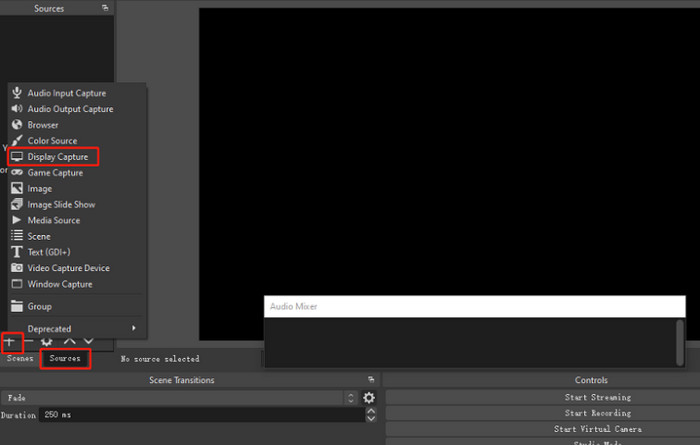
Trinn 1. Start OBS Studio og gå til fanen Source.
Trinn 2. Klikk på +-ikonet og velg Display Capture. Hvis du bare vil ta opp et spillvindu, velger du Game Capture i stedet.
Problemer med grafikkort
Hvis OBS Studio og spillet ditt kjører på forskjellige grafikkort, kan det hende at OBS ikke klarer å oppdage spillets skjerm, noe som resulterer i ufullstendig fullskjermopptak.
For å løse dette:
Trinn 1. Åpne NVIDIA Control Panel på datamaskinen din og gå til Manage 3D Settings.
Trinn 2. I panelet til høyre bytter du til fanen Program Settings og klikker Add for å legge til et nytt program.
Trinn 3. Klikk på Browse og finn den kjørbare OBS-filen. Hvis du ikke er sikker på hvor den ligger, høyreklikker du OBS-snarveien og velger «Open file location» for raskt å åpne mappen.
Trinn 4. Velg High-performance NVIDIA-prosessor fra rullegardinmenyen som foretrukket alternativ, og klikk deretter Apply for å bekrefte.
Trinn 5. Lukk NVIDIA Control Panel og start OBS på nytt for å kontrollere om problemet med svart skjerm er løst.
Problemer med inkompatibilitet
En annen grunn til at OBS kanskje ikke klarer å ta opp riktig, er inkompatibilitet med et annet kjørende program.
Løsningen er enkel: aktiver OBS kompatibilitetsmodus.
Her er hva du må gjøre:
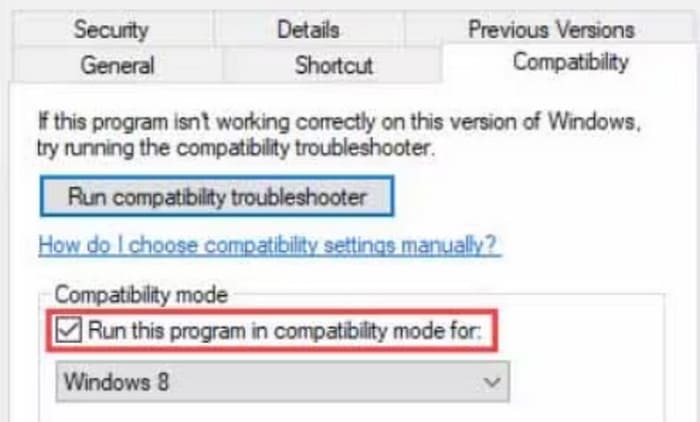
Trinn 1. Finn OBS Studio-snarveien eller .exe-filen, høyreklikk på den og velg Properties fra menyen.
Trinn 2. I Properties-vinduet går du til fanen Compatibility.
Trinn 3. Huk av for Run this program in compatibility mode for, og klikk deretter Apply etterfulgt av OK for å lagre endringene.
Skjermopptakets dimensjoner er feil
OBS tilbyr en transformeringsfunksjon som brukere kan bruke til å justere størrelsen på opptaksvinduet. Du kan endre den ved å beskjære og rotere. Hvis denne innstillingen er feil, vil ikke OBS kunne ta opp i fullskjermmodus.
For å løse dette problemet må du tilbakestille innstillingene for dette alternativet.
Du kan:
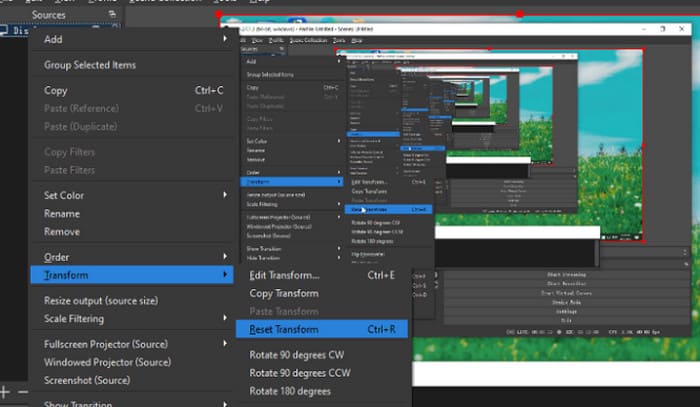
Trinn 1. Høyreklikk på kilden du vil rette opp.
Trinn 2. Velg Reset Transform fra Transform-alternativene for å gå tilbake til standardoppsettet.
Systemfeil av ukjent årsak
Denne situasjonen oppstår ganske ofte. Datamaskinene eller telefonene våre opplever noen ganger forsinkelser, feil eller til og med tvungen lukking. Vi kan ikke finne den eksakte årsaken, men det finnes én metode som alltid fungerer: omstart.
Når du støter på problemet der OBS bare tar opp en liten del av skjermen, kan du først prøve å starte OBS Studio på nytt.
Hvis problemet vedvarer, kan du prøve å starte datamaskinen på nytt.
Hvis problemet fortsatt oppstår, må du kanskje avinstallere OBS Studio fra datamaskinen og deretter installere en ny versjon. Test deretter om opptaksfunksjonen er gjenopprettet til normal.
Del 2. Beste OBS-alternativ - FVC skjermopptaker
Ja, vi kan ikke benekte de kraftige funksjonene til OBS Studio, og heller ikke bekvemmeligheten som tilbys av dets åpen kildekode og gratis natur. Det kommer imidlertid også med en rekke problemer, hvorav det mest fremtredende er det altfor komplekse brukergrensesnittet og alternativene. Nybegynnere sliter ofte med å forstå funksjonene, hvordan de påvirker opptak, og hvordan de skal bruke det uten veiledning. Denne situasjonen kan lett føre til problemet som er nevnt tidligere: OBS klarer ikke å ta opp i fullskjerm.
Derfor, hvis du føler deg overveldet av de mange knappene og det komplekse grensesnittet, anbefaler vi at du velger det beste alternativet: FVC Screen Recorder.
FVC Screen Recorder er et skjermopptaksprogram for stasjonære datamaskiner som er kompatibelt med både Windows- og Mac-maskiner. Det tilbyr alle modusene vi trenger: opptak av skjermer og webkameraer, opptak av system- og mikrofonlyd og flere opptaksmoduser. Enda viktigere er at alle alternativene er tydelig synlige og brukervennlige, med en stor, umiskjennelig opptaksknapp som gjør den ekstremt nybegynnervennlig.
Gratis nedlastingFor Windows 7 eller nyereSikker nedlasting
Gratis nedlastingFor MacOS 10.7 eller nyereSikker nedlasting
Hovedfunksjoner
• Ta opp både skjerm og lyd fra systemet og eksterne kilder.
• Støtter flere opptaksmoduser, inkludert fullskjerm, valgt område og spesifikt vindu.
• Tilbyr grunnleggende videoredigeringsverktøy som trimming, sammenslåing og rotering.
• Muliggjør opptak av innhold fra iPhone- og Android-enheter direkte på datamaskinen.
Oppsummert håndterer denne ene programvaren vanlige skjermopptaksoppgaver på mobil og datamaskin. Knappene er pent organisert og enkle å finne. Tilleggsfunksjoner som annotering i sanntid, tegneverktøy, hurtigtaster og planlagte opptaksoppgaver gir betydelig bekvemmelighet. FVC Screen Recorder passer for alle brukere.
La oss kort se på hvordan du bruker dette skjermopptaksprogrammet til skrivebordsopptak:
Trinn 1. Last ned programmet til datamaskinen. Gå til siden der videoen du vil ta opp ligger, og gjør den klar til avspilling.
Trinn 2. Klikk på Video Recorder i hovedpanelet.

Du kan ta opp hele skjermen med Full eller bare fremheve et bestemt område med Custom. Ikke glem å konfigurere lyden – systemlyd, mikrofon eller en kombinasjon av begge.

Trinn 3. Når alt er klart, klikker du på den røde Record-knappen for å starte.
Del 3. Vanlige spørsmål om OBS som ikke tar opp i fullskjerm
Hvorfor tar ikke OBS opp fullskjermvisningen min?
Det er flere mulige årsaker. For det første kan det hende du ikke har valgt riktig opptakskilde eller justert størrelsen og omfanget av opptaksvinduet riktig, noe som resulterer i at bare en del av skjermen blir tatt opp. I tillegg, hvis OBS og spillet ditt ikke kjører på samme grafikkort, kan det hende at det ikke klarer å ta opp spillprosessen.
Hva er det beste sideforholdet for OBS?
Det optimale sideforholdet for denne beste spillopptakeren er vanligvis 16:9, for eksempel 1920x1080 eller 1280x720. Hvis denne størrelsen ikke passer til skjermen din, kan du vurdere å fylle ut kantene med annet innhold.
Hvorfor viser ikke OBS fullskjerm?
Dette kan oppstå på grunn av inkompatibilitet mellom OBS Studio og et annet program, noe som forhindrer riktig opptak. For å løse dette, høyreklikk på OBS, velg Egenskaper > Kompatibilitet > Kjør dette programmet i kompatibilitetsmodus for. Klikk til slutt på Bruk > OK.
Konklusjon
Denne veiledningen har analysert flere vanlige årsaker til at OBS ikke tar opp i fullskjerm, for eksempel inkompatibilitet, feil opptakskilder eller ukjente systemfeil. Detaljerte feilsøkingstrinn er gitt for hvert problem, i håp om å kunne hjelpe deg effektivt.
I tillegg, hvis du trenger programvare som er enklere å bruke enn OBS, men som tilbyr like fleksible og omfattende opptaksinnstillinger, anbefaler vi på det sterkeste FVC Screen Recorder.
-
 3 beste Facebook-opptakere for datamaskiner, iOS og Android
 Når du vil spille inn Facebook-anrop for å spare verdifulle ting, er det mange Facebook-opptakere å velge mellom. Her kan du lære de 3 beste verktøyene for å ta opp Facebook-videosamtaler for PC, iOS og Android.
-
 4 beste FLV -opptakere for å fange FLV -videoer på forskjellige plattformer
 Denne artikkelen inneholder løsninger du kan bruke til å ta opp FLV-videoer. Oppdag listen over FLV-opptakere i denne artikkelen.
-
 Topp 5 Android-skjermopptaker-apper du må skaffe deg i 2025
 Har du problemer fordi du ikke kan gjøre et skjermopptak på Android? I så fall gjennomgikk denne artikkelen Android-skjermopptakerne du kan laste ned på.
