


 Video Converter Ultimate
 Skjermopptaker
 Videoreparasjon
 Sikker nedlasting
[2026] Hurtigguide for å lære hvordan OnStar tar opp video
I dagens verden, der teknologi og trafikksikkerhet går hånd i hånd, har tilkoblede bilsystemer som OnStar endret måten vi opplever veien på. Fra sanntidsnavigasjon til nødstøtte tilbyr OnStar mer enn bare bekvemmelighet. Men ettersom kjøretøy blir smartere, begynner mange sjåfører å spørre: Tar OnStar også opp video? Kan det fange opp det som skjer rundt bilen din? Hvis ja, hvordan kan du selv lagre disse øyeblikkene?
Enten du er nysgjerrig på hvordan OnStar fungerer, lurer på om det tar opp video, eller ganske enkelt leter etter en pålitelig måte å fange og lagre det som vises på skjermen din, vil denne veiledningen hjelpe deg. Vi avdekker sannheten om OnStars opptaksfunksjoner og introduserer et enkelt, gratis verktøy som lar deg ta opp og bevare videoene dine uten anstrengelse.

Del 1. Hva er OnStar?
OnStar er en tilkoblet kjøretøytjeneste utviklet av General Motors som forbedrer kjøretøysikkerhet, kommunikasjon og bekvemmelighet. Den kobler bilen din til et nettverk av sanntidsassistanse og data gjennom GPS og mobildata, slik at du får tilgang til nødhjelp og fjernstyrte kjøretøyfunksjoner.
Med OnStar kan du:
- Få automatisk krasjrespons og koble deg umiddelbart til nødsentraler.
- Bruk fjernstyring til å låse opp, låse eller starte bilen via OnStar‑appen.
- Finn kjøretøyet ditt ved hjelp av assistanse og sporing for stjålet kjøretøy.
- Nyt sving‑for‑sving‑navigasjon og Wi‑Fi i bilen for enkel tilkobling.
Kort sagt er OnStar bilens smarte følgesvenn, utviklet for å gjøre kjøringen tryggere, enklere og mer tilkoblet.
Del 2. Hvordan OnStar fungerer og tar OnStar opp video?
Nå som du allerede har en idé om hva OnStar er, er det på tide å se nærmere på hvordan det fungerer og svare på et viktig spørsmål: Tar OnStar opp video?
OnStar fungerer ved å bruke en kombinasjon av bilens innebygde sensorer, GPS og mobiltilkobling. Det overvåker kontinuerlig data som kjøretøyets posisjon, hastighet og diagnostikk for å kunne gi raske reaksjoner ved nødsituasjoner eller ulykker.
Når det gjelder video, er dette sannheten: Selve OnStar tar ikke opp eller lagrer videoopptak.
Selv om enkelte GM‑biler med OnStar også har innebygde kameraer, som dashbordkamera, 360°‑visning eller førerovervåkingssystemer, fungerer disse kameraene uavhengig av OnStar‑tjenesten. De kan ta opp video lokalt på bilens minne eller ekstern lagring, men OnStar overfører kun data og varsler, ikke selve videofilene.
Når det er sagt, kan OnStar noen ganger få tilgang til hendelsesrelaterte data fra disse systemene for å bidra til å rekonstruere hendelser eller bistå politiet ved behov.
Del 3. Hvor ofte tar OnStar opp video?
Siden OnStar ikke tar opp video, er svaret på hvor ofte OnStar tar opp video, ingen ganger.
Hvis bilen din fra GM derimot har et innebygd dashbordkamera eller overvåkingskamera, avhenger opptakshyppigheten av:
- Innstillingene dine.
- Kjøremønsteret ditt.
- Tilgjengelig lagringsplass.
I disse tilfellene kan OnStar ha tilgang til relaterte data av sikkerhetshensyn, men det tar ikke opp video kontinuerlig eller uavhengig.
Del 4. Ekstra: Beste skjermopptaker gratis på nett
Siden OnStars videoopptak ikke er reelle, og du likevel vil lære å ta opp skjermen din enkelt, er den beste løsningen å bruke en pålitelig nettbasert skjermopptaker. Et godt skjermopptaksverktøy bør ta opp video i høy kvalitet, tilby fleksible skjermstørrelser og lagre opptakene dine i populære formater, uten at du trenger å installere programvare.
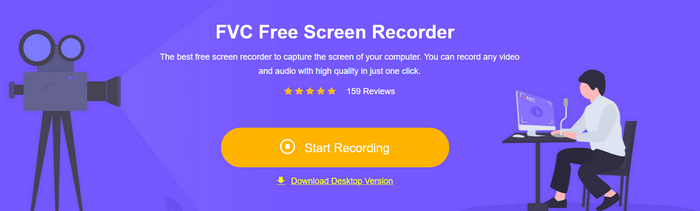
Et av de beste verktøyene du kan bruke er FVC Free Screen Recorder. Dette nettbaserte verktøyet lar deg ta opp all aktivitet på skjermen direkte fra nettleseren din. Enten du lagrer en veiledning, en presentasjon eller en nettvideo, gir FVC jevnt og høykvalitets opptak med bare noen få klikk.
Hovedtrekkene:
- 100% gratis og nettbasert.
- Ta opp fullskjerm eller et tilpasset område.
- Kompatibel med Windows og macOS.
- Støtter webkamera‑overlegg for bilde‑i‑bilde‑videoer.
- Tilbyr tegneverktøy i sanntid for utheving og notater.
- Eksporterer opptak til MP4, MOV, AVI og andre formater.
- Inneholder alternativer for redigering og trimming etter opptak.
- Enkel, intuitiv og nybegynnervennlig brukerflate.
Trinn for hvordan du tar opp skjerm med FVC Free Screen Recorder:
Trinn 1. Åpne først FVC Free Screen Recorder på nettet, og klikk på Start Recording.
Trinn 2. Deretter velger du opptaksområde. Derfra kan du ta opp både video og lyd, men du må slå på Mikrofon samt systemlyd.
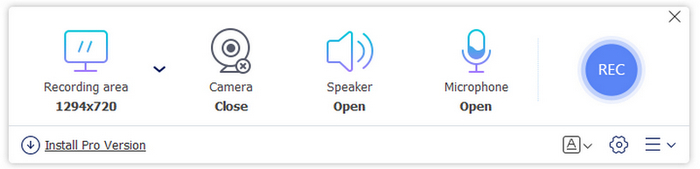
Trinn 3. Når alt er klart, klikker du på Record-knappen.
Velg den skjermopptaksmodusen som passer best til dine behov. Du kan velge mellom fullskjermmodus og tilpassede skjermstørrelser som 3840×2160, 2560×1440, 1920×1080, 1280×720, 1024×768, 854×480 og 640×480. Dermed har du fleksibilitet til å velge hvordan skjermen din skal fanges.
Del 5. Vanlige spørsmål om OnStar videoopptak
Hvorfor tror folk at OnStar gjør videoopptak?
Denne forvirringen skyldes ofte kjøretøy som kombinerer OnStar med innebygde kamerasystemer. Selv om OnStar kan bruke kjøretøydata til kollisjonsrapporter eller sikkerhetsformål, håndterer eller lagrer det ikke selve videoen. Kameraene fungerer uavhengig av dette.
Hvordan kan jeg ta opp OnStar-relaterte videoer eller skjermaktivitet?
Hvis du vil ta opp skjermaktivitet i OnStar eller fange videavisning, kan du bruke et pålitelig nettbasert verktøy som FVC Free Screen Recorder. Det lar deg ta opp hvilken som helst del av skjermen i høy kvalitet uten installasjon, noe som gjør det ideelt for å lagre eller dele OnStar-relaterte klipp.
Kan jeg få tilgang til eller se videoer gjennom OnStar-kontoen min?
Nei. OnStar gir ikke tilgang til eller avspilling av videoopptak. Hvis kjøretøyet ditt har et innebygd dashbordkamera eller sikkerhetssystem, kan du imidlertid se eller eksportere opptak via bilens infotainmentsystem eller lagringsenhet, ikke direkte gjennom OnStar.
Konklusjon
OnStar er laget for å holde deg trygg, tilkoblet og informert mens du kjører, men det tar ikke opp eller lagrer video. Oppgaven er å gi støtte i sanntid, ikke å fange bilder. Hvis du vil ta opp eller lagre det som vises på skjermen din, er et verktøy som FVC Free Screen Recorder det beste valget. Det er enkelt å bruke, fungerer direkte i nettleseren og lar deg ta opp i høy kvalitet når som helst. Så selv om OnStar‑videoopptak ikke er mulig, har du fortsatt en enkel måte å fange og lagre det som betyr mest.
-
 OBS Screen Recorder-anmeldelse, alternativ og gratis nedlasting [2025]
 Dette er en anmeldelse av OBS Screen Recorder. Vi skal se på flere aspekter for å avgjøre om det er en kompetent programvare og hvorfor den er så høyt rangert i markedet.
-
 Kan du ta opp FaceTime-videoanrop? [iPhone/iPad/Mac]
 Finn ut i denne artikkelen om du virkelig kan ta opp FaceTime-videosamtaler på forskjellige enheter, og lær et nytt verktøy som kan skjerme opptak av FaceTime-videosamtaler.
-
 Topp valgt skjermopptaker med mikrofon i 2025 [omtale]
 Leter du etter en skjermopptaker med mikrofon? I denne anmeldelsesartikkelen lærer du forskjellige skjermopptakerverktøy du kan bruke til å ta opp skjermen og lyden din.
