


 Video Converter Ultimate
 Skjermopptaker
 Videoreparasjon
Lær hvordan du tar opp på Minecraft med de beste skjermopptaksverktøyene
Alle som liker å spille på PC kjenner til Minecraft. På grunn av den enorme populariteten påvirker det allerede mange streamere til å strømme dette spillet. Og de fleste av dem har et episk høydepunkt som gjorde dem populære. Som Dream sin båt‑clutch – mange av oss har allerede prøvd den mange ganger, men mislyktes. Etter å ha forsøkt utallige ganger klarte du det endelig, men ingen er der for å se clutchen din. Den beste måten å dele din egen Dream‑båt‑clutch på er derfor å spille den inn. Her presenterer vi ulike verktøy du kan bruke for å lære hvordan du tar opp i Minecraft. Ved å lese videre i denne artikkelen vil du finne det beste opptaksprogrammet du kan finne på nettet.

Del 1. Hvordan spille inn Minecraft ved hjelp av et onlineverktøy
FVC Free Screen Recorder
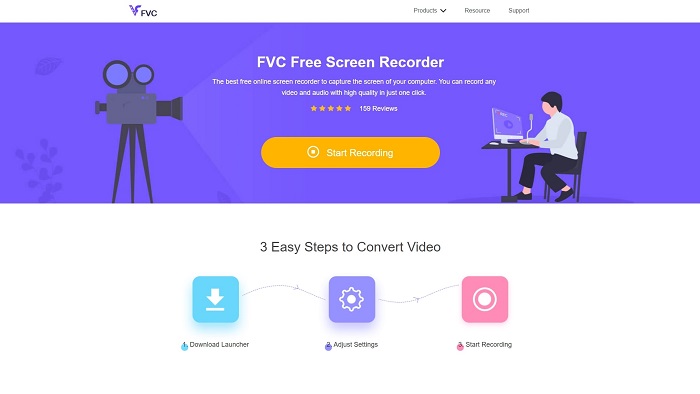
Vil du lære hvordan du spiller inn en Minecraft‑video på nettet? Da bør du lese videre og prøve dette verktøyet. FVC Screen Recorder har ingen skjulte kostnader. I tillegg har nettverktøyet et grensesnitt uten irriterende reklame. Du kan dessuten ta opp uten tidsbegrensning her. Selv om verktøyet virker klart til skjermopptak, har nettversjonen ingen egen spillmodus. Men du kan likevel bruke dette verktøyet så lenge du har tilgang til internett. For å lære hvordan du bruker verktøyet, må du følge trinnene nedenfor.
Trinn 1. For å få tilgang til verktøyet, klikker du først på denne lenken.
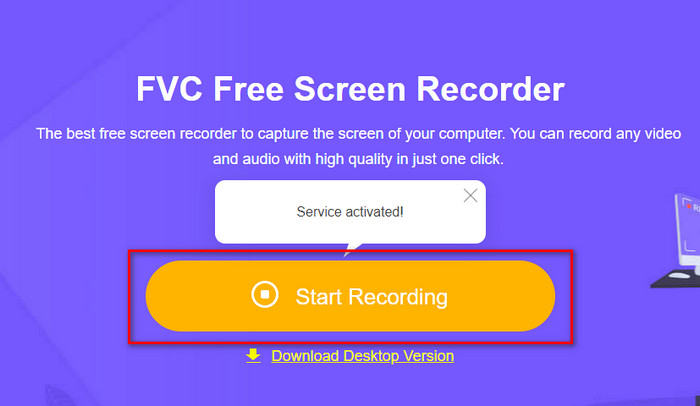
Trinn 2. Trykk på Start Recording, last så ned oppstarteren hvis det er første gang, og installer den. Klikk på Start Recording på nytt for å starte verktøyet denne gangen.
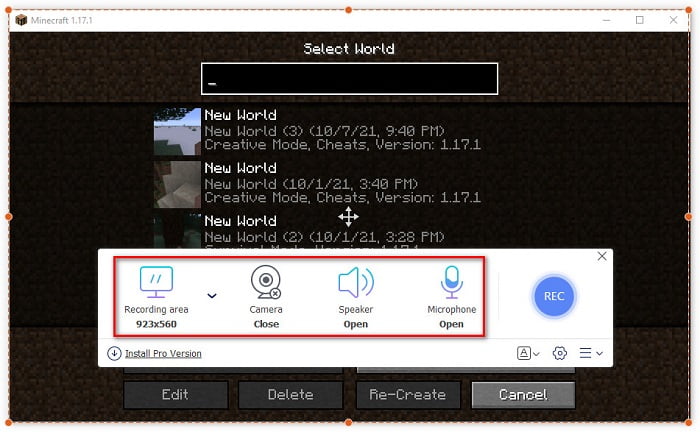
Trinn 3. Juster bildeforholdet på skjermen din, og åpne deretter Camera for å ta opp reaksjonen din, Speaker for å ta opp lyden fra spillet, og Microphone for å ta opp stemmen din.
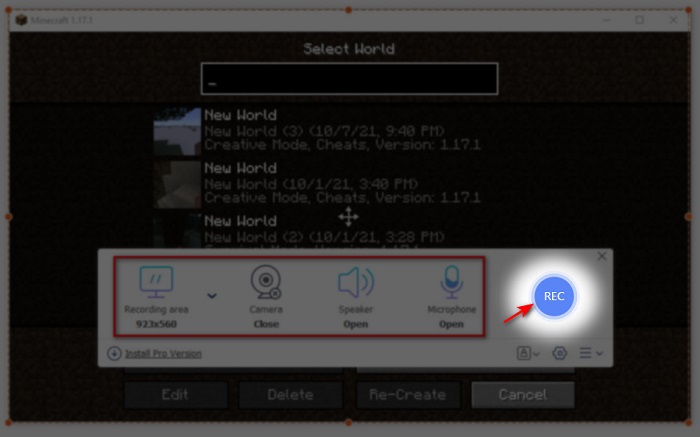
Trinn 4. Klikk deretter på REC-knappen for å starte opptaket.
Trinn 5. For å avslutte opptaket klikker du på firkant-knappen og klikker på den første filen i Recording List for å se gjennom clutchen før du sender eller laster den opp.
Del 2. Hvordan spille inn Minecraft med de 2 beste opptakerne frakoblet verktøy
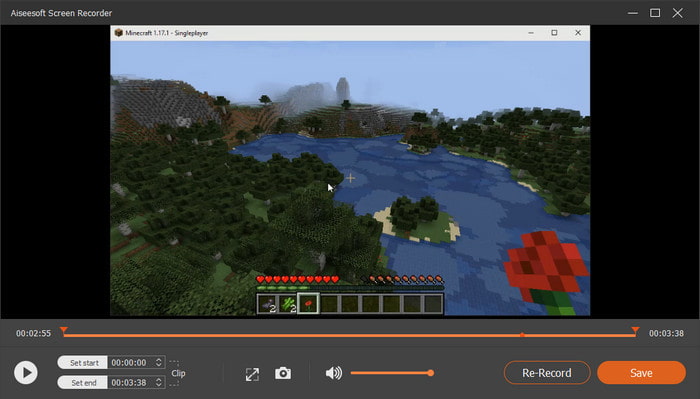
1. FVC skjermopptaker
Vil du fange hvert eneste øyeblikk av stuntene du gjør i Minecraft? Da er FVC Screen Recorder det beste valget for deg. Dette verktøyet er mye bedre enn nettversjonen og OBS når det gjelder total ytelse og brukervennlig grensesnitt. Programmet har en Game Recorder‑funksjon som lar deg ta opp spill så raskt og smidig som mulig. Du kan også bruke og tilpasse hurtigtaster for å styre verktøyet enklere. Du kan ta opp uten stopp, selv om det varer døgnet rundt. For å lære hvordan du tar opp Minecraft på Windows 10 eller Mac, følger du trinnene nøye.
Trinn 1. Last ned og installer programmet på harddisken din. Gjør deretter en hurtigoppsett av programmet og klikk Fullfør for å lagre oppsettet.
Gratis nedlastingFor Windows 7 eller nyereSikker nedlasting
Gratis nedlastingFor MacOS 10.7 eller nyereSikker nedlasting
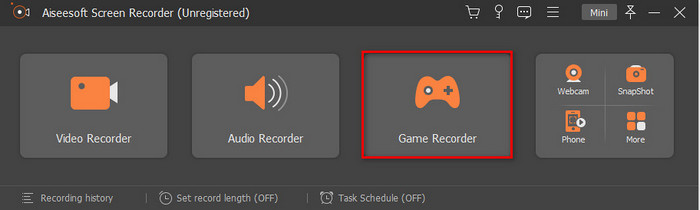
Trinn 2. Klikk på Game Recorder og gi verktøyet administratorrettigheter, klikk deretter OK. Klikk på Game Recorder på nytt for å fortsette.
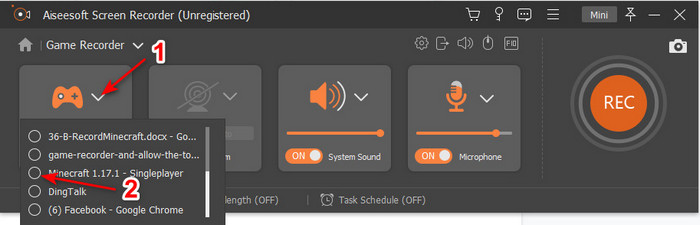
Trinn 3. Start Minecraft først og vent til det er ferdig lastet inn. Trykk på Select Game og velg Minecraft.
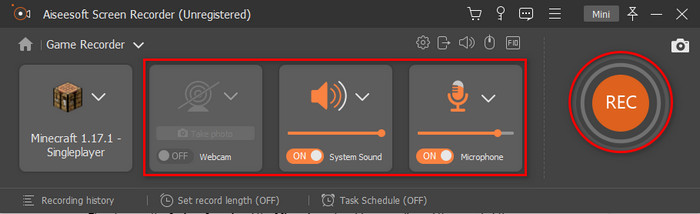
Trinn 4. Før du starter opptaket, slår du på Webcam for å ta opp reaksjonene dine underveis. Slå deretter på System Sound og Microphone for å ta opp stemmen din og spillets lyd. Klikk på REC-knappen for å starte opptaket, og spillet vil automatisk vises på skjermen. Nå kan du utføre de episke stuntene du vil fange.
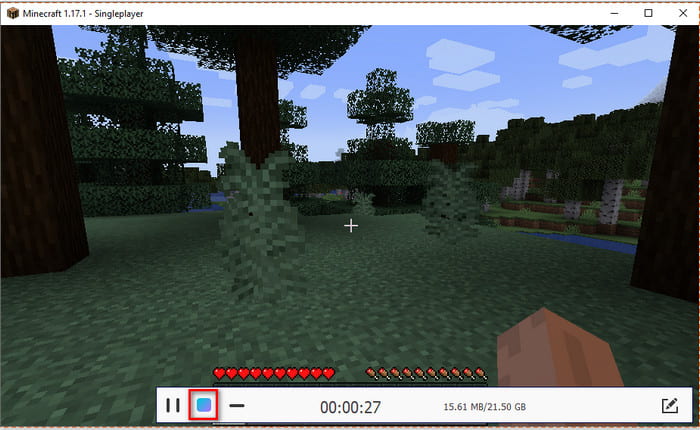
Trinn 5. Hvis du vil avslutte opptaket, klikker du på terning-knappen for å stoppe. Klikk Save og Next for å gå videre og lagre videoen. History vil vises på skjermen – klikk på den første filen for å se gjennom de episke stuntene du har gjort og dele dem senere.
2. OBS
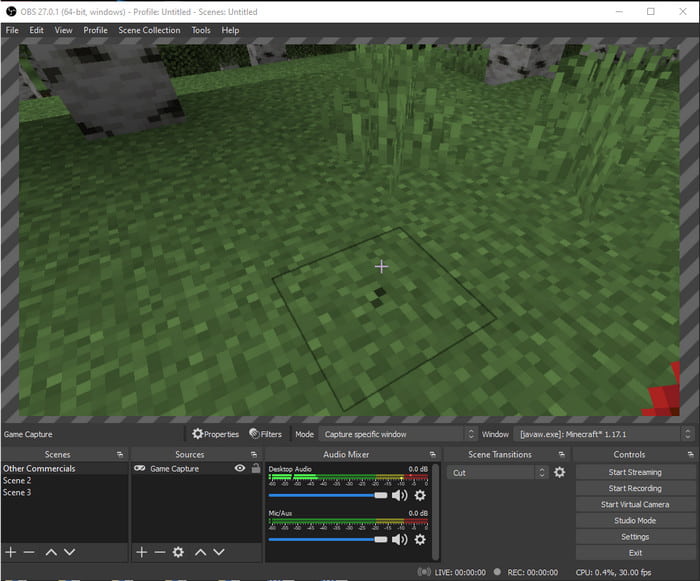
OBS er kjent for å være et av de mer kompliserte verktøyene mange brukere benytter. Men det gir alltid svært god kvalitet, selv om det er vanskelig å bruke. Hvis du vil lære hvordan du tar opp Minecraft med OBS, bør du sette av god tid. Dette verktøyet er langt mer komplisert enn det ser ut, så hvis du ikke har noen anelse om hvordan du gjør det, følger du trinnene nedenfor.
Trinn 1. Last først ned OBS til maskinen din.
Trinn 2. Åpne deretter Minecraft først, gå til Source-panelet og klikk på Game Capture. Endre modus til Capture Specific Window, klikk deretter på nedtrekksmenyen for vindu og velg filnavnet til Minecraft. Klikk deretter OK for å fortsette.
Trinn 3. Klikk på Start Recording for å starte opptaket. For å avslutte klikker du på Stop Recording, og skjermopptaket blir automatisk lagret på lagringsenheten din.
Del 3. Vanlige spørsmål om innspilling av Minecraft
Hva er de populære spillene på PC akkurat nå?
Det er mange populære spill på PC, men dette er de første 5 spillene som alltid er på toppen av hver anmeldelse. Først er Minecraft utgitt av Mojang i 2011, neste på listen er League of Legend eller kjent som LOL opprettet av Riot Games i 2009, Counter Strike Global utviklet av Valve Corporation i 2012, Grand Theft Auto Five utgitt av Rockstar Games og utviklet av Rockstar North i 2013, og til slutt er Valorant laget av Riot Games i 2020.
Er Bandicam det beste verktøyet for å gjøre innspillingen?
Mange har ulike meninger om Bandicam, men la oss lære mer og finne ut om dette verktøyet er verdt å prøve. For å lære mer om Bandicam, klikk på denne lenken for å gå til en ny artikkel som handler om Bandicam.
Hvordan laste opp en stor filvideo på YouTube?
Siden YouTube er kjent som en stor plattform for deling av videoer, prøver mange brukere å laste opp videoer. Men når vi laster opp en videofil med stor filstørrelse, tar det svært lang tid. Den beste måten å legge den ut raskere på nå, er å komprimere videoen uten å miste kvaliteten. Finn ut hvordan du komprimerer videofilen og legger den ut på YouTube på en enkel måte.
Konklusjon
For å avslutte denne gjennomgangen er det nå enklere for deg å forstå hvordan du tar opp Minecraft på PC. Kanskje har du allerede valgt hvilken skjermopptaker du vil bruke, men i tillegg er FVC Screen Recorder et svært godt valg. Du kan nemlig bruke dette verktøyet uten problemer selv om du er nybegynner. Det er ikke vanskelig å lære hvordan du bruker denne uovertrufne skjermopptakeren. Før du starter opptaket av din Dream‑båt‑clutch, bør du derfor sørge for at du allerede har lastet ned dette programmet.
Gratis nedlastingFor Windows 7 eller nyereSikker nedlasting
Gratis nedlastingFor MacOS 10.7 eller nyereSikker nedlasting
-
 Beste XviD-skjermopptaker for nybegynnere i 2021 [Online & Offline]
 XviD er kjent for å komprimere videofiler. Det er programvare med åpen kildekode som utfører ISO MPEG-4-formatet. Fortsett å lese og få mer informasjon.
-
 [Gå til veiledning] Ta opp Blu-ray på OBS Studio og alternative verktøy
 Vet hvordan du spiller inn Blu-ray på OBS studio og andre erstatninger med disse nyttige enkle trinnene og tipsene. Fortsett å lese og la oss dykke ned i detaljer.
-
 Prosess for å rippe og spille inn DVD med VLC for å digitalisere spillbart format
 VLC støtter mange lyd-videokomprimerte filformater, inkludert innspilling på DVDer. Bare fortsett å rulle for mer diskusjon og detaljer helt til slutt.
