


 Video Converter Ultimate
 Skjermopptaker
 Videoreparasjon
 Sikker nedlasting
Ta opp video med skjermen av på Windows/macOS/iOS/Android
Noen ganger tar skjermopptak tid, og det kan være frustrerende å måtte vente på at alt skal lastes inn eller forbli aktivt.
Å ta opp video mens skjermen er av, hjelper ikke bare med å spare batteri, men gir også et ekstra lag med personvern, spesielt når du ikke vil at andre skal se hva som er på enheten din. Så hvis du lurer på om det er mulig å ta opp video med skjermen slått av, er svaret ja – med de riktige verktøyene og innstillingene.
I denne artikkelen lærer du når det er nyttig å ta opp med skjermen av, hvilke begrensninger du må være forberedt på, og hvordan du kan ta opp video med skjermen av på Windows, macOS, iOS og Android ved hjelp av praktiske og lettfattelige metoder. La oss komme i gang!

Del 1. Når bør vi ta opp video med skjermen av?
Det er mange spørsmål om når vi bør ta opp video med skjermen av. Vel, hvis du vil spare strøm, beskytte personvernet eller unngå distraksjoner under skjermopptak, bør du kjenne til dette.
Her er de mest praktiske situasjonene der det gir mening å ta opp video med skjermen av:
For å spare batteri
Å ha skjermen av reduserer strømforbruket, noe som er nyttig under lange opptak eller når batteriet på enheten er lavt.
For diskret eller privat opptak
Opptak med skjermen av gjør at du ikke tiltrekker deg oppmerksomhet, noe som er nyttig for å dokumentere øyeblikk, ta opp lydfokuserte videoer, eller når personvern er viktig.
Når innholdet på skjermen ikke er nødvendig
Hvis du tar opp omgivelsene dine, en forelesning, et møte eller en prosess som ikke krever interaksjon med skjermen, er det unødvendig å holde skjermen på.
For å unngå utilsiktede trykk eller avbrudd
Å slå av skjermen forhindrer utilsiktede trykk, varsler eller appavbrudd som kan stoppe eller påvirke opptaket.
For kontinuerlig opptak eller bakgrunnsopptak
Dette er ideelt for time-lapse-opptak, overvåking eller opptak av lange økter der du ikke trenger å se på skjermen hele tiden.
For å redusere overoppheting under lange opptak
Bruk av skjermen genererer varme. Opptak med skjermen av kan bidra til å holde enheten kjøligere, spesielt på mobile enheter.
Kort sagt er det best å ta opp video med skjermen av når effektivitet, personvern og uavbrutt opptak er viktigere enn synlighet på skjermen.
Del 2. Hvordan ta opp med skjermen av på en datamaskin [Windows/macOS]
Å ta opp video med skjermen av på en datamaskin er mulig med riktig verktøy. Hvis du er Windows- eller macOS-bruker, er det perfekte verktøyet for deg FVC Screen Recorder.
Dette skjermopptaksverktøyet lar brukere ta opp videoer selv når skjermen er slått av eller minimert, noe som gjør det ideelt for lange opptak, bakgrunnsoppgaver eller situasjoner der personvern er viktig. Med FVC Screen Recorder trenger du ikke å holde skjermen aktiv hele tiden. Når opptaket først har startet, fortsetter det å kjøre jevnt i bakgrunnen.
Hovedtrekkene:
- Tar opp video selv når skjermen er av eller minimert.
- Støtter Windows og macOS.
- Fanger systemlyd, mikrofonlyd eller begge deler.
- Videoopptak av høy kvalitet med tilpassbar oppløsning og bildefrekvens.
- Flere utdataformater støttes, som MP4, MOV, AVI osv.
- Jevnt og stabilt bakgrunnsopptak.
- Enkelt, brukervennlig grensesnitt.
- Lar deg planlegge og gjøre langtidsopptak.
- Minimalt CPU-forbruk for bedre ytelse.
Slik tar du opp en video med skjermen av med FVC Screen Recorder:
Trinn 1. Først må du laste ned og installere verktøyet på datamaskinen din.
Gratis nedlastingFor Windows 7 eller nyereSikker nedlasting
Gratis nedlastingFor MacOS 10.7 eller nyereSikker nedlasting
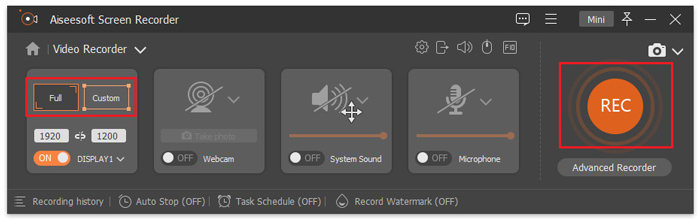
Trinn 2. Deretter starter du verktøyet og klikker på REC-knappen for å begynne å ta opp skjermen. Du kan velge størrelse eller metode for skjermopptaket. Merk at du kan ta opp skjermen med dette verktøyet uten tidsbegrensninger og mens skjermen er av. Når du er ferdig, klikker du bare på Stopp-knappen.
Trinn 3. Nå har du mulighet til å redigere videoen. Når du er fornøyd, klikker du på Import-knappen for å lagre den innspilte videoen.
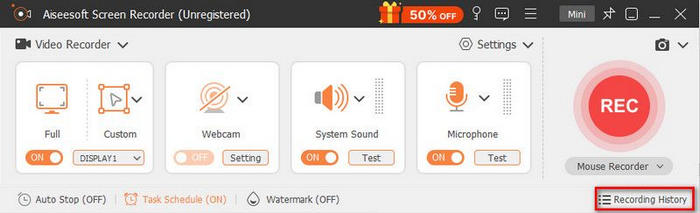
Enkelt og raskt, ikke sant? FVC Screen Recorder er faktisk laget for alle typer brukere, fra nybegynnere til teknisk kyndige. I tillegg tilpasser dette verktøyet seg også ved å utnytte AI for ytterligere å forbedre kvaliteten på innspilte strømmevideoer.
Del 3. Hvordan ta opp video med skjermen av på iPhone?
Å ta opp video med skjermen av på en iPhone kan virke umulig i begynnelsen, siden iOS er laget for å stoppe de fleste opptak når skjermen slås av. Men med de riktige metodene og omveiene kan du likevel ta opp video eller lyd diskret.
Discreet bruker svart skjerm-teknologi som lar brukere ta opp video, lyd og ta bilder selv når iPhonen er låst. Den lar deg tilpasse berøringsbevegelser, noe som gjør opptaksprosessen intuitiv og enkel uten at du trenger å se på skjermen. Alle opptatte videoer og bilder lagres trygt i et privat galleri, noe som gir et ekstra lag med personvern.
Denne appen er ideell for diskret opptak med skjermen av, spesielt når du vil fange spesielle øyeblikk under konserter, livearrangementer eller situasjoner der distraksjoner bør holdes på et minimum.
Slik bruker du Discreet til å ta opp video med skjermen av på iPhone:
Trinn 1. Last ned og installer Discreet-appen fra App Store, og start den deretter på iPhonen din.
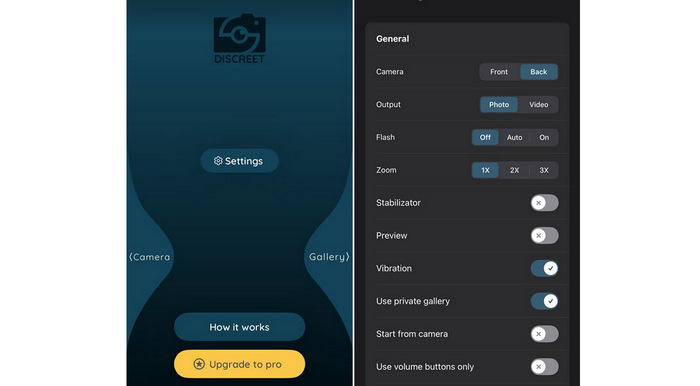
Trinn 2. Gi nødvendige tillatelser, som tilgang til kamera, mikrofon og lagring, slik at appen fungerer som den skal.
Trinn 3. Aktiver svart skjerm- eller skjerm-av-opptaksmodus slik at appen kan ta opp video mens iPhonen er låst.
Trinn 4. Angi og tilpass berøringsbevegelser for å starte eller stoppe opptak uten å måtte slå på skjermen.
Trinn 5. Begynn å ta opp videoen din. Appen fortsetter opptaket selv om skjermen er av.
Trinn 6. Når du er ferdig, stopper du opptaket med den angitte gesten og får tilgang til videoene dine trygt fra appens private galleri.
Del 4. Hvordan ta opp video med skjermen av på Android
Android-enheter gir mer fleksibilitet når det gjelder å ta opp video med skjermen av. Avhengig av enheten og Android-versjonen din kan du bruke innebygde funksjoner eller tredjeparts Android-skjermopptakere for å fortsette opptaket selv etter at skjermen er slått av.
Camera Background Video Record lar deg ta opp videoer selv når skjermen på Android-telefonen din er slått av. Når opptaket har startet, fortsetter appen å ta opp video i bakgrunnen, slik at du sparer batteri og unngår distraksjoner mens opptaket forblir uavbrutt.
Slik bruker du Camera Background Video Record:
Trinn 1. Last ned og installer appen på Android-enheten din, og åpne den.
Trinn 2. Gå til REC-fanen og velg kameraet du vil bruke.
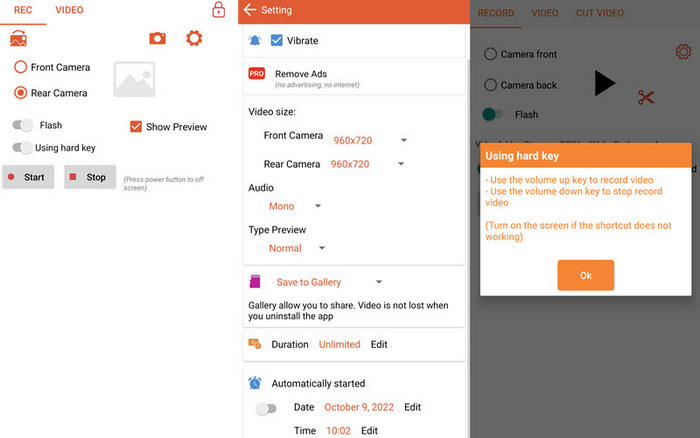
Trinn 3. Trykk på tannhjulikonet for å justere grunnleggende innstillinger som videostørrelse eller lyd om nødvendig.
Trinn 4. Trykk på Start for å begynne opptaket. Du kan også bruke volumtastene til å styre opptaket. Videoen vil fortsette å tas opp selv når skjermen er slått av.
Del 5. Vanlige spørsmål om opptak av video med skjermen av
Er det egentlig mulig å ta opp video med skjermen av?
Ja, det er mulig å ta opp en video med skjermen av, men det avhenger av enheten og verktøyet du bruker. På datamaskiner kan skjermopptakere som FVC Screen Recorder fortsette opptaket selv når skjermen er slått av eller minimert. På mobile enheter gjør tredjepartsapper på iOS og Android opptak med avslått skjerm eller i bakgrunnen mulig, selv om enkelte begrensninger kan gjelde på grunn av systemrestriksjoner.
Vil opptak med skjermen slått av påvirke videokvaliteten?
Nei, opptak med skjermen av påvirker ikke videokvaliteten så lenge appen eller verktøyet støtter bakgrunnsopptak på riktig måte. De fleste pålitelige skjermopptakere lar deg stille inn oppløsning, bildefrekvens og lydinnstillinger før opptak, slik at utgangskvaliteten forblir den samme selv når skjermen er slått av.
Er det trygt og lovlig å ta opp video med skjermen av?
Å ta opp med skjermen av er vanligvis trygt når du bruker pålitelige apper og verktøy. Lovligheten avhenger imidlertid av hvordan og hvor opptaket brukes. Sørg alltid for å følge lokale lover og respektere personvernet, spesielt når du tar opp andre personer, møter eller hendelser uten tydelig varsel.
Konklusjon
Å ta opp video med skjermen av er ikke bare mulig, men også praktisk når du vil spare batteri, opprettholde personvern og unngå distraksjoner. Med de riktige verktøyene kan du enkelt gjøre dette på Windows, macOS, iPhone og Android ved hjelp av enkle og pålitelige metoder som FVC Screen Recorder-verktøyet.
Så, hva venter du på? Ta opp telefonen eller åpne datamaskinen og prøv metoden som fungerer best for deg.
-
 9 beste 4K-skjermopptakere for Ultra HD-opptak i 2025
 Leter du etter en skjermopptaker som tar opp i ekte 4K-kvalitet? Oppdag de 9 beste 4K-skjermopptaksverktøyene for å sikre videoutgang uten kvalitetstap.
-
 Slik tar du enkelt opp skjermbilder med VLC [Komplett guide]
 Hvis du lurer på hvordan du kan ta opp skjermen din med VLC-skjermopptaksfunksjonen, ikke fortvil! Denne artikkelen vil lære deg fire enkle måter å gjøre det på som en proff.
-
 Topp 5 Android-skjermopptaker-apper du må skaffe deg i 2025
 Har du problemer fordi du ikke kan gjøre et skjermopptak på Android? I så fall gjennomgikk denne artikkelen Android-skjermopptakerne du kan laste ned på.
