


 Video Converter Ultimate
 Skjermopptaker
 Videoreparasjon
 Sikker nedlasting
Velg en skjermopptaker uten tidsbegrensning: 10 alternativer
Jeg var spent på å laste ned en skjermopptaker, bare for å oppdage at jeg bare kunne ta opp 10 eller 5 minutter med video. Det finnes ikke noe mer irriterende enn denne situasjonen.
For å unngå denne typen problemer må vi finne en skjermopptaker uten tidsbegrensning når vi velger og laster ned et verktøy. Det er altfor mye styr å gå gjennom dem én etter én, så hvorfor ikke finne dem i denne veiledningen? Her er ti verktøy som er klare til å oppfylle kravene dine. Les videre for å se hvilket som passer best for deg.

Del 1. Topp 10 skjermopptakere uten tidsbegrensning
FVC -skjermopptaker
Best til: Ta opp gameplay; lage veiledningsvideoer
Vi setter FVC Screen Recorder først fordi den er så allsidig. Opptak av dataskjermen, webkamera, systemlyd og mikrofon er alle funksjoner den støtter. Den har også et omfattende innebygd verktøy for videoredigering og merknader, noe som gjør den til det beste valget for å lage gameplay-videoer, instruksjonsvideoer og opptak av webinarer.
Gratisversjonen av FVC Screen Recorder er nok til daglig bruk.
Det vil aldri være noen tidsbegrensning for opptak som kan avbryte deg.
Gratis nedlastingFor Windows 7 eller nyereSikker nedlasting
Gratis nedlastingFor MacOS 10.7 eller nyereSikker nedlasting

Fordeler
- Fullt funksjonell og enkel å bruke.
- Støtter opptak av innholdet på mobiltelefonskjermen.
- Ingen begrensning på brukstid, vannmerker osv.
Ulemper
- Alle opptaksalternativene kan bare låses opp ved å abonnere.
OBS Studio
Best til: Lage gameplay-opptak
OBS Studio er kjent for å være åpen kildekode og gratis. Denne beste spillopptakeren tilbyr svært fleksible innstillinger for opptak og redigering. Du kan til og med starte direktesendt gaming på denne plattformen. For gamere og bloggere er OBS Studio den beste gratis skjermopptakeren uten vannmerke og uten tidsbegrensning.

Fordeler
- 100% gratis.
- Bred tilpasningsevne, inkludert Windows, Mac og Linux.
- Opptaks- og redigeringsfunksjonene er svært fleksible og detaljerte.
Ulemper
- Grensesnittet er komplekst og ikke nybegynnervennlig.
CamStudio
Best til: Utføre noen grunnleggende opptaksoppgaver på Windows
CamStudio kan brukes som en tidsbegrenset skjermopptaker for PC, som ikke bare er gratis, men også støtter tapsfri opptak. Den første versjonen av dette programmet ble utgitt i 2001, så du kan bruke det med absolutt trygghet.
Fordeler
- Gratis, ingen tidsbegrensning.
- Kjører uten lagging og tar opp svært lite minne under løping.
- Gir grunnleggende videoredigeringsalternativer.
Ulemper
- Ikke tilgjengelig for Mac-maskiner.
- Grensesnittet er litt utdatert.
- Støtter ikke MOV- og MKV-formatene.
ShareX
Best til: Tilpasse opptaksinnstillingene dine.
Sharex er en skjermopptaksprogramvare som er ganske personlig tilpasset. Igjen, den er helt gratis. Du finner et dusin opptaksmoduser her, som vil hjelpe deg med å enkelt ta opp fullskjerm, menyer, bestemte områder eller innholdet i et bestemt vindu.
Det finnes også mange annoteringsverktøy tilgjengelig på denne gratis skjermopptakeren for Windows, uten tidsbegrensning.

Fordeler
- Personaliseringsinnstillinger er det rikelig av.
- Mange alternativer for opplasting og deling av videoer er tilgjengelige.
Ulemper
- Kompleks å bruke.
- Ingen grunnleggende videoredigeringsfunksjoner.
ScreenRec
Best til: Dele opptak
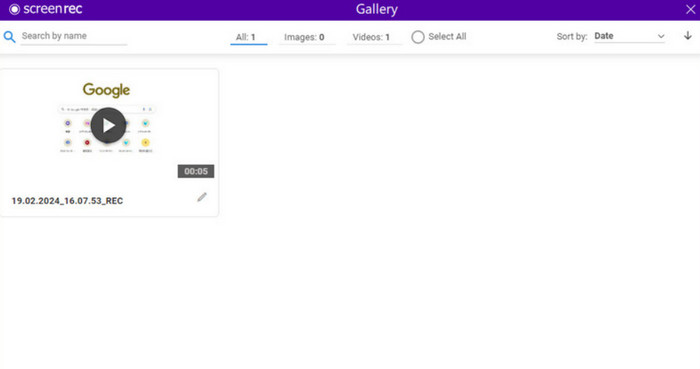
Innspilte videoer er for store, noe som gjør dem vanskelige å dele. Dette problemet har plaget brukere lenge. Men hvis du velger ScreenRec, slipper du denne bekymringen. Det er gratis, har ingen tidsbegrensning og legger ikke til vannmerke i videoen. Etter at du er ferdig med opptaket, lagres arbeidet ditt på nettet, og du kan enkelt dele det med teamet ditt eller kollegene dine.
Fordeler
- Den støtter brukere i å dele videoer i grupper.
- Enkel å bruke og responsiv.
- Det vil vise at videoen har blitt sett.
Ulemper
- Ikke egnet for Mac-maskiner.
- Ingen videoredigeringsfunksjon.
Gratis kamera
Best til: Laste opp opptak til YouTube
Hver gang du er ferdig med opptaket, når du vil laste opp arbeidet ditt til plattformer som YouTube, må du ikke bare endre videoparametrene for å oppfylle plattformens krav, men du må også bruke mye tid.
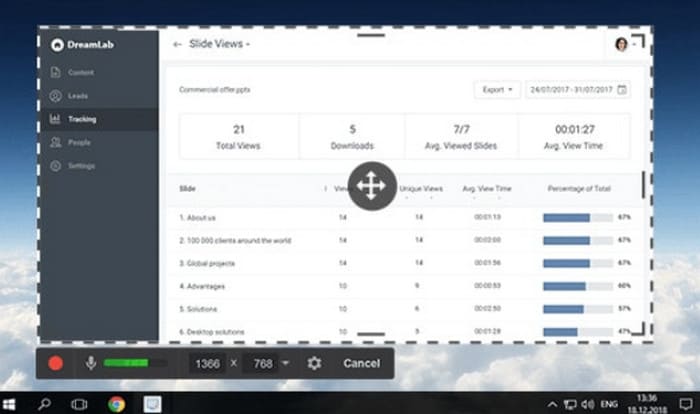
Heldigvis har vi denne gratis skjermopptakeren uten tidsbegrensning – Free Cam. Den støtter opptak av video og lyd, og tilbyr også grunnleggende redigeringsfunksjoner. Free Cam integreres godt med YouTube, slik at du enkelt kan laste opp innspilte verk til denne videonettsiden.
Fordeler
- Brukergrensesnittet er godt organisert og veldig tydelig.
- Støtter YouTube-integrasjon for opplasting.
Ulemper
- Ikke tilgjengelig for Mac og Linux.
RecCloud
Best til: Lage samarbeidsbaserte spillelister
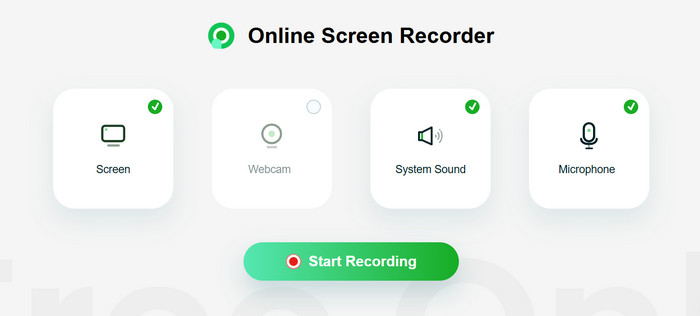
Etter å ha sett på skrivebordsprogramvaren, la oss bli kjent med en gratis online skjermopptaker uten tidsbegrensning, RecCloud. Du trenger ikke å laste ned eller installere for å bruke dette skjermopptaksverktøyet.
Den beste funksjonen er at du kan lage videospillelister med teamet eller familien din. Hvis du vil beskytte et bestemt opptak, kan du også gi det et passord.
Fordeler
- Det er ikke nødvendig å installere og laste det ned, så det er enkelt å bruke.
- Passordbeskyttelse av private skjermopptak støttes.
Ulemper
- Få alternativer for redigering og merking.
Fantastisk skjermbilde og skjermopptaker
Best til: Kommentere mens du tar opp
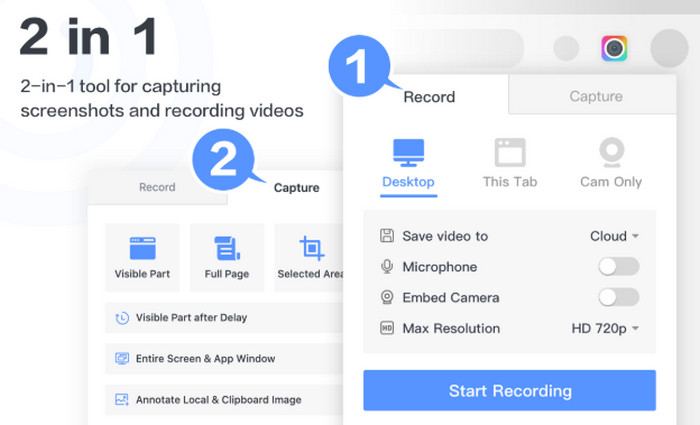
I tillegg til nettbaserte verktøy finnes det en annen form – en nettleser-plugin. Awesome Screenshot and Screen Recorder er et slikt skjermopptaksverktøy. Du kan aktivere det når som helst du bruker Chrome til å ta opp skjerm-, webkamera-, mikrofon- og systemlyder.
Opptakeren tilbyr mange annoteringsverktøy. Du kan enkelt lage veiledningsvideoer, treningsvideoer og mer.
Fordeler
- Opptil 4K-utgangsklarhet støttes.
- Annoteringsverktøyene er mange og gode.
- Støtter lagring av innspilte videoer i skyen.
Ulemper
- Begrensede utdataformater støttes.
Movavi skjermopptaker for Chrome
Best til: Ubegrenset opptak
Dette skjermopptaksverktøyet er en plugin utviklet av Movavi for Chrome-brukere. Det støtter gratis opptak av skjerminnhold uten tidsbegrensning, så det er perfekt for daglig undervisning, presentasjoner eller telekonferanser.

Det bør imidlertid bemerkes at gratisversjonen legger til et vannmerke i videoen. For å fjerne vannmerket må du velge å oppgradere til den betalte versjonen.
Fordeler
- Installasjons- og brukstrinnene er veldig enkle.
- Det er ingen begrensninger når du tar opp skjermen.
Ulemper
- Gratisversjonen eksporterer videoer med vannmerker.
Nimbus Skjermbilde og Skjermvideoopptaker
Best til: Kontrollere opptakeren med hurtigtaster
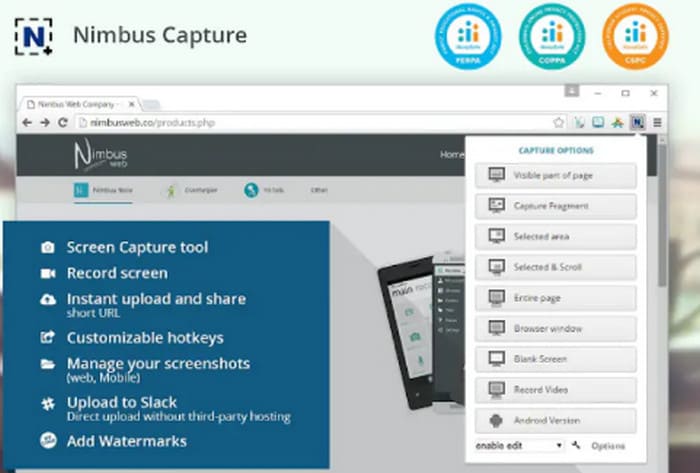
Nimbus Screenshot & Screen Video Recorder vises på anbefaltlisten ikke bare fordi den er veldig nybegynnervennlig, men også fordi den støtter redigering av innspilt video i nettleservinduet. Den kan også konvertere filer til GIF-er.
Fordeler
- Enkle trinn å bruke.
- Støtter start og slutt på opptak med hurtigtastkontroll.
- Kan sende ut videoen som MP4 eller GIF.
Ulemper
- Noen funksjoner må oppgraderes til kontoen din for å låse opp.
Del 2. Velg den beste skjermopptakeren uten tidsbegrensning
| FVC -skjermopptaker | Windows, Mac | Gratis eller ikke | Tidsgrense | Vannmerke | Lett å bruke |
| OBS Studio | Windows, Mac, Linux | Gratis og betalt | Nei | Nei | Lett |
| CamStudio | Windows | Gratis | Nei | Nei | Kompleks |
| ShareX | Windows | Gratis | Nei | Nei | Ikke lett |
| ScreenRec | Windows, Linux | Gratis | Nei | Nei | Fin |
| Gratis kamera | Windows | Gratis | Nei | Nei | Fin |
| RecCloud | på nett | Gratis og betalt | Varierer etter plan | Ja | Fin |
| Fantastisk skjermbilde og skjermopptaker | Chrome-utvidelse | Gratis og betalt | Varierer etter plan | Ja | Lett |
| Movavi skjermopptaker for Chrome | Chrome-utvidelse | Gratis og betalt | Nei | Ja | Lett |
| Nimbus Skjermbilde og Skjermvideoopptaker | Chrome, Firefox, skrivebord | Gratis og betalt | Varierer etter plan | Ja | Lett |
Del 3. Vanlige spørsmål om skjermopptaker uten tidsbegrensning
Finnes det en skjermopptaker uten tidsbegrensning?
Ja, og det finnes ganske mange. FVC Screen Recorder, OBS Studio, ScreenRec, ShareX osv. er alle gratis og har ingen tidsbegrensning. De er helt trygge og pålitelige, og resultatet er av høy kvalitet.
Hvor mange GB er 1 time med skjermopptak?
Generelt sett kan filstørrelsen nå noen få gigabyte, men hvis du spiller inn en video med høy oppløsning eller bruker en tapsfri kodek, kan den nå titalls gigabyte i størrelse.
Hvordan ta opp skjermopptak i høy kvalitet?
Velg først en pålitelig skjermopptaksprogramvare, for eksempel FVC Screen Recorder. Deretter må du lukke andre programmer og nettsider for å unngå at popup-vinduer avbryter opptaksprosessen. Sørg også for at omgivelsene dine er stille. Du må også være presis når du markerer opptaksområdet.
Konklusjon
Et tilfeldig søk vil finne en skjermopptaker uten tidsbegrensning, men er de virkelig gratis og gode nok? Ikke bekymre deg, vi har valgt ut 10 virkelig pålitelige og sikre produkter for deg, som FVC Screen Recorder, den mest allsidige, OBS Studio, den med de mest fleksible innstillingene, og så videre. Finn informasjonen du trenger i artikkelen og lås deg fast på den beste opptakeren for deg.
-
 Topp 5 Android-skjermopptaker-apper du må skaffe deg i 2025
 Har du problemer fordi du ikke kan gjøre et skjermopptak på Android? I så fall gjennomgikk denne artikkelen Android-skjermopptakerne du kan laste ned på.
-
 Topp 5 Zoom-møteopptakere for å ta opp møter på Zoom [2024]
 Trenger du å ta opp et zoommøte for ikke å gå glipp av de viktige detaljene i møtet ditt? I så fall gir denne artikkelen de beste zoomopptakerne du bør vite.
-
 Topp 8 beste webkameraopptakere for Windows og Mac
 Hvis du leter etter de beste webcam-opptakerne, har vi det du vil ha. Les denne artikkelen med de åtte beste valgene for Windows og Mac.
