


 Video Converter Ultimate
 Skjermopptaker
 Videoreparasjon
 Sikker nedlasting
De 8 beste skjermopptakerne med tegneverktøy du ikke bør gå glipp av
Skjermopptak har blitt et av de mest brukte verktøyene i dag, enten det er for å lage veiledninger, spille inn spilling, forklare leksjoner eller filme møter. Det handler ikke lenger bare om å trykke på opptaksknappen, men heller om å kommunisere ideer tydelig og engasjerende.
Det er her skjermopptakere med tegneverktøy kommer inn. Med denne typen skjermopptaker kan brukere nå annotere, fremheve og understreke viktige punkter mens de tar opp, og gjøre vanlige videoer om til interaktive og lettfattelige guider. I denne artikkelen har vi samlet de åtte beste skjermopptakerne med tegneverktøy du ikke bør gå glipp av, perfekt for alle som vil ta opp, forklare og nå ut til publikum sitt på en mer effektiv måte.
Del 1. Topp 8 skjermopptakere med tegneverktøy
En skjermopptaker med tegneverktøy er mer enn bare en enkel opptaksapp. Det er et verktøy som lar deg ta opp alt som skjer på skjermen og samhandle med det i sanntid. I motsetning til vanlige skjermopptakere som bare fanger opp det som vises, lar disse verktøyene deg tegne, markere eller kommentere direkte på skjermen mens du spiller inn. Dette gjør videoene dine mer engasjerende, informative og enklere å følge. For å bli kjent med forskjellige skjermopptakerverktøy og for å hjelpe deg med å velge hvilket som er best for deg, sjekk anmeldelsen nedenfor:
FVC -skjermopptaker
En av de beste skjermopptakerne med tegneverktøy er FVC Screen Recorder. Med dette verktøyet kan du ta opp skjermen din, ta skjermbilder, redigere og annotere dem. I tillegg fungerer det både på Windows og macOS, noe som gir brukerne fleksibilitet til å bruke det uavhengig av operativsystem. Dessuten støtter dette skjermopptaksverktøyet systemlyd, mikrofoninngang og til og med webkameraopptak, noe som gjør det til et godt valg for nettmøter, videotutorialer og spilling.
Hovedfunksjon:
• Lar deg ta opp enten i fullskjerm, i et valgt vindu eller i et tilpasset område.
• Ta opp videosamtaler, møter, spilling og nettkurs
• Gjør det mulig å legge til tekst, linjer, uthevinger og former under opptak.
• Kan ta opp både systemlyd og mikrofonstemme.
• Støtter ulike video- og lydutgangsformater.
• Skjermopptak av videoer i HD.
• Tilgjengelig for både Windows og macOS
Trinn for hvordan du bruker FVC Screen Recorder:
Trinn 1. Last ned og installer FVC Screen Recorder på datamaskinen din. Den er tilgjengelig for Windows og macOS.
Gratis nedlastingFor Windows 7 eller nyereSikker nedlasting
Gratis nedlastingFor MacOS 10.7 eller nyereSikker nedlasting
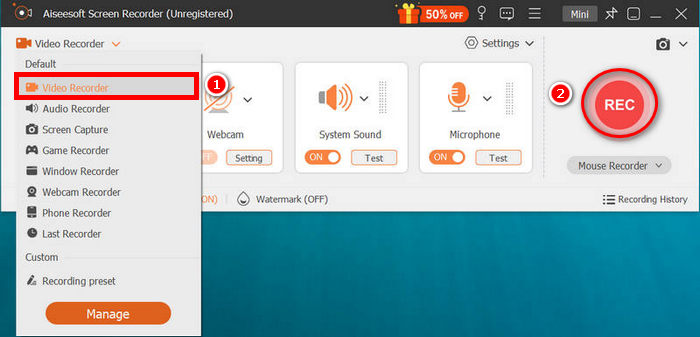
Trinn 2. Start deretter verktøyet og klikk på REC-knappen for å begynne skjermopptaket. Du kan velge størrelse eller metode for skjermopptak. Når du er ferdig, klikker du bare på stoppknappen.
Trinn 3. Nå har du mulighet til å redigere videoen ved hjelp av tegneverktøyene. Når du er fornøyd, klikker du på Import-knappen for å lagre den innspilte videoen.
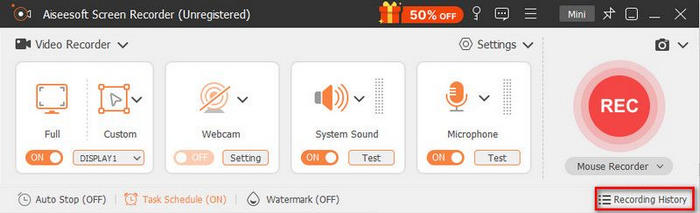
Med FVC Screen Recorder kan du enkelt annotere og bruke tegneverktøyene under og etter skjermopptaksprosessen. Den har heller ikke et komplekst grensesnitt som ville gjøre det vanskelig for nybegynnere å bruke. Så hvis du leter etter en skjermopptaker med tegneverktøy, bør FVC Screen Recorder være på topplisten din.
Bandicam
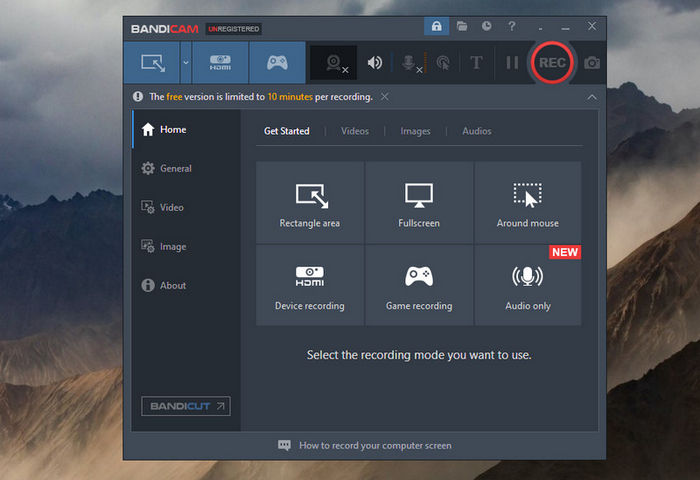
En annen utmerket skjermopptaker med tegneverktøy er Bandicam. Dette skjermopptaksverktøyet lar deg spille inn presentasjoner med annotasjoner direkte på skjermen. I motsetning til mange andre opptakere gjør Bandicam det mer praktisk ved å tilby raske snarveier for å få tilgang til tegneverktøyene. Du kan enkelt fremheve viktige områder med figurer, piler, tall, callouts og blyanter, og hvis du gjør en feil, finnes det et viskelærverktøy som retter det umiddelbart.
Fordeler
- Tilbyr tegning og annotering i sanntid under opptak.
- Støtter 4K UHD-opptak og flere opptaksmoduser.
- Lett og enkel å bruke med minimal forsinkelse.
- Tillater direkte opplasting til YouTube og Vimeo.
Ulemper
- Gratisversjonen har vannmerke og tidsbegrensning.
- Begrensede redigeringsmuligheter sammenlignet med avanserte redigeringsprogrammer.
Bandicam skiller seg ut for sin jevne ytelse, tegneverktøy i sanntid og utmerkede opptakskvalitet. Brukere som ser etter innebygde redigeringsfunksjoner eller en helt gratis opplevelse, kan imidlertid finne begrensningene begrensende.
ScreenRec
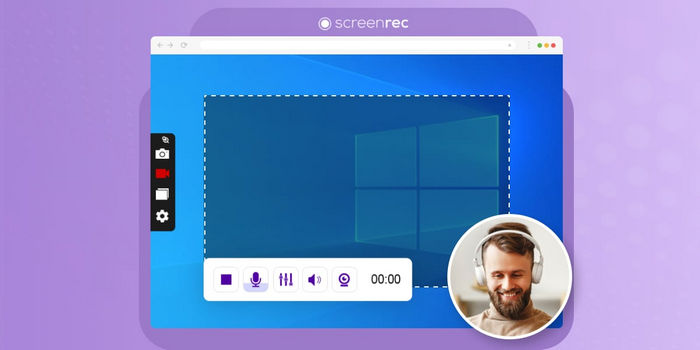
ScreenRec er en lett skjermopptaker med tegneverktøy. Med dette verktøyet kan brukere ta opp skjerm, webkamera og lyd samtidig. Det som gjør det unikt er den innebygde annoteringsfunksjonen som lar brukere tegne, markere eller legge til former for å fremheve detaljer under opptak eller etter å ha tatt et skjermbilde. ScreenRec genererer også umiddelbart en delbar lenke, noe som gjør det ideelt for veiledninger og teamsamarbeid.
Fordeler
- Verktøy for annotering i sanntid.
- Øyeblikkelig deling via private lenker.
- Tar opp i HD med klar lydkvalitet.
- Gratis å bruke uten vannmerker eller tidsbegrensninger.
Ulemper
- Begrenset tilpasning for annoteringer.
- Støtter ikke avanserte videoredigeringsfunksjoner.
ScreenRec er best for raske skjermbilder av høy kvalitet og enkel deling. Selv om den mangler avanserte redigeringsverktøy, gjør dens enkelhet og gratis, vannmerkefrie opplevelse den perfekt for daglig bruk.
Iskremskjermopptaker
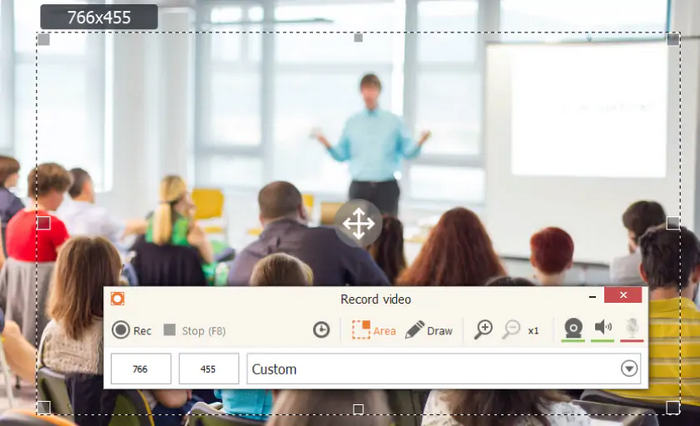
Icecream Screen Recorder er et verktøy for skjermopptak og skjermfangst. Dette verktøyet lar brukere enkelt ta opp hele skjermen eller velge bestemte områder å ta opp. Dette skjermopptaksverktøyet inkluderer også en skjermbildefunksjon som lar deg ta stillbilder av skjermen og legge til merknader. Dessuten har det diverse funksjoner du kan nyte, både i gratis- og pro-versjonen.
Fordeler
- Enkelt og nybegynnervennlig grensesnitt.
- Støtter både systemlyd og mikrofoninngang.
- Lar deg legge til et webkamera-overlegg for personlig kommentar.
- Tilbyr planlagte opptak for håndfri bruk.
Ulemper
- Noen avanserte funksjoner er låst bak Pro-versjonen.
- Begrensede eksportformater sammenlignet med andre verktøy.
- Det er et vannmerke i gratisversjonen av videoene.
Icecream Screen Recorder er ideell for nybegynnere som ønsker en enkel og pålitelig opptaksopplevelse. Selv om gratisversjonen har noen begrensninger, gjør den brukervennlige designen og solide ytelsen den til et pålitelig valg.
ShareX
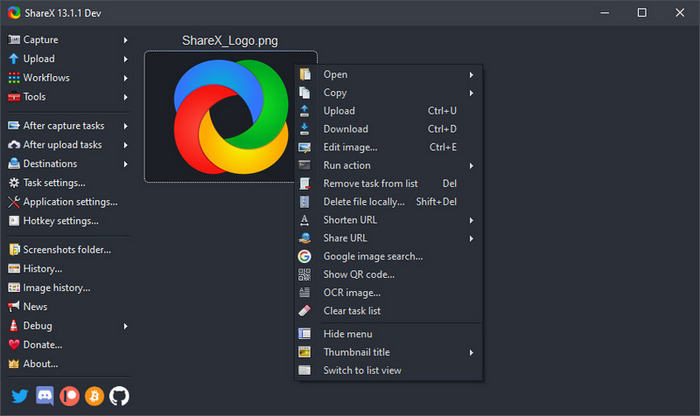
ShareX er en gratis skjermopptaker med åpen kildekode og et tegneverktøy. Den lar brukere ta opp skjermen sin og ta skjermbilder med kraftige merknadsalternativer. Du kan tegne former, piler eller markere tekst og områder i sanntid eller etter opptak. Med sin tilpassbare arbeidsflyt og ingen vannmerkebegrensning er ShareX en favoritt blant utviklere og lærere.
Fordeler
- Helt gratis og åpen kildekode uten vannmerker.
- Omfattende verktøy for annotering og redigering.
- Støtter ulike opptaksmoduser og automatiseringsalternativer.
- Lett med raske delings- og opplastingsmuligheter.
Ulemper
- Grensesnittet kan være overveldende for nybegynnere.
- Inkluderer ikke webkamera-overlegg under opptak.
ShareX tilbyr uslåelig verdi som en gratis, fullt tilpassbar skjermopptaker. Selv om den har en læringskurve, gjør fleksibiliteten og annoteringsverktøyene den til et av de mest kapable alternativene som er tilgjengelige.
EaseUS RecExperts
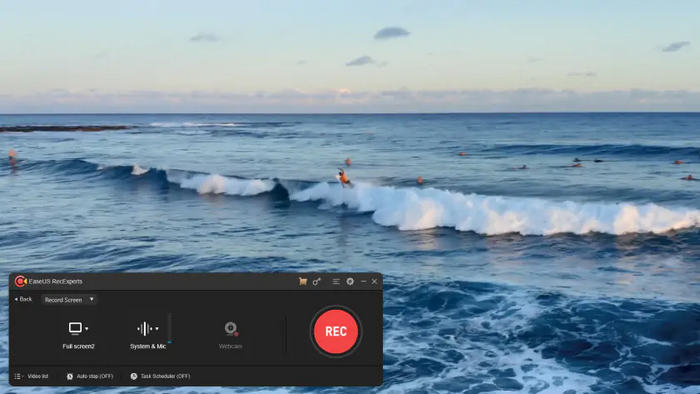
EaseUS RecExperts er en allsidig skjermopptaker med tegneverktøy, kjent for sine brukervennlige annoteringsverktøy og opptak av høy kvalitet. Den lar deg annotere, legge til tekst eller fremheve viktige områder mens du tar opp. Dessuten er denne skjermopptakeren perfekt for å lage veiledninger og presentasjoner. Til slutt støtter den 4K-opptak, støyreduksjon og planlagte oppgaver, noe som gjør den til et godt valg for profesjonelle.
Fordeler
- Tilbyr tegne- og annoteringsverktøy i sanntid.
- Støtter 4K-opptak med jevn ytelse.
- Innebygde trimmings- og redigeringsalternativer.
- Tillater opptak fra webkamera og system-/mikrofonlyd samtidig.
Ulemper
- Gratisversjonen har tidsbegrensninger for opptak.
- Noen avanserte funksjoner krever et premiumabonnement.
EaseUS RecExperts leverer resultater i profesjonell kvalitet med 4K-støtte og enkle annoteringsverktøy. Selv om gratisversjonen er begrenset, gjør allsidigheten og den polerte produksjonen det verdt oppgraderingen.
Screencast-O-Matic
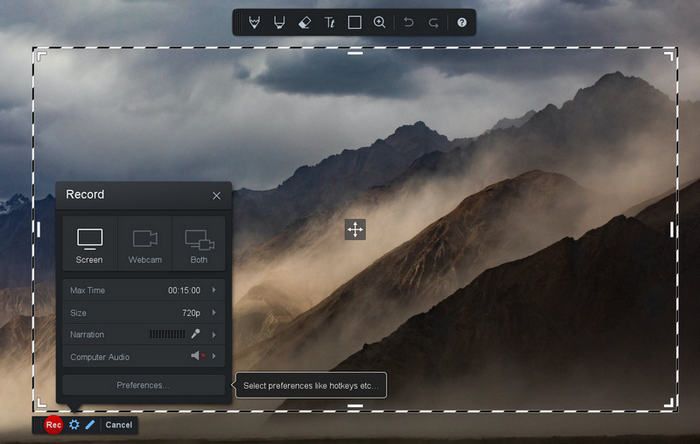
Screencast-O-Matic, nå ScreenPal, er en brukervennlig skjermopptaker med et tegneverktøy. Med dette verktøyet kan du markere områder, tegne former eller legge til tekst mens du spiller inn, noe som gjør det ideelt for pedagogisk eller veiledningsinnhold. Det tilbyr også en innebygd editor for trimming, legge til bildetekster og bruke effekter.
Fordeler
- Innebygde tegne- og annoteringsverktøy.
- Intuitivt grensesnitt som passer for alle brukere.
- Inkluderer et videoredigeringsprogram for etterproduksjon.
- Støtter opptak med webkamera og mikrofon.
Ulemper
- Gratisplanen inkluderer vannmerker.
- Begrenset avansert tilpasning med mindre du oppgraderer.
ScreenPal finner en god balanse mellom brukervennlighet og funksjonalitet. Selv om gratisversjonen er begrenset, gjør den intuitive designen og den innebygde editoren den til et sterkt alternativ for lærere og innholdsskapere.
Aqua-demo
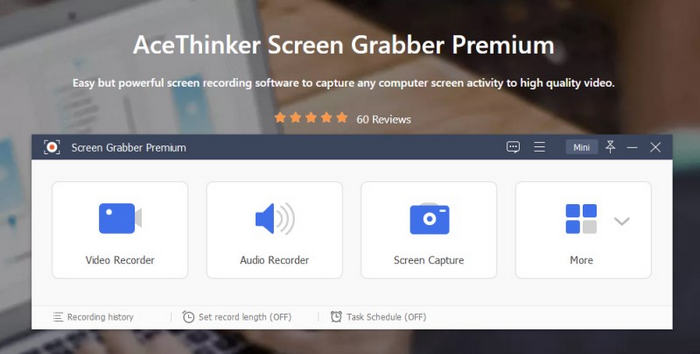
Aqua Demo er en profesjonell skjermopptaker med tegneverktøy. Den støtter flere utdataformater og 4K-oppløsning med 60 fps. Med dette verktøyet kan du tegne piler, former og høydepunkter mens du spiller inn, noe som gjør videoene dine mer interaktive. Den lar deg også spore musebevegelsene dine med lydklikk og til og med legge den over webkameraet ditt for en bilde-i-bilde-presentasjon.
Fordeler
- Tegneverktøy i sanntid med 4K-støtte.
- Tar opp systemlyd og mikrofon samtidig.
- Inkluderer webkamera-overlegg for veiledninger eller presentasjoner.
- Premiumversjon kreves for full funksjonalitet.
Ulemper
- Grensesnittet kan føles funksjonstungt for vanlige brukere.
- Aqua Demo er ideell for profesjonelle som ønsker både klarhet og kontroll. Selv om den har flere funksjoner-
Aqua Demo er ideelt for profesjonelle som ønsker både klarhet og kontroll. Selv om det er mer funksjonsrikt enn de fleste verktøy, kan vanlige brukere synes det er overveldende uten å utforske det fulle potensialet.
Camtasia
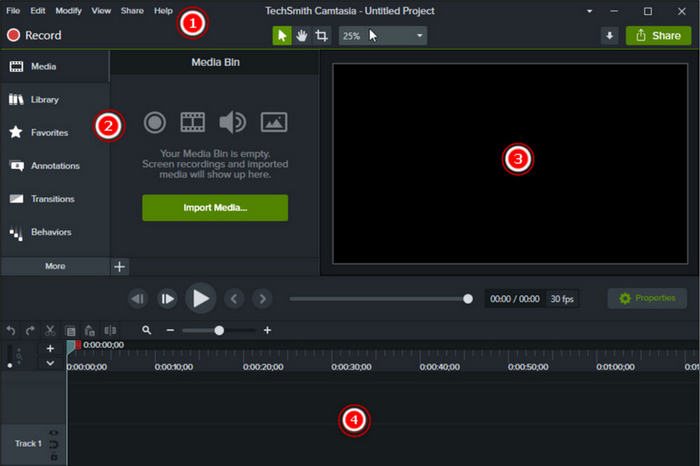
Camtasia er et av de mest pålitelige verktøyene for skjermopptak med tegneverktøy. Det kommer med en rekke annoteringsverktøy, inkludert bildeforklaringer, former og nedre tredjedeler. Du kan også skisse på skjermen mens du spiller inn for å fremheve viktige detaljer.
Fordeler
- Tilbyr avanserte verktøy for annotering og redigering.
- Støtter flere videoformater og eksport av høy kvalitet.
- Brukervennlig grensesnitt ideelt for lærere og fagfolk.
Ulemper
- Høy engangskjøpskostnad.
- Kan være ressurskrevende for rimelige PC-er
Camtasia leverer en profesjonell alt-i-ett-opptaks- og redigeringsopplevelse. Selv om den har en høyere prislapp, gjør den førsteklasses kvaliteten og de kreative verktøyene det verdt hver krone.
Skjermbilde
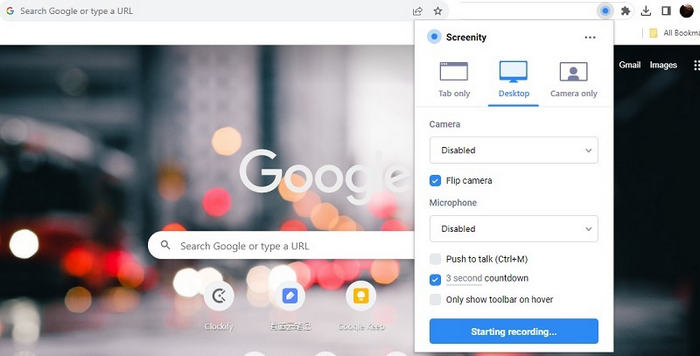
Screenity er en kraftig Chrome-utvidelse som lar deg ta opp skjermen din direkte fra nettleseren din. Med denne skjermopptakeren med tegneverktøy kan du tegne, markere, legge til tekst eller bruke piler i sanntid mens du spiller inn. Den er perfekt for lærere, studenter og fagfolk som trenger et raskt, nettleserbasert opptaksverktøy uten problemer med installasjon.
Fordeler
- Gratis og nettleserbasert.
- Verktøy for annotering og utheving i sanntid.
- Ubegrenset opptakstid og ingen vannmerker.
- Enkle delings- og eksportalternativer.
Ulemper
- Fungerer bare på Chrome-nettlesere.
- Mangler avanserte redigeringsfunksjoner som finnes i skrivebordsapper.
Screenity er perfekt for de som ønsker en rask og gratis skjermopptaker med annoteringsverktøy rett fra nettleseren. Selv om den ikke er like avansert som skrivebordsprogramvare, gjør tilgjengeligheten og brukervennligheten den til et toppvalg for lærere og vanlige brukere.
Del 2. Vanlige spørsmål om skjermopptaker med tegneverktøy
Kan jeg bruke tegneverktøy mens jeg spiller inn, eller bare etter at jeg har spilt inn?
Det avhenger av hvilken skjermopptaker du bruker. Mange moderne verktøy, som Bandicam, EaseUS RecExperts og FVC Screen Recorder, tillater tegning i sanntid under opptak. Andre kan tilby merknadsalternativer etter opptak for redigering av videoen din etterpå. Det er best å sjekke verktøyets spesifikke funksjoner før opptak.
Har alle skjermopptakere tegneverktøy?
Nei, ikke alle skjermopptakere har tegneverktøy eller annoteringsfunksjoner. Mange enkle opptakere fanger bare opp det som er på skjermen.
Er nettleserbaserte skjermopptakere med tegneverktøy pålitelige?
Nettleserbaserte verktøy som Screenity er pålitelige for raske oppgaver og pedagogiske opptak. De krever ikke installasjon og tilbyr praktiske annoteringsverktøy, selv om de kanskje mangler avanserte funksjoner og redigeringsmuligheter som finnes i skrivebordsapper.
Konklusjon
Avslutningsvis kan bruk av en skjermopptaker med tegneverktøy gjøre videoene dine mer interaktive, tydelige og engasjerende. Så hvis du fortsatt strever med å velge hvilken skjermopptaker du vil bruke, er det bare å se nærmere på denne dyptgående gjennomgangen og begynne å gjøre skjermopptakene dine kreative og engasjerende.
-
 Topp 9 Loom-alternativer for uanstrengt skjermopptak
 Leter du etter de beste Loom-alternativene for skjermopptak? Utforsk 9 topprangerte verktøy som tilbyr lignende eller enda bedre funksjoner og kompatibilitet i 2025.
-
 9 beste skjermopptakere uten vannmerke: Detaljerte introduksjoner
 Her er de 9 beste skjermopptakerne uten vannmerke. Alle har en detaljert introduksjon, best for, fordeler og ulemper. Les og filtrer ut den som passer deg.
-
 Topp 6 Camtasia-alternativer for sømløs skjermopptak
 Leter du etter alternativer til Camtasia? Oppdag seks kraftige skjermopptakere med redigeringsverktøy som passer både nybegynnere, profesjonelle og personer med stramme budsjetter.
