


 Video Converter Ultimate
 Skjermopptaker
 Videoreparasjon
 Sikker nedlasting
Hva er Snagit Screen Capture: Fullstendig anmeldelse og alternativ
Behovet for skjermbilder oppstod svært tidlig, så mange programvareutviklere lanserte flere skjermbildeprogrammer før det tjueførste århundre, og Snagit Screen Capture er et av dem. Det kom i 1990, utviklet av TechSmith, og programmet har helt frem til i dag aldri sluttet å bli oppdatert, og stilen på grensesnittet det bruker er fortsatt svært populær. Denne langvarigheten har ikke bare hjulpet Snagit Screen Capture med å tiltrekke seg et stort antall lojale brukere, men har også gitt det mye erfaring når det gjelder forbedringer. Så hvilke funksjoner er utviklet gjennom årene, og er det virkelig så bra som ryktet sier? I denne artikkelen gir vi en så detaljert anmeldelse som mulig av Snagit Screen Capture, inkludert introduksjon, pris, bruk, problemer og mer. Et alternativ med lignende funksjoner vil også bli anbefalt, i tilfelle du trenger det.

Del 1. Hva er Snagit
Introduksjon
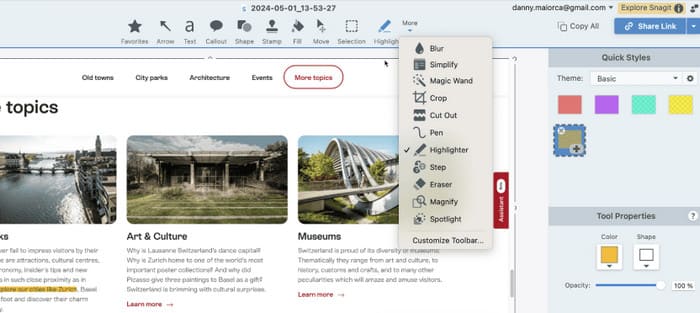
Hva er Snagit? For å forstå denne programvaren må vi starte med konseptene og hovedfunksjonene. Som vi kort nevnte i innledningen, er Snagit-programvaren et skjermbildeverktøy for skrivebord utviklet av TechSmith. Etter å ha brukt det til å ta et skjermbilde, kan vi også prøve beskjærings- eller filterbiblioteket som følger med programvaren for å generere profesjonelle bilder, GIF-filer eller til og med videoer.
Hovedtrekkene
I dette avsnittet skal vi se på hva Snagit scrolling capture kan gjøre for oss.
Ta opp eller fang dataskjermen.
Dette er Snagits mest sentrale funksjon. I grensesnittet finner vi skjermbildeikonet, klikker på det og bruker deretter markøren til å velge området vi vil ta et skjermbilde av. Kvaliteten på bildene og videoene som Snagit tar er relativt høy, og det er ingen uskarphet eller skade på bildet.
Ta opp lyd fra hvilken som helst kilde.
Snagit støtter opptak av lyd eller video med lyd, og lydkilden kan være mikrofonen eller systemlyden.
Rediger det tatt skjermbildet eller videoen.
Etter at skjermbildet eller opptaket er ferdig, kan vi bruke Snagit til å beskjære kantene på bildet eller lengden på videoen, samt legge til spesialeffekter eller fargefiltre på skjermen.
Enkel utdata av skjermbilder.
Snagit tilbyr flere utdataformater, som MP4, MOV, AVI, MP3 og så videre. Etter at redigeringen er fullført, kan vi dele arbeidet direkte med mange apper eller laste det opp til skydisken via Snagit.
Fordeler ulemper
Fordeler
Skjermbildefunksjonene er fleksible.
Snagit kan fange et område av skjermen, fullskjermsinnhold eller et bestemt vindu, og støtter også panoramabilder med rulling.
Det finnes en innebygd editor
Når du er ferdig med å ta et skjermbilde eller et opptak, kan du begynne å redigere med de innebygde verktøyene og forhåndsinnstillingene. Snagit lar deg til og med kombinere flere bilder til ett eller lage en GIF fra et bilde.
Det finnes mange alternativer for eksport
Med Snagit kan skjermbilder eksporteres direkte og lastes opp til mange skylagringsplattformer eller kontorapper.
Ingen vannmerke
Snagit legger ikke til vannmerker på bildene eller videoene dine, så du kan være sikker på at bildene er rene og av høy kvalitet.
Ulemper
Abonnementene er dyre.
Snagit koster mye penger sammenlignet med annen programvare for skjermbilder.
Redigeringsfunksjonene er ikke spesielt nyttige.
Redigeringsalternativene som tilbys av Snagit er grunnleggende og mangler avanserte verktøy.
Forvirrende ved første oppstart
Du kan støte på noen mindre feil når du åpner Snagit, noe som kan få det til å virke som om du ikke vet hvordan du tar et skjermbilde.
Del 2. Hvor mye koster Snagit
Programvaren er ikke et gratis verktøy, så la oss ta en rask titt på Snagit-prisen.
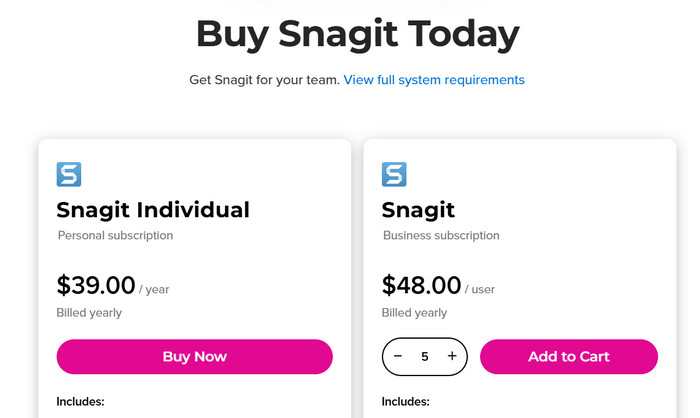
Snagit Individual
Dette er den desidert enkleste planen som er tilgjengelig, priset til $39 per år, og er bedre egnet for brukere av kappehauger.
Snagit Business
Dette er den avanserte planen, priset til $48 per år, og passer bedre for bedriftsbrukere. Denne planen støtter kjøp av flere kontoer samtidig. Jo flere du kjøper, desto lavere blir enhetsprisen på kontoen, og kontoen kan overføres til andre.
Brukere kan få gratis refusjon innen fjorten dager etter at de abonnerer på Snagit. Snagit har også kundeservice på nett som alltid er tilgjengelig for å hjelpe med eventuelle spørsmål.
Del 3. Slik bruker du Snagit til å ta skjermbilder
Det gir fortsatt ikke mening å bare lese tekstbeskrivelsen. Vi må se på selve applikasjonen. I denne delen vil vi gi en enkel trinnvis veiledning som lærer deg hvordan du tar et skjermbilde på Snagit.
Trinn 1. Last ned og installer Snagit på datamaskinen. Etter at du har startet det og gått inn i Capture-vinduet, klikker du på All-in-One.
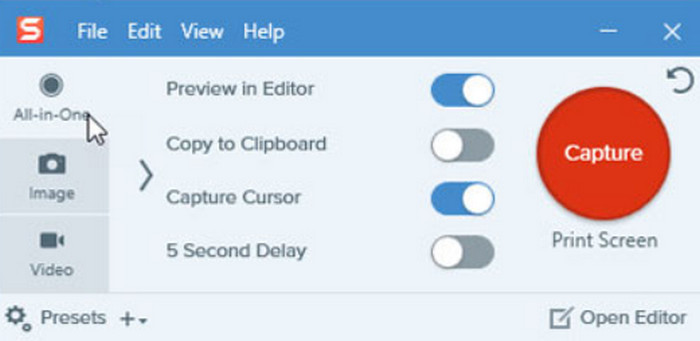
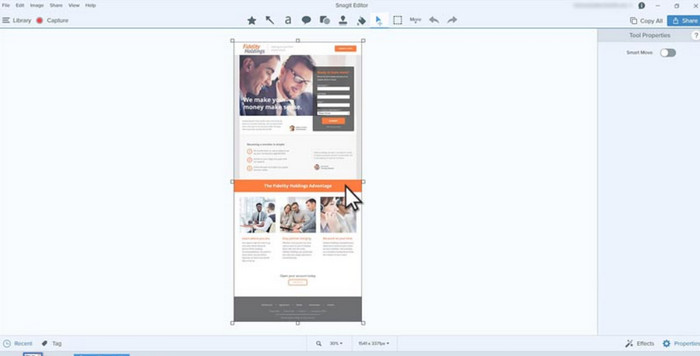
Trinn 2. Velg den røde Capture-knappen. Deretter vil du se et oransje boksikon for valg. Flytt markøren for å velge området du vil ta skjermbilde av, og slipp. Bildet du tok åpnes automatisk i Snagit-grensesnittet.

Trinn 3. Nå kan du gjøre hva du vil med bildet ditt ved å bruke verktøyene Beskjær og Forbedre på skjermen.
Del 4. Vanlige problemer og feilsøkingstips om Snagit
Opplever du uventede feil når du bruker Snagit Screenshots? Ikke bekymre deg. La oss se om noen veiledninger i denne delen kan hjelpe deg med å løse problemet.
Snagit klarer ikke å fange opp feilen
Den vanligste feilen er at Snagit ikke kan fange opp feil. Hvis du synes skjermbildealternativet ikke reagerer når du tar skjermbildet fra nettsiden i nettleseren din, kan du prøve å åpne det gjeldende skjermbildet i en annen nettleser. Vurder også om du bruker en versjon av Snagit som er litt gammel, slik at den ikke tilpasser seg den nyeste funksjonen for nedtrekkbare skjermbilder.
Rulling i Snagit er ikke tilgjengelig i Windows-versjoner av Safari og Opera. Prøv Snagit 11 eller 12 Custom Scroll som et alternativ.
Snagit tar lang tid å kompilere video etter opptak
Det er flere mulige årsaker til denne situasjonen, inkludert at den innspilte videoen er for klar, at den innspilte videoen er for lang, at det ikke er nok systemressurser, at det er et problem med maskinvaren og så videre.
Først kan du justere videoopptakskvaliteten eller bildefrekvensen som er satt på Snagit, noe som effektivt kan forbedre utdataeffektiviteten. For det andre kan du endre lydinnstillingene for å senke bithastigheten og samplingsfrekvensen. Hvis problemet ligger i enhetssystemet, må du først oppdatere systemet, lukke andre apper som kjører, og se om problemet er løst.
Del 5. Beste Snagit-alternativ
FVC -skjermopptaker
Gitt at abonnementsprisen for Snagit er svært høy, og at det også er utsatt for lastefeil eller lang dekoderingstid, anbefaler vi å prøve et av de beste alternativene, FVC Free Screen Recorder, som lar deg ta opp video, lyd, webkamera og spill, og som garanterer at bildet blir tatt opp uten hakking. En annen unik funksjon er at det lar deg ta opp innhold fra mobiltelefonen din på dataskjermen ved å koble de to enhetene med kabel eller WiFi. I programmet finner vi også et komplett utvalg av redigeringsverktøy for lyd, video og bilde for å sikre at resultatet er i perfekt stand.
Gratis nedlastingFor Windows 7 eller nyereSikker nedlasting
Gratis nedlastingFor MacOS 10.7 eller nyereSikker nedlasting

Del 6. Vanlige spørsmål om Snagit-skjermopptak
Snagit vs. klippverktøy, hvilket er bedre?
Snagits funksjonalitet er mye mer enn Snipping Tool, som bare kan utføre de mest grunnleggende skjermbildeoppgavene, og redigeringsfunksjonene er også de mest grunnleggende. Men Snagit har flere sider, flere knapper og flere alternativer for skjermopptak og filredigering.
Hvordan endre skjerm til opptak i Snagit?
Åpne Snagit og velg Video > Capture. Hvis du bruker en Windows-datamaskin, trykk på Print Screen-tasten for å velge det valgte området. Hvis du er en Mac-bruker, trykk på Ctrl + Shift + C.
Hvordan utfører man Snagit-innlogging?
Last ned Snagit på datamaskinen din, åpne den og klikk på Logg inn i prøveversjonsvinduet. Logg inn med TechSmith-kontoen din.
Konklusjon
Dette er en komplett gjennomgang av Snagit screen capture. Vi begynner med en introduksjon til hva verktøyet er og hvordan det fungerer, og gir deretter en generell oversikt over hvordan det brukes. Selv om det har mange funksjoner og er godt utviklet, er abonnementet relativt dyrt og programmet er utsatt for opptaksfeil eller lange lastetider. Når du støter på slike problemer, anbefaler vi å bruke Snagits beste alternativ, FVC Screen Recorder.
-
 Snagit vs.Camtasia: Hvilken gir den beste innspillingsopplevelsen
 Hvis du leter etter det beste skjermbildet med opptak, er Snagit det. Mens for det beste innen video- eller lydopptak, er Camtasia den.
-
 3 beste alternativer til Kodi for enkelt å streame / spille av videoer
 Bruker du Kodi og synes det er vanskelig å bruke det? Les denne artikkelen nå og lær om 3 Kodi-alternativer som du enkelt kan bruke til strømmebehovene dine.
-
 QuickTime skjermopptak - Ta opp video med lyd på Mac og PC
 Opptaksskjerm med lyd på Mac er nyttig. Den innebygde spilleren, QuickTime Player, kan gjøre det. Les innlegget hans og vet hvordan du tar skjermen med lyd på Mac og PC.
