


 Video Converter Ultimate
 Skjermopptaker
 Videoreparasjon
Er Voice Memo den beste lydopptakeren å bruke på iOS-enheter
Å ta notater og skrive ned ideer er én måte å huske viktige ting på, spesielt hvis vi lett glemmer dem. Selv om det er bra å skrive ned notater og ideer, visste du at det finnes en måte å ta opp alt mye raskere og enklere på? Nemlig ved å bruke våre egne lydopptaker‑apper på telefonene våre, iOS. Dessuten, hvis du er en iOS‑bruker, har du sikkert sett den forhåndsinstallerte opptakeren på enheten din som du kan bruke til å ta opp lyd. Spørsmålet er: er dette den beste lydopptakeren på iOS? Og hvis ja, finnes det noen alternative apper på Android eller datamaskin? Dette vanlige spørsmålet får du svar på lenger ned i artikkelen, så fortsett å lese denne teksten for mer informasjon om Talememo og andre alternativer du kan bruke.

Del 1. Hva er talememo
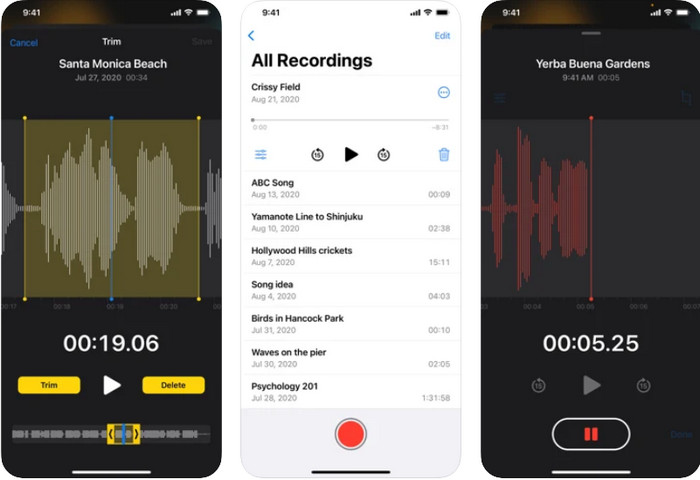
Voice Memo er den bærbare lydopptakeren Apple utviklet på hvert iOS-produkt. Denne appen ble pålitelig fordi den kan utføre et raskt og effektivt opptak innen noen få klikk. Anta at du trenger å ta opp et møte umiddelbart, ta notater, lyddagbok eller komponere en sang; dette vil fungere for deg hvis du er en iOS-bruker. I motsetning til de andre opptakerne, har dette verktøyet et organisert bibliotek med opptak for å finne opptaket du gjorde. Den har også grunnleggende redigeringsfunksjoner som trimming for å kutte lyden du vil ha på opptakene dine. Dessuten er det den standardiserte lydopptakeren på alle iOS-telefoner og Apple Watch.
Del 2. Hva er hovedfunksjonene du finner på talememo
De beste funksjonene til Voice Memo-appen er oppført nedenfor. Vennligst les dem nøye for å vite hvilke andre ting du kan gjøre med opptakeren som du kanskje ikke vet.
◆ Når du ved et uhell har slettet opptaket, kan du gjenopprette det på Nylig slettet.
◆ Trim eller slett delen av opptaket raskt.
◆ Forbedre opptak og hopp over stillhet-funksjoner støttes.
◆ Juster avspillingshastigheten for opptaket til tregere og raskere.
◆ Gjør en rask duplisering av opptaket.
Dette er de beste funksjonene vi så på denne iOS-opptakeren da vi prøvde den og gjorde et par opptak for å se om det er verdt å bli kalt den beste lydopptakeren på iOS. Disse funksjonene er ikke nok for noen brukere, men vi vil se en oppgradert versjon snart. Ettersom vi gjorde en dyp research om lydopptakeren, fant vi noen fordeler og ulemper med dette talememoet på iPhone, iPad og Apple Watch hvis du fortsetter å lese nedenfor.
Del 3. Hva er fordelene og ulempene ved å bruke talememo
Etter hvert som vi fortsatte å lese denne artikkelen, ble det tydeligere for oss om lydopptakeren som er forhåndsinstallert på enheten din er den beste eller ikke. Men hvis du fortsatt ikke vet hvilken som er hvilken, vil fordelene og ulempene med Voice Memo-opptakeren svare på om det er den beste lydopptakeren på iOS.
Fordeler
- Det er en enkel lydopptaker på iOS.
- Det er ikke nødvendig å laste det ned fordi det er den opprinnelige lydopptakeren på iOS.
- Det er trygt og sikkert fri for skadelig programvare.
- Ingen annonser på grensesnittet som kan irritere deg mens du tar opp.
Ulemper
- De fleste brukere, også vi, opplever noen feil og feil ved avspilling av opptakene.
- Den støtter ikke transkriberingsfunksjoner for å oversette lyd til tekst.
- Den støtter ikke opptak av systemlyd kun på mikrofonen.
Del 4. Beste talememo-alternativer for Android/Windows/Mac/Online
Siden talememoer bare er tilgjengelig på Apple, la oss svare på det neste spørsmålet ditt om de andre alternativene du kan bruke på Android og skrivebord. Listen nedenfor vil snakke om de fire alternativene vi fant som gjør de samme funksjonene som iOS-opptakeren eller enda bedre.
1. FVC -skjermopptaker
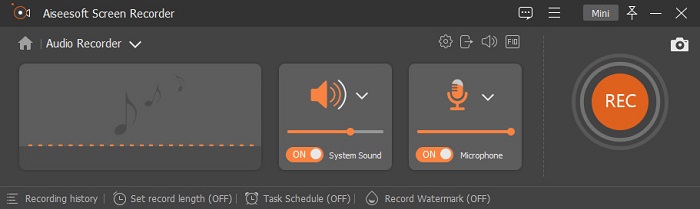
FVC Screen Recorder er din komplette video‑, lyd‑ eller spillopptaker som du kan bruke, og som er bedre enn den innebygde iOS‑opptakeren. Dette verktøyet gir deg alt du trenger i en opptaker; det har en mikrofonforbedrer som får stemmen din til å høres bedre ut i mikrofonen som er tilkoblet datamaskinen. Ikke nok med det – det har også avansert støyreduksjon som fjerner bakgrunnsstøy mens du tar opp. Alle disse funksjonene er tilgjengelige i denne lydopptakeren. Dette verktøyet er imidlertid ikke tilgjengelig på Android og iOS; du kan bare bruke det på datamaskin. Så hvis du vil ha de beste Voice Memos‑alternativene på Mac og Windows, er dette den eneste løsningen som virkelig leverer kvalitet til brukerne sine.
Gratis nedlastingFor Windows 7 eller nyereSikker nedlasting
Gratis nedlastingFor MacOS 10.7 eller nyereSikker nedlasting
Fordeler
- Den støtter flere unike funksjoner for å hjelpe brukerne med opptak.
- Ta opp video, lyd eller spill uten bry fordi den bruker en flytende verktøylinje.
- Tilgjengelig for å justere systemlyden og mikrofonen på en enkel måte.
- Den støtter ikke bare MP3, men også AAC, M4A, WMA og mer.
Ulemper
- Begrenset til Windows og Mac.
- Å kjøpe verktøyet er nødvendig for å benytte alle de viktigste funksjonene.
Relatert:
2. FVC gratis online lydopptaker
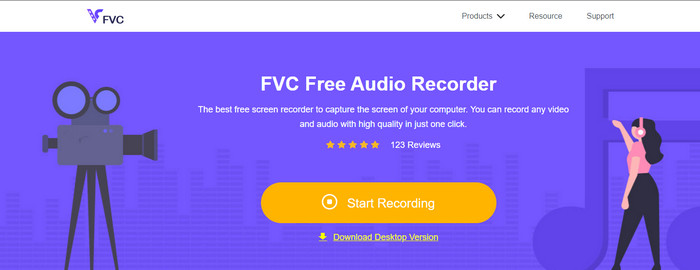
Vil du ikke laste ned en app, men likevel bruke Apple Voice Memo på nettet, og du fortsatt ikke har funnet ut hva du skal bruke, er det best å prøve FVC Free Audio Recorder Online i stedet. Denne lydopptaker‑appen fungerer som andre opptakere, men den er tilgjengelig direkte på nettet ved at du åpner den i favorittnettleseren din. Den har ingen begrensninger på opptak av lyd eller annen lyd på Windows eller Mac. Hvis du trenger å ta opp systemlyd og stemmen din samtidig, kan du gjøre det med hjelp av dette nettbaserte verktøyet. Den støtter imidlertid bare MP3 som standard utdataformat, og den har ingen redigeringsfunksjoner som kan hjelpe deg med å trimme eller klippe bort unødvendig lyd i opptaket ditt.
Fordeler
- Den er tilgjengelig, og ingen nedlasting er nødvendig for å bruke den.
- Fri for skadelig programvare og brukervennlig å bruke av alle.
- Ta opp lyd på innsiden av systemet og mikrofonen samtidig eller enkeltvis.
Ulemper
- Det er nettverksavhengig, noe som betyr at hvis du ikke har internett, kan du ikke bruke det.
- Støtte kun ett lydformat som utgang.
3. Stemmeopptaker
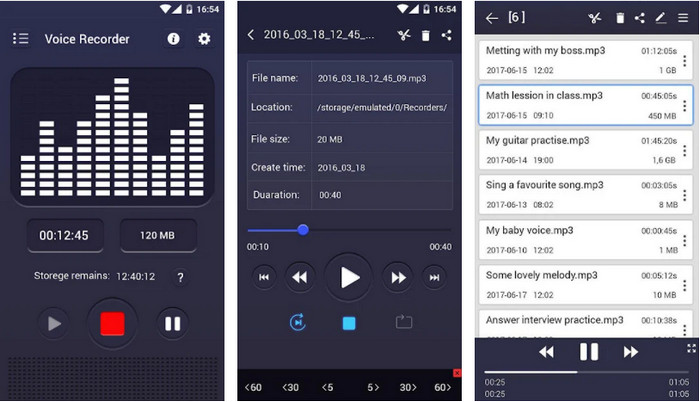
En av de mest enkle talememoene på Android er taleopptakeren. Dette verktøyet hjelper deg med å ta opp all lyd som mikrofonen fanger opp. Selv om appen ikke har noen spesielle funksjoner, er den utvilsomt en utmerket lydopptaker-app hvis du trenger en på Android-telefonen din. Appens grensesnitt gir oss vibbene til gamle kassettopptakere, noe som er bra hvis du liker å ha en gammel stilig stil. Det er imidlertid et ganske problem med verktøyet: annonsene. Det er også noen tilfeller at når du avbryter opptaket, vil opptaket fortsatt lagres på telefonen din, noe som er litt irriterende og ikke lagringsvennlig. Men den generelle ytelsen er imponerende flott og kan brukes av alle.
Fordeler
- Gratis å laste ned.
- Den støtter lagring på et internt eller SD-kort.
- Grunnleggende redigeringsfunksjoner er tilgjengelige.
Ulemper
- Den kan ikke ta opp en stund mens du har en telefonsamtale.
- Bugs og glitches skjer.
4. ASR stemmeopptaker
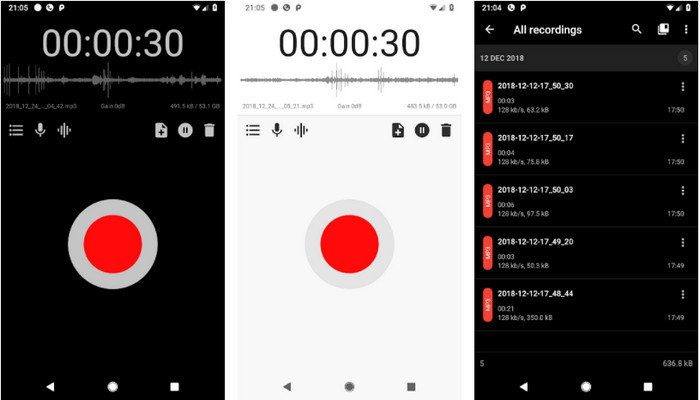
Ta opp når som helst og hvor som helst ved hjelp av dette Android‑alternativet til Voice Memo, ASR Voice Recorder. I motsetning til noen av opptakerne som er nevnt, støtter dette verktøyet ikke bare MP3‑format, men også WAV, OGG, FLAC, M4A og AMR. På samme måte som standardopptakeren på iOS har denne appen også en rød, rund knapp midt på telefonens grensesnitt, og bare ved å trykke på den starter opptaket. Den har også en rekke funksjoner som hjelper deg under opptaket. Men akkurat som den første Android‑opptaker‑appen har også dette verktøyet reklame. Selv om de ikke er store, kan annonser være veldig irriterende, ikke sant? Men hvis du trenger en lydopptaker som nesten ligner på opptakeren Apple leverer, er dette et godt valg basert på grensesnittet.
Fordeler
- En avspillingskontroller og hoppstillhetsmodus er tilgjengelig.
- Støttene hjelper deg raskt.
- Den kan ta opp i en Bluetooth-headsetmikrofon.
Ulemper
- Det skjer feil på Bluetooth-hodetelefonmikrofonen.
- Noen ganger svikter den og kan ikke spille av opptakene dine.
Del 5. Vanlige spørsmål om Voice Memo-appen
Hvor lagres talememoer på iPhone?
Lydopptakene er inne på den interne iOS-stasjonen fordi iOS ikke har et eksternt kort. Etter opptak er det et innebygd bibliotek i grensesnittet til talememoet for å finne opptakene du har gjort; alle er ordnet basert på datoen du har tatt dem.
Hvor lenge kan et talememo være på iPhone?
Du kan ta opp så lenge du lagrer på telefonen for å ta opp all lyden du trenger. Dessuten er standarden å ta opp 100 minutter mens du bruker omtrent 1,2 GB. Men nå vises forskjellige generasjoner av iOS-enheter, og dette kan variere i andre iOS-enheter.
Hvordan sender jeg et talememo på iPhone?
Start Voice Memo først og gå til verktøyet; du vil se dette øverst til høyre, og trykk deretter på det. Etter det, se etter Del og velg delingsalternativet du trenger.
Hvordan lage en talememo til en ringetone?
Du kan ikke direkte bruke opptakene på talememo som ringetone fordi det ikke støttes. Du kan imidlertid lagre, overføre på skrivebordet og deretter konvertere det til M4R med FVC Video Converter Ultimate. Last ned programvaren først på skrivebordet, følg installasjonsprosessen og åpne den. Sett inn ringetonefilen ved å klikke på +-knappen. Øverst til høyre i grensesnittet klikker du på Konverter alle til, går til Lyd og ser etter M4R. Etter det kan du klikke på Konverter alle-knappen for å begynne å konvertere. Overfør den tilbake til iOS-enheten din, og nå kan du enkelt bruke den som ringetone.
Konklusjon
Nå som vi har nok informasjon om Voice Memo, er det på tide å avgjøre om det er den beste lydopptaker‑appen på iOS. Hvis du mener at det ikke er det, er det helt greit, for vi har andre alternativer du kan bruke til opptak. Men hvis du synes det er best, kan du enkelt bruke den innebygde iOS‑opptakeren på hvilken som helst iOS‑enhet. Når det gjelder ytelse, er det ingen tvil om at FVC Screen Recorder er en flerbruksopptaker du trenger for å ta opp lyd, video og spilling samtidig. Så hvis du trenger den, kan du nå klikke på nedlastingsknappen for å laste den ned på Windows‑ eller Mac‑maskinen din.
Gratis nedlastingFor Windows 7 eller nyereSikker nedlasting
Gratis nedlastingFor MacOS 10.7 eller nyereSikker nedlasting
-
 Topp 5 beste M4B-opptakerprogramvare for PC og Mac [gratis og betalt]
 M4B-opptak komprimeres tapt for MPEG-4 lydbokfil. I noen aspekter er M4A og M4B nesten vanlige, men de har forskjeller. For å vite hva det er, les artikkelen.
-
 7 av Magnificent Voice Recorder tilgjengelig på alle plattformer
 Vil du lære hvordan du gjør lydopptak? Gå deretter til denne artikkelen mens vi snakker om den beste lydopptakeren som kan passe inn i dine behov.
-
 Gjennomførbare måter på hvordan du kan spille inn lyd med VLC Player
 Lær de beste måtene å spille inn lyd med VLC -spiller og andre praktiske verktøy, ved å lese gjennom artikkelen.
