


 Video Converter Ultimate
 Skjermopptaker
 Videoreparasjon
 Sikker nedlasting
Slik spiller du inn en video med et webkamera på Windows og macOS
Det blir nå stadig mer populært å bruke webkamera til å spille inn videoer, spesielt når det brukes til å lage skolevideoprosjekter, vlogger, veiledninger og mye mer. Et webkamera er en kraftig funksjon på enhver stasjonær eller PC-maskin som alle kan bruke, så hvis du vil bruke webkameraet ditt til å spille inn videoer, har vi det du trenger!
Du vil bli veiledet gjennom tre metoder for hvordan du kan gjøre webkameraopptak på Windows og macOS. Disse metodene er enkle og nybegynnervennlige, så du kan begynne å ta opp med bare noen få klikk. Så, hva venter du på? La oss komme i gang!

Del 1. Utfør webkameraopptak på Windows og macOS i høy kvalitet
Hvis du vil ta opp med webkameraet ditt, og du ønsker avanserte funksjoner som kan hjelpe deg med å forbedre og effektivisere prosessen med webkameraopptak, finnes det ett av de beste verktøyene som kan hjelpe deg med å oppnå det. FVC Free Screen Recorder er et verktøy som er utviklet for å ta opp, fange opp og produsere videoer av høy kvalitet.
Det lar brukere ta opp med webkameraet sitt samtidig med skjermaktivitet, noe som gjør dette verktøyet ideelt for å lage veiledninger, presentasjoner og vlogger. Dessuten er grensesnittet enkelt og lett å navigere, selv for nybegynnere. Du kan også velge ditt foretrukne videoformat, oppløsning og lydkilde, noe som gir deg full kontroll over resultatet. Til slutt fungerer dette verktøyet på Windows og macOS.
Slik gjør du webkameraopptak på Windows og macOS med FVC Free Screen Recorder:
Trinn 1. Først må du installere og laste ned FVC Free Screen Recorder på datamaskinen din, uansett om du bruker Windows eller macOS.
Gratis nedlastingFor Windows 7 eller nyereSikker nedlasting
Gratis nedlastingFor MacOS 10.7 eller nyereSikker nedlasting
Trinn 2. Start verktøyet og klikk øverst i venstre hjørne for å finne Webcam Recorder. Deretter vises et forhåndsvisningsvindu med kamerabilde ditt. Ved siden av vil det også være et innstillingsvindu, der du kan endre kildekamera. Derfra kan du justere kameraeffekter, velge oppløsning, endre volum og rotere bildet. Når alt er klart, klikker du bare på Record-knappen øverst for å starte opptaket.
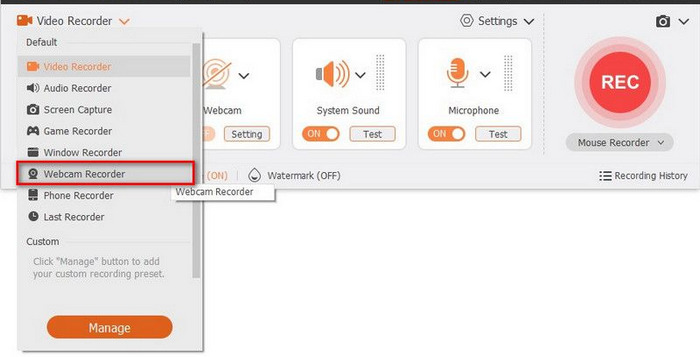
Merk: Mens du tar opp, kan du når som helst sette opptaket på pause eller stoppe det.
Trinn 3. Når du er ferdig, kan du forhåndsvise det innspilte webkameravideoen. Hvis du er fornøyd med resultatet, klikker du på Export-knappen.
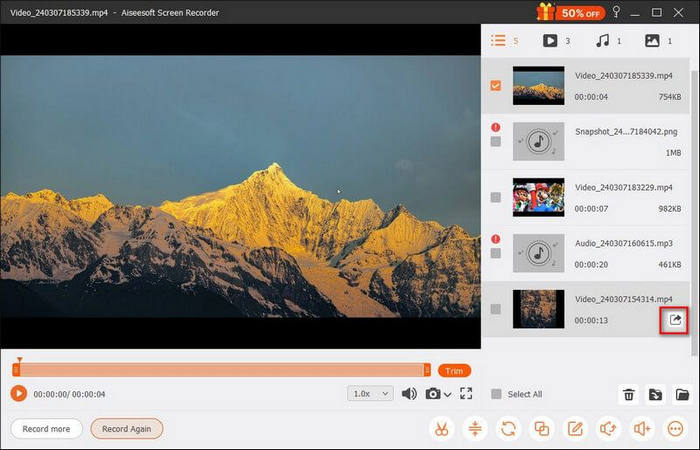
Med FVC Free Screen Recorder kan du enkelt utføre webkameraopptak, i tillegg kan du bruke noen av de nyttige funksjonene for å forbedre eller tilpasse videoopptakene dine ytterligere. Så hvis du foretrekker allsidighet i webkameraopptak, er dette verktøyet et av de beste du kan prøve.
Del 2. Ta opp webkamera med QuickTime Player på Mac
I mellomtiden, hvis du bruker en Mac og ønsker å utføre webkameraopptak, finnes det et innebygd verktøy du kan bruke, og det er QuickTime Player. Jeg vet at du kanskje lurer på det, fordi det ofte brukes til å spille av videoer, men dette verktøyet er mer enn det; det har også en skjerm- og webkameraopptaksfunksjon som er enkel og praktisk for Mac-brukere.
QuickTime Player lar deg spille inn videoer med Mac-ens innebygde eller tilkoblede webkamera. Den er perfekt for å spille inn raske videoer, veiledninger og grunnleggende prosjekter. Selv om den ikke tilbyr avanserte redigeringsfunksjoner, er den pålitelig for å ta opp video i høy kvalitet med bare noen få klikk. Den er lett, brukervennlig og helt gratis, noe som gjør den til et ideelt alternativ for enkle webkameraopptaksoppgaver.
Slik tar du opp med webkamera ved hjelp av QuickTime Player på Mac:
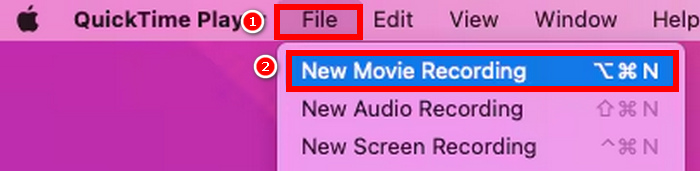
Trinn 1. Når du er ferdig, kan du forhåndsvise det innspilte webkameravideoen. Hvis du er fornøyd med resultatet, klikker du på Export-knappen.
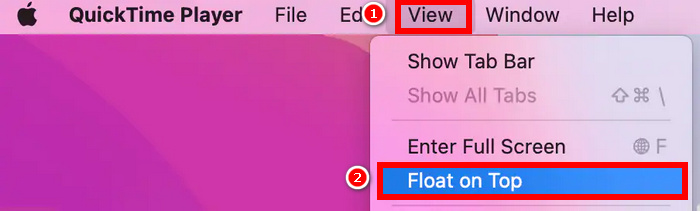
Trinn 2. Gå deretter til fanen View og velg Float on Top. Dette gjør at webkammervinduet alltid vises øverst, slik at det holder seg synlig under hele opptaket.
Trinn 3. Gå nå tilbake til File og klikk på New Screen Recording. Denne gangen kan du ta opp det som vises på skjermen, enten hele skjermen eller en bestemt del av den. Når du er klar, trykker du på Record-knappen for å ta opp skjermen og webkameraet.
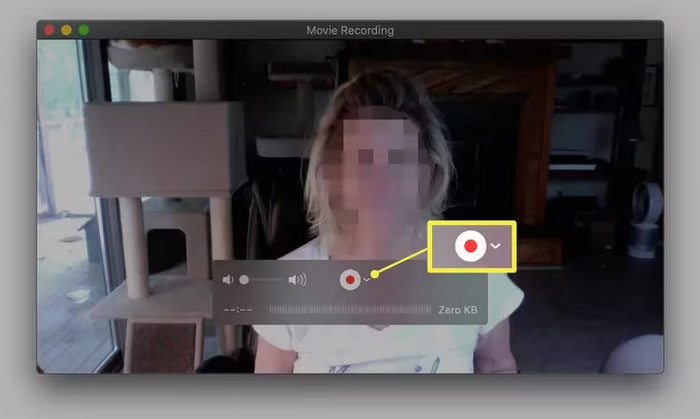
Trinn 4. Til slutt, når du er ferdig med webkameraopptaket, kan du stoppe det ved å trykke Kommando-Kontroll-Esc samtidig. For å lagre den innspilte webkammervideoen går du til toppen av vinduet, klikker på fanen File og velger deretter Save.
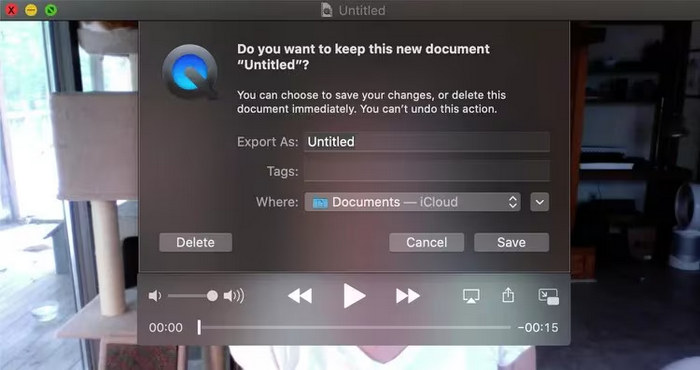
Det er enklere å utføre webkameraopptak på Mac med QuickTime Player enn mange trodde. Det eneste er at den ikke har avanserte funksjoner sammenlignet med andre dedikerte skjermopptaksverktøy. Likevel er dette en flott metode hvis du vil ha en webkameraopptaker på farten.
Del 3. Spill inn en webkameravideo i Windows Camera
Hvis du er en Windows-bruker, kan du også bruke det innebygde kameraet til å utføre webkameraopptak. Med dette verktøyet kan du ta opp videoer direkte fra webkameraet ditt.
Windows Kamera-appen har et rent og enkelt grensesnitt, noe som gjør den ideell for nybegynnere eller brukere som bare ønsker en rask og enkel måte å ta opp på. Du kan velge mellom foto- og videomodus, angi videokvalitet og til og med bruke funksjoner som timer og rutenett. Den er flott for å lage enkle videoer som du kan bruke til videoprosjekter, veiledninger og til og med vlogging. Når det er gjort, lagres opptakene dine automatisk i systemet ditt, klare til visning, deling eller opplasting.
Slik tar du opp en webkammervideo i Windows Kamera:
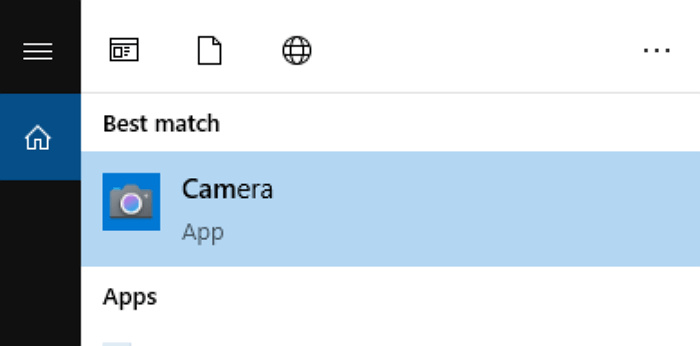
Trinn 1. Åpne Windows Kamera ved å gå til Windows-ikonet. Der søker du etter Camera og klikker på det.
Trinn 2. Når du er inne i Windows Kamera-grensesnittet, klikker du på Video-knappen for å starte webkameraopptaket.
Trinn 3. Når du er ferdig, klikker du bare på Stop Recording-knappen.
Dette er en av de enkleste måtene å utføre webkameraopptak på; bruken av dette innebygde verktøyet er imidlertid begrenset til opptak. Det har ingen andre funksjoner og verktøy du kan bruke for å tilpasse eller forbedre webkameraopptakene dine. Likevel, hvis du bare vil ha en vanlig webkameravideo, er dette noe for deg.
Del 4. Vanlige spørsmål om webkameraopptak
Kan jeg ta opp både skjermen og webkameraet mitt samtidig?
Ja, noen verktøy som FVC Free Screen Recorder lar deg ta opp skjermen og webkameraet samtidig. Dette er nyttig for å lage veiledninger, reaksjonsvideoer eller nettleksjoner der seerne trenger å se både skjermaktiviteten og ansiktet ditt.
Hvilket format er best å lagre webkameraopptakene mine i?
Det vanligste og mest kompatible formatet er MP4, siden det gir en god balanse mellom kvalitet og filstørrelse og er bredt støttet på tvers av plattformer. Verktøy som FVC Free Screen Recorder lar deg velge ønsket utdataformat, inkludert MP4, AVI og andre.
Kan jeg bruke et eksternt webkamera i stedet for det innebygde?
Absolutt. De fleste opptaksverktøy lar deg velge kamerakilde. Hvis et eksternt webkamera er koblet til, velger du det ganske enkelt fra innstillingene før du tar opp.
Konklusjon
Å gjøre webkameraopptak er virkelig en stor ting i vår tid, og nå som du vet hvordan du gjør det, kan du fritt utforske de tre metodene som er tilpasset deg i denne artikkelen. Velg alltid metoden som passer best til dine behov, enten det er et innebygd verktøy for raske opptak eller en dedikert skjermopptaker for mer fleksibilitet og flere funksjoner. Med riktig verktøy og noen enkle trinn kan du enkelt lage webkammervideoer av høy kvalitet når som helst.
-
 5 av de ledende programvarene for spillopptak en spiller må kjenne til [2025]
 Er du en gamer som vil gjøre et spillopptak? Da vil denne artikkelen gi deg den beste spillopptakeren du kan bruke for å oppleve nye spillhøyder.
-
 Topp 5 Android-skjermopptaker-apper du må skaffe deg i 2025
 Har du problemer fordi du ikke kan gjøre et skjermopptak på Android? I så fall gjennomgikk denne artikkelen Android-skjermopptakerne du kan laste ned på.
-
 Topp 5 Zoom-møteopptakere for å ta opp møter på Zoom [2024]
 Trenger du å ta opp et zoommøte for ikke å gå glipp av de viktige detaljene i møtet ditt? I så fall gir denne artikkelen de beste zoomopptakerne du bør vite.
