


 Video Converter Ultimate
 Skjermopptaker
 Videoreparasjon
 Sikker nedlasting
Topp 5 WebM -opptakere for å ta opp WebM -video i høy kvalitet
Filtypen WEBM brukes vanligvis av nettlesere. De fleste av dem er moderne nettlesere som Google Chrome, Opera, Firefox, Safari og Edge. Vanligvis er dette HTML5‑nettsteder som støtter direktestrømming av video. Et godt eksempel er YouTube, Twitch og andre medieplattformer. Dette formatet støtter videooppløsning fra 360p og opp til høyeste oppløsning. Hvis vi skal sammenligne dette formatet, er det et komprimert format tilsvarende MKV, MOV og MP4. Forskjellen ligger i filinnholdet i formatet. Både Windows og Mac kan spille av denne typen filer forutsatt at avspilleren har de riktige kodekene og programtilleggene. Hvis du på den annen side ser etter en bedre måte å ta opp eller skaffe WebM‑filer på, kan du se listen over de beste WebM‑opptakerne nedenfor.

Del 1. Beste WebM -opptaker: FVC -skjermopptaker
Få den enkleste måten å ta øyeblikksbilder, ta opp skjermen og ta opp WebM -videofiler i tre enkle trinn med FVC Screen Recorder. Denne .webm -skjermopptakeren for Windows og Mac kan ta opp WebM -nettsteder som YouTube, Skype -samtaler og direktesending, og andre nettsteder støtter WebM -format. Ta opp live -spillingen din uten å gå på kompromiss med videokvaliteten. Pluss å kunne ta opp video, lyd og mikrofon. Garantert ingen bakgrunnsstøy fordi den registrerer systemlydene. Opplev sømløs opptak og utmerkede redigeringsfunksjoner for videoopplæringen med FVC -skjermopptak. På den annen side, her er hvordan du bruker verktøyet.
Trinn 1. Last ned FVC Screen Recorder ved å bruke nedlastingsknappene nedenfor.
Gratis nedlastingFor Windows 7 eller nyereSikker nedlasting
Gratis nedlastingFor MacOS 10.7 eller nyereSikker nedlasting
Trinn 2. Installer og start appen etter å ha fulgt installasjonsveiviseren.
Trinn 3. Når den flytende verktøylinjen vises, klikker du på Video Recorder.
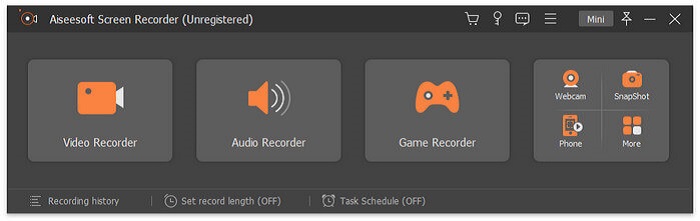
Derfra vil et nytt vindu vises. Denne gangen klikker du på Custom eller Full Screen. Hvis du velger tilpasset, justerer du rammestørrelsen til ønsket størrelse.
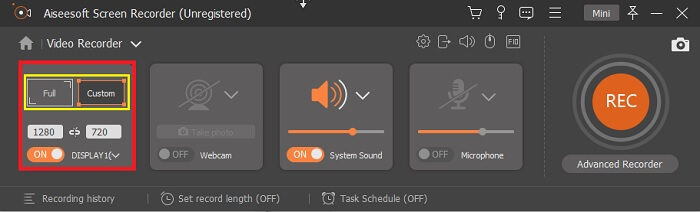
Trinn 4. For å starte opptaket klikker du på REC-knappen og gjør bare det du vanligvis gjør.
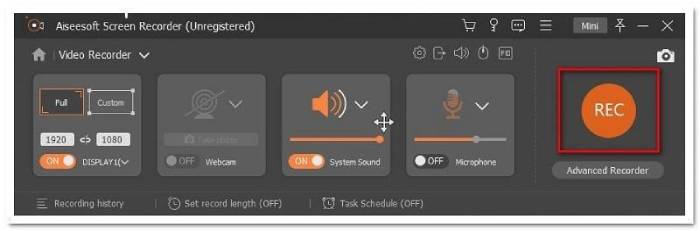
Du kan deretter kommentere, legge til piler og sende tekst til teksten.
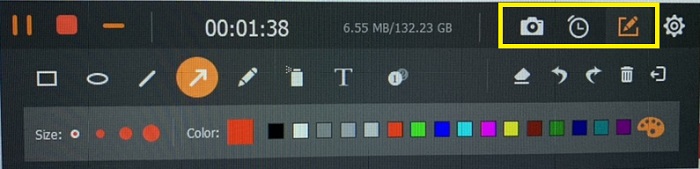
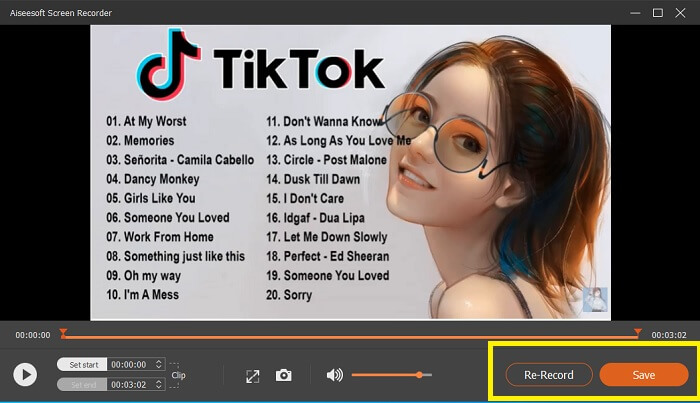
Trinn 5. Klikk deretter på den røde firkantknappen for å stoppe opptaket. Et nytt vindu vil da vises der du kan velge mellom å lagre og ta opp på nytt. For å sjekke opptaket, se på listen nederst på den flytende verktøylinjen.
Del 2. Andre populære WEBM -opptakere for datamaskinen
1. FVC Free Screen Recorder
Distinkt funksjon: Fri for skadelig programvare. 100% sikker
Hvis det første verktøyet ikke tilfredsstilte deg, er du kanskje på jakt etter et mer praktisk et. FVC Free Screen Recorder er ditt foretrukne verktøy hvis du vil utnytte gode funksjoner uten å bruke en krone. Selv om gratisverktøy er kjent for å gi lavere kvalitet sammenlignet med premiumversjonene, hever dette verktøyet lista litt. Det kan produsere videoer i høy kvalitet og gi krystallklar lyd til tross for at det er gratis. I tillegg er det enkelt å bruke. Følg trinnene nedenfor for å lære mer om det.
Trinn 1. Start appen på PC‑en din ved hjelp av nettleseren. Det spiller ingen rolle hvilken nettleser du bruker, dette verktøyet er fleksibelt nok til å kunne nås hvor som helst. Klikk på lenken for å gå direkte til den offisielle nettsiden.

Trinn 2. Start verktøyet ved å klikke på knappen Start Recording.
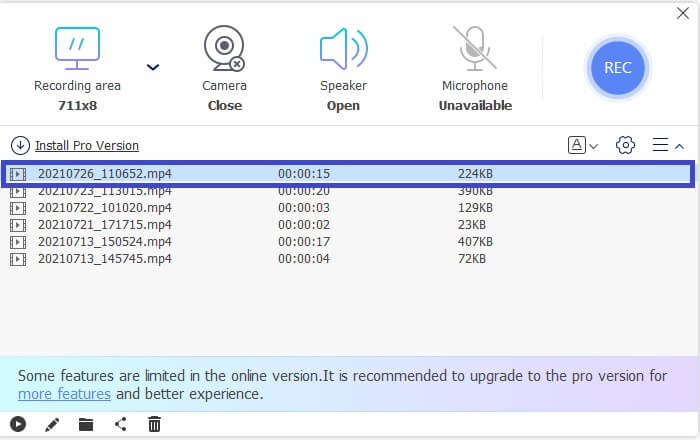
Trinn 3. Etter at du har startet verktøyet, vil du se at den flytende verktøylinjen vises. Juster rammen for å endre sideforholdet, og start deretter opptaket ved å klikke på REC-knappen.

Trinn 4. For å stoppe opptaket klikker du på firkantknappen som vises på bildet nedenfor.

Trinn 5. For å se filen du tok opp, sjekk listen under den flytende verktøylinjen.
Fordeler
- 100% trygt fra skadelig programvare.
- Den er fleksibel når det gjelder å justere størrelsesforholdet, bithastigheten og bildefrekvensen.
- Bilde i bilde støttes.
Ulemper
- Den støtter ikke maskinvareakselerasjon.
2. Tiny Take
Distinkt funksjon: Samarbeid eller fjernarbeid støttes.
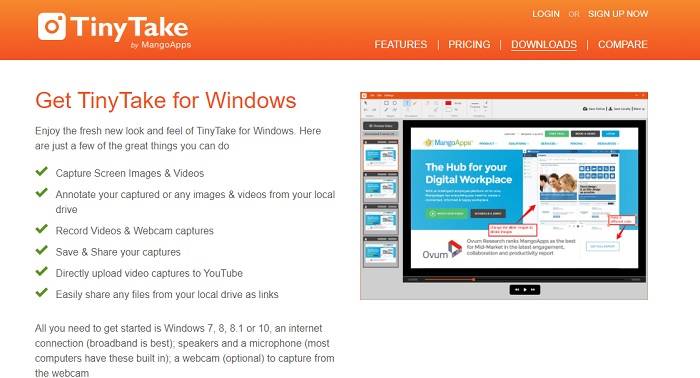
TinyTake er et videoopptak og gratis skjermfangingsverktøy utviklet av Mango Apps. Tiny Take tilbyr flotte løsninger for enkel skjermopptak eller innspilling av profesjonelle eller personlige møter. Det som gjorde dette verktøyet populært, er samarbeidsfunksjonen der du kan arbeide eksternt, gjøre masse deling av filer, bruke merknadsfunksjoner og langtidslagring og Galleri (Online).
Fordeler
- Den kan ta bilder og videoer fra din lokale stasjon.
- Del den direkte på YouTube.
- Kommenter under innspilling.
Ulemper
- Ingen innlåsingsvindu.
3. Screencast-O-Matic
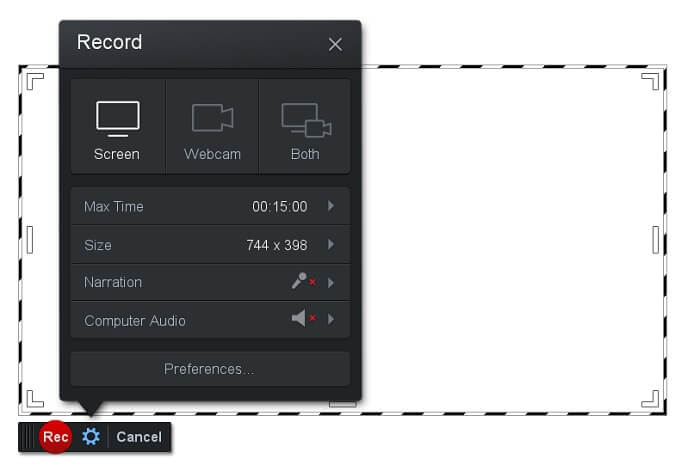
Distinkt funksjon: Verktøyet har et grensesnitt som er lett å bruke og navigere i. Svært enkelt og oversiktlig.
Screencast-O-Matic er et av de mest brukte programmene for mange. Det kan ta opp dataskjermen gratis etter registrering. Det anbefales å opprette en konto for å bruke gratisverktøyet. I tillegg har utvikleren lagt inn en funksjon der du kan redigere videoen direkte før du eksporterer den. Du kan hente inspirasjon i det innebygde mediebiblioteket i verktøyet og fortsette å forbedre videoene dine. Du kan også ta skjermbilder og dele alt innhold på sosiale medier‑kontoen din.
Fordeler
- Den har en Cloud Hosting -funksjon.
- Last opp en video for redigering.
- Vertinnhold.
Ulemper
- Registrering nødvendig.
4. Screencastify
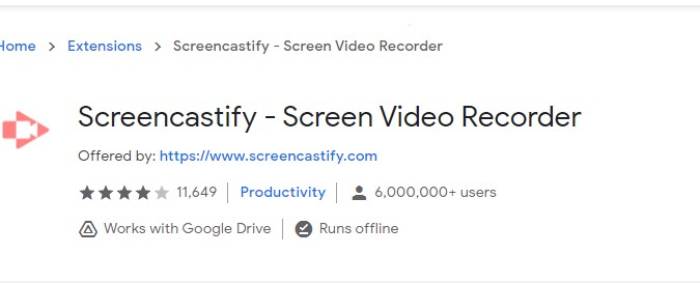
Distinkt funksjon: Utvidelse for nettleser
La oss gi litt mangfold til listen. Screencastify er et nettavhengig verktøy, spesielt en utvidelse til Chrome-nettleseren. Dette brukes mest av lærere og studenter. Hovedsakelig på grunn av verktøyets enkelhet og annoteringsevne som holder læreren og eleven i fokus i klassen. De fleste som studerer via Udemy og slike læringssteder bruker denne skjermopptakeren. Hvis du gjør det samme, kan du vurdere å bruke det. I mellomtiden er her mer detaljert informasjon om verktøyet.
Fordeler
- Kompatibel med alle medieplattformer.
- Vertinnhold.
- Last opp en video for redigering.
Ulemper
- Selv om det er lett tilgang fordi det er nettleseravhengig, kan det også være ufordelaktig.
- Det trenger mange tillatelser for å bruke det.
Del 3. Vanlige spørsmål om WebM -opptaker
Hvorfor åpnes ikke min WebM -fil?
Jeg forstår forvirringen; du tenker kanskje at du bruker en moderne nettleser, men likevel vil den ikke spille av. Har du forsøkt å sjekke om du kjører den nyeste versjonen av nettleseren? Hvis ikke, oppdater den. Det er en av de vanligste grunnene til at en video ikke vil spille av. Men merk at dette er noen av versjonene som støttes av WebM‑filen: Chrome 6, Firefox 4 og Internet Explorer 9 og nyere. Eller du kan prøve å bruke WebM‑spillere for å hjelpe deg med å åpne den.
Hvorfor kan jeg ikke spille WebM -video på min Mac?
Jeg vil anbefale å laste ned VLC -spiller eller VLC for Mac OS X -plugin. Den må ha en 64-biters Intel-prosessor.
Del 4. Sammenligningskart
| Trekk | FVC -skjermopptaker (Premium) | FVC -skjermopptaker gratis | TinyTake | ScreenCast-O-matic | ScreenCastify |
| Lyd og videoopptak |  | | | | |
| Videoredigeringsfunksjon | | |  | | |
| Lock-in Window-funksjon | | | | | |
| Kommenterende funksjon | | | | | |
| WebM støttes | | | | | |
| Malware Safe | | | | | |
| Justerbar bithastighet og sideforhold | | | | | |
Konklusjon
Alle WebM -opptaksverktøyene som er gjennomgått i denne artikkelen, er pålitelige og effektive. Du må bare se hvilket verktøy som passer kravene til din PC og operativsystem. De fleste vil gå på trygg grunn ved å bruke en nettbasert app. Men det er fremdeles din oppfordring til å bestemme.
-
 The Unbiased Cinch Review Audio Recorder og det beste alternativet
 Cinch Audio Recorder er den beste måten å laste ned musikk fra strømmesider. Bare lær mer om den objektive gjennomgangen og det beste alternativet fra artikkelen.
-
 Topp 5 beste mus- og tastaturopptakere for Windows og Mac
 Her er de fem beste mus- og tastaturopptakerprogrammene som kan lagre musebevegelser og tastaturklikk, og gjenta hendelsene.
-
 Topp 4 gratis AVI-skjermopptakere for å fange skjermvideo som AVI-filer
 For å ta opp skjerm i høykvalitets AVI-filer, identifiserer og delte artikkelen de 4 beste AVI-skjermopptakerne i dette innlegget. Lær mer detaljer for å finne ønsket deretter.
