


 Video Converter Ultimate
 Skjermopptaker
 Videoreparasjon
 Sikker nedlasting
Hvorfor kan jeg ikke ta opp skjermen? Alt du trenger å vite
Skjermopptak har blitt viktigere enn noensinne. Enten du tar opp filmer, spiller inn spilling, lagrer nettseminarer eller lager veiledninger, er muligheten til å ta opp skjermen et kraftig verktøy for både produktivitet og underholdning.
Men hva skjer når skjermopptaket ditt ikke fungerer som forventet, spesielt på datamaskinen eller Android‑enheten din? Ikke fortvil – vi har løsningen. I denne artikkelen kan du lære hvorfor du ikke kan ta opp skjermen, hvordan du kan fikse det, og vi introduserer andre alternativer som gjør skjermopptakene dine jevnere enn noen gang. Klar til å løse problemet? La oss komme i gang!

Del 1. Hvorfor kan jeg ikke ta opp skjermbildet?
Det finnes ingen kjente spesifikke årsaker til at du ikke kan ta opp skjermen, men det kan være et par ting som forårsaker problemet. Noen ganger kan det være en enkel innstilling som har blitt oversett, en systembegrensning eller en appbegrensning som hindrer at opptaket fungerer som det skal. Disse problemene varierer avhengig av enheten du bruker, og kan skyldes både programvare- og maskinvarefaktorer. Sjekk derfor de mulige årsakene nedenfor for å finne ut hva du bør gjøre videre:
Enhetsbegrensninger: Noen apper, spesielt på Android og iOS, blokkerer skjermopptak av hensyn til personvern eller opphavsrett. Strømmetjenester som Netflix eller Amazon Prime deaktiverer for eksempel ofte opptak for å hindre piratkopiering.
Lagringsplass: Enheten din har kanskje ikke nok lagringsplass til å lagre opptaket. Skjermopptak, spesielt i høy oppløsning, kan bruke svært mye plass.
Utdatert programvare: Et utdatert operativsystem eller en utdatert skjermopptaksapp kan føre til feil eller kompatibilitetsproblemer. Sørg alltid for at programvaren din er oppdatert.
Tillatelsesinnstillinger: Skjermopptakeren din har kanskje ikke nødvendige tillatelser, som tilgang til mikrofonen eller skjermen. Sjekk enhetsinnstillingene og aktiver alle påkrevde tillatelser.
Bakgrunnsapper eller overbelastning: Hvis du kjører for mange apper samtidig, kan enheten begynne å lagge eller krasje under skjermopptak. Prøv å lukke ubrukte apper og starte enheten på nytt før du tar opp.
Maskinvarebegrensninger: Eldre enheter støtter kanskje ikke skjermopptaksfunksjoner like godt, særlig ved opptak i høy oppløsning eller med høy bildefrekvens.
Del 2. Feilsøking av skjermopptak som ikke fungerer på Windows
Skjermopptak på Windows er nå en viktig ting, spesielt hvis du vil spille inn en video på skjermen, spillingen din osv. Det er imidlertid bare øyeblikk som er uunngåelige, akkurat som problemer med at jeg ikke kan ta opp skjermen, og den beste måten å fikse dette på er å bruke et tredjeparts skjermopptaksverktøy som FVC Screen Recorder.
FVC Screen Recorder er et profesjonelt og dedikert verktøy for skjermopptak. Selv om dette ikke direkte løser hvorfor du ikke kan ta opp skjermen, er dette verktøyet et perfekt alternativ som gjør det enkelt å ta opp skjermen på datamaskinen. Det brukerne nå kan glede seg over med dette skjermopptaksverktøyet, er at det kan fange nesten all aktivitet på skjermen din.
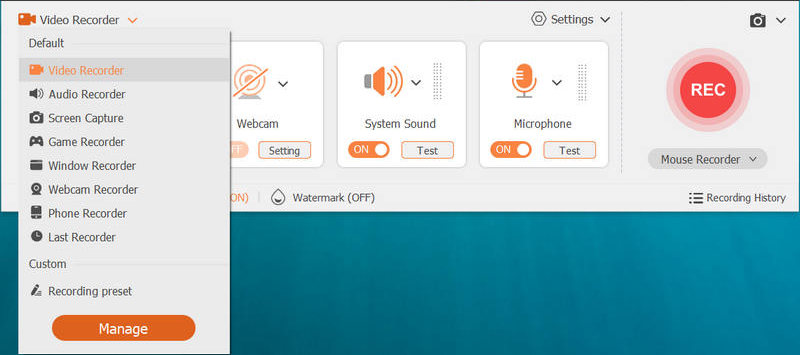
Hovedtrekkene:
• Ta opp skjermaktivitet for veiledninger, spilling, videokonferanser og forelesninger.
• Ta opp video med systemlyd, mikrofonstemme eller begge deler.
• Legg til et webkamera-overlegg mens du spiller inn spilling eller presentasjoner.
• Speil og ta opp iPhone- eller Android-skjermer på en datamaskin.
• Ta skjermbilder, inkludert skjermbilder fra rullevinduer.
• Tegn eller kommenter på skjermen under opptak med verktøy som pensel og blyant.
• Rediger og trim opptak før lagring.
• Eksporter videoer i populære formater som MP4, MOV, MKV og AVI.
• Lagre lydopptak i MP3, M4A, WMA, FLAC og mer.
Del 3. Fiks skjermopptak som ikke fungerer på Mac
Akkurat som Windows, opplever også macOS problemer med skjermopptak, men ikke fortvil! Det finnes raske løsninger som hjelper deg med å fikse det enkelt, spesielt når du ikke kan ta opp skjermbildet på datamaskinen.
Sørg for at skjermopptak er aktivert:
På Mac må noen verktøy aktiveres først, spesielt de som kan ta opp skjermbilder. Det betyr at du manuelt må gi apper tillatelse til å ta opp skjermen din. For å gjøre dette, gå til Systeminnstillinger, Personvern og sikkerhet og Skjermopptak, og sørg for at skjermopptaksappen er aktivert. Etter det må du kanskje starte appen på nytt etter at du har aktivert den.
Sjekk tilgjengelig lagringsplass:
Hvis Mac-en din har lite lagringsplass, kan det hende at skjermopptak ikke lagres. Dette er en av grunnene til at du ikke kan ta opp skjermopptak. For å gjøre dette, åpne Apple-menyen, gå til Om denne Mac-en og deretter Lagring for å sjekke diskplassen din. Etter det kan du frigjøre plass om nødvendig for å løse problemet.
Se etter systemoppdateringer:
Hvis du glemte å oppdatere macOS-systemet ditt, er det kanskje på tide å sjekke det nå, fordi det kanskje er årsaken til at du ikke kan ta opp skjermbildet. For å oppdatere systemet ditt, gå til Apple-ikonet øverst til venstre på skjermen og klikk på Systemvalg. Derfra velger du Programvareoppdatering. Dette lar deg utføre eventuelle tilgjengelige oppdateringer, og deretter kan du prøve skjermopptaket på nytt.
Del 4. Løs problemet med at skjermopptak på iPhone ikke fungerer
Hvorfor kan jeg ikke ta opp skjermbilder på iPhone? Det er et annet frustrerende problem. Tenk deg at du tar opp skjermbilder på en video på iPhonen din, og plutselig fungerer det ikke, eller helt fra starten av fungerer det faktisk ikke. Heldigvis er dette problemet vanligvis forårsaket av noen få enkle faktorer, og det kan ofte løses uten mye bryderi. Nedenfor finner du de raske metodene du kan bruke for å løse dette problemet:
Legg til skjermopptak i kontrollsenteret:
Sørg for at skjermopptaksikonet er lagt til i kontrollsenteret. Hvis det mangler, sveiper du ned fra øverste høyre hjørne av skjermen og sjekker om knappen vises. Hvis ikke, går du til Innstillinger, navigerer til Kontrollsenter og ser etter Tilpass kontroller, og trykker deretter på plusstegnet ved siden av Skjermopptak for å legge det til igjen.
Oppdater iPhonen din:
En annen vanlig hurtigløsning som ofte undervurderes, er å oppdatere iPhonen din. Akkurat som med Mac-enheter, må iPhonen din holdes oppdatert for at funksjoner skal fungere ordentlig. Hvis iOS-en din er utdatert, kan det føre til at apper eller systemverktøy som skjermopptak ikke fungerer som de skal. For å oppdatere iPhonen din, gå til Innstillinger, trykk på Generelt, gå deretter til Programvareoppdatering og installer eventuelle tilgjengelige oppdateringer før du prøver på nytt.
Sjekk lagringsplass:
Lav lagringsplass kan forhindre at skjermopptak lagres. Hvis iPhonens interne lagringsplass er nesten full, kan skjermopptakene mislykkes i stillhet. For å sjekke lagringsplassen din, gå til Innstillinger, trykk på Generelt og gå til iPhone-lagring. Derfra sjekker du tilgjengelig plass og sletter unødvendige filer eller apper for å frigjøre plass.
Del 5. Fiks skjermopptak som sluttet å virke på Android
Akkurat som på iPhone hender det at du ikke kan ta opp skjerm på Android‑enheter, spesielt når den innebygde skjermopptakeren ikke starter, stopper midt i opptaket eller ikke lagrer filen riktig. Dette kan skyldes lite lagringsplass, utdatert programvare eller manglende tillatelser. Heldigvis finnes det enkle måter å løse disse problemene på og få skjermopptaksfunksjonen tilbake til normal. Nedenfor finner du noen praktiske metoder du kan prøve.
Sjekk lagringsplass:
Lav lagringsplass er en vanlig årsak til at skjermopptak ikke lagres eller starter. Dette har blitt nevnt gjentatte ganger siden starten. For å sjekke lagringsplassen din i Android, gå til Innstillinger og fortsett til Lagring. Hvis du har lite lagringsplass, slett ubrukte filer, apper eller store medier for å frigjøre plass, og prøv å ta opp på nytt.
Start enheten på nytt:
Noen ganger kan en enkel omstart fikse midlertidige feil som påvirker skjermopptaksfunksjonaliteten. Trykk og hold inne av/på-knappen, velg Omstart, og sjekk om opptakeren fungerer som den skal etter omstart.
Oppdater programvaren din:
Utdaterte Android-versjoner kan forårsake kompatibilitetsproblemer med enhetens innebygde eller tredjeparts skjermopptaker. For å oppdatere programvaren, gå til Innstillinger, trykk deretter på System og se etter Programvareoppdatering. Derfra installerer du den nyeste versjonen av Android for å forbedre ytelsen og fikse feil.
Del 6. Vanlige spørsmål om å fikse problemer med skjermopptak
Hvorfor er det ingen lyd i skjermopptaket mitt?
Hvis skjermopptakene dine ikke har lyd, kan det skyldes at mikrofonen eller systemets lydinngang ikke var aktivert. Sørg for at opptakeren din har tillatelse til å få tilgang til lyd og at lydopptak er slått på før du starter. På mobile enheter, dobbeltsjekk at mikrofonikonet er slått på i kontrollsenteret.
Hvorfor lagres ikke skjermopptaket mitt?
En av hovedgrunnene til at skjermopptakene dine ikke lagres, er utilstrekkelig lagringsplass på enheten din. Skjermopptak, spesielt i høy oppløsning, krever mye minne. Frigjør plass eller flytt eksisterende filer til skylagring eller en ekstern enhet, og prøv deretter å ta opp på nytt.
Hvor lagres skjermopptakene mine?
Skjermopptakene dine lagres på forskjellige steder avhengig av enheten din. På iPhone eller iPad går de til Bilder-appen. På Android er de vanligvis i Galleriet. På Mac lagres opptak som standard på skrivebordet. På Windows finner du de i Opptak under Denne PC-en. Du kan også sjekke innstillingene for skjermopptakeren for å se hvor filene dine lagres.
Konklusjon
Nå som du vet hvorfor du ikke kan ta opp skjermen på datamaskinen eller mobiltelefonen din, og hvilke mulige løsninger som kan hjelpe deg å fikse det, kan du trygt feilsøke problemet når det oppstår. Fra å sjekke tillatelser og lagringsplass til å oppdatere programvaren eller bytte til en mer pålitelig skjermopptaker – disse raske løsningene kan spare deg for både tid og frustrasjon. Hvis det innebygde verktøyet fortsatt ikke fungerer, må du ikke nøle med å prøve en tredjepartsapp som FVC Screen Recorder for å holde skjermopptakene jevne og uten avbrudd.
-
 Camtasia Screen Recorder Review og gratis alternativ for Windows / Mac
 Les og få den siste anmeldelsen av Camtasia Screen Recorder. Med sine fordeler og ulemper kan du se om TechSmith Camtasia er det beste alternativet for deg.
-
 Snagit vs.Camtasia: Hvilken gir den beste innspillingsopplevelsen
 Hvis du ikke vet hvilken skjermopptaker du skal velge, kan du lese dette innlegget om Snagit VS Camtasia. Vi analyserer forskjellene fra alle vinkler og hjelper deg med å bestemme deg.
-
 iSpring Free Cam Screen Recorder Review og Mac-alternativet
 I denne anmeldelsen av iSpring Screen Recorder vil du se funksjonene, prisen, fordelene, ulempene, bruken og de beste alternativene. Vi håper å hjelpe deg med å forstå den 100%.
