


 Video Converter Ultimate
 Skjermopptaker
 Videoreparasjon
 Sikker nedlasting
3 effektive metoder for å ta skjermbilder på Dell
Ønsker du å ta skjermbilder på din Dell-datamaskin effektivt? Enten det er for jobb, studier eller bare å dele øyeblikk, kan det være utrolig nyttig å vite hvordan du tar skjermbilder. I denne veiledningen viser vi deg tre enkle metoder skreddersydd for Dell-brukere for å forenkle prosessen med å fange opp det som er på skjermen. Skjermbilder er uvurderlige for å lagre viktig informasjon, feilsøke tekniske problemer, eller til og med bare dele morsomme memes med venner. Med våre trinnvise instruksjoner vil du enkelt kunne fange alt du ser på Dell-skjermen, enten du foretrekker å bruke hurtigtaster, utforske avanserte alternativer eller holde deg til standard klippeverktøy. Mot slutten av denne veiledningen vil du ha tillit til å ta skjermbilder effektivt, øke produktiviteten og gjøre dine digitale oppgaver til en lek. La oss komme i gang!

Del 1: Slik skjermbilde på Dell ved hjelp av snarveier
Å ta skjermbilder på en Dell-datamaskin ved hjelp av snarveier anses ofte som den mest effektive metoden av flere grunner. Snarveier gir en rask og praktisk måte å ta skjermbilder på uten å trenge ekstra programvare eller verktøy. Denne metoden er spesielt fordelaktig for brukere som ofte tar skjermbilder og foretrekker en strømlinjeformet tilnærming til arbeidsflyten. I tillegg gir snarveier presis kontroll over hvilken del av skjermen som skal fanges, noe som øker fleksibiliteten og brukervennligheten.
Følgende er snarveiene du kan bruke for å enkelt ta skjermbilder på Dell:
Klikk på Print Screen (PrtScn)-tasten
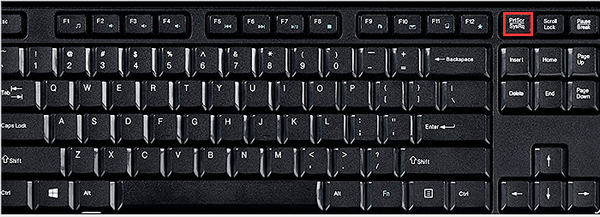
• Denne klassiske snarveien fanger opp hele skjermen og kopierer den til utklippstavlen.
• Ideell for å fange hele skjermen med et enkelt tastetrykk.
Klikk på Alt + Print Screen-tasten
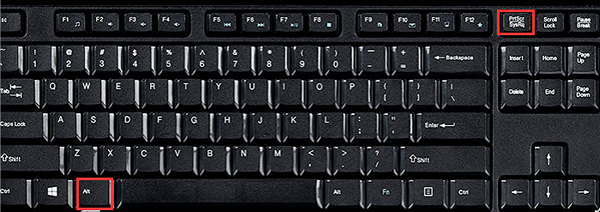
• Hvis du trykker på Alt + PrtScn, fanges kun opp det aktive vinduet, unntatt resten av skjermen.
• Perfekt for å fange spesifikke vinduer eller programmer uten rot.
Klikk på Windows-tasten + Shift + S-tasten (Windows 10 og nyere)
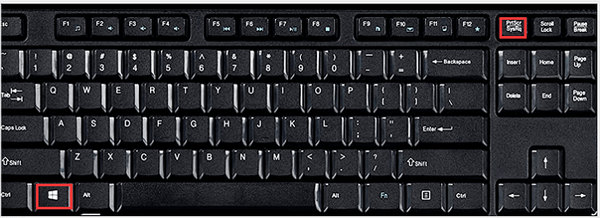
• Etter å ha trykket på snarveien, bruk markøren til å dra og velge ønsket område.
• Flott for å fange tilpassede områder av skjermen med presisjon.
Ved å bruke disse snarveiene kan du enkelt og effektivt ta skjermbilder på Dell-datamaskinen din med letthet og presisjon, noe som øker produktiviteten og forenkler arbeidsflyten.
Del 2: Slik skjermdumper du på Dell med avanserte alternativer
Å bruke skjermbildeprogramvare som et avansert alternativ gir en rekke fordeler når du tar skjermbilder på Dell-datamaskiner. I motsetning til grunnleggende innebygde metoder, gir skjermbildeprogramvare ofte tilleggsfunksjoner og funksjonalitet, noe som gir mer fleksibilitet og tilpasning i skjermbildeprosessen. Et så kraftig verktøy er FVC Screen Recorder.
FVC Screen Recorder er en allsidig programvare utviklet for å forenkle skjermdump‑prosessen i Windows 11/10/8/7 på alle Dell‑modeller. Den tilbyr avanserte alternativer for å redigere skjermbildet, som å tegne former, legge til tekst eller bilder og mer.
For å bruke dette, følg de enkle trinnene nedenfor:
Trinn 1. Last ned og installer FVC Screen Recorder på Dell‑maskinen din.
Gratis nedlastingFor Windows 7 eller nyereSikker nedlasting
Gratis nedlastingFor MacOS 10.7 eller nyereSikker nedlasting
Trinn 2. Start deretter verktøyet og klikk på Snapshot-knappen i høyre hjørne. Velg deretter Screen Capture.

Trinn 3. Nå, mens videoen spilles av på Dell‑enheten din, kan du fritt dra markøren for å velge området av videoen du vil ta skjermbilde av.

Trinn 4. Når du er ferdig, klikker du på Save-knappen.
Med sitt brukervennlige grensesnitt og utmerkede funksjoner, viser FVC Screen Recorder seg å være et utmerket valg for de som søker avanserte skjermbildefunksjoner på Dell-systemer.
Del 3: Slik skjermdumper du på Dell med standard klippeverktøy
Å bruke standard klippeverktøy levert av Dell er også en fin måte å ta skjermbilder på din Dell-datamaskin. Dette innebygde verktøyet tilbyr et enkelt og lett å følge grensesnitt, som gjør det tilgjengelig for brukere på alle nivåer av ekspertise. Med klippeverktøyet kan du raskt ta skjermbilder av spesifikke regioner, fullskjermopptak eller til og med fritt format, noe som gir allsidighet som passer dine behov.
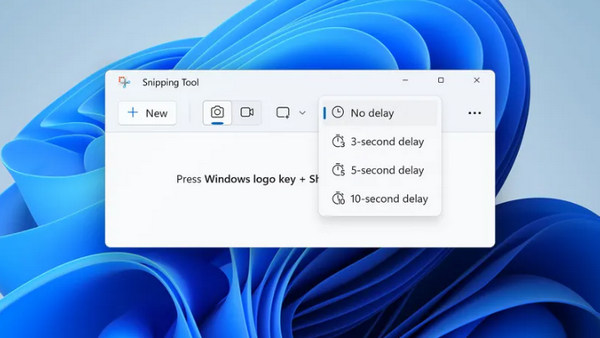
Trinn 1. Klikk på New eller trykk Ctrl + N samtidig. Velg ønsket form for å ta skjermbildet ditt. Som standard er rektangulært utsnitt valgt. Alternativt kan du velge en av de tre andre formene:
• Free Form Snip: Dette alternativet lar deg ta et skjermbilde i hvilken som helst ønsket form.
• Window Snip: Ta et skjermbilde av aktive vinduer med ett enkelt klikk ved hjelp av denne funksjonen.
• Full-Screen Snip: Ta et skjermbilde av hele skjermen på én gang, noe som er spesielt nyttig når du arbeider med flere skjermer.
Trinn 2. Etter at du har tatt skjermbildet, trykker du Ctrl + S for å lagre bildet på ønsket sted.
Ved ganske enkelt å følge disse raske trinnene, kan du effektivt bruke standard klippeverktøyet til å ta skjermbilder på Dell-datamaskinen din med letthet og bekvemmelighet, noe som gjør det til et flott alternativ for alle dine skjermbildebehov.
Del 4: Vanlige spørsmål om skjermdumping på Dell
Kan jeg ta skjermbilder på Dell-datamaskinen min uten å bruke ekstra programvare?
Ja, du kan ta skjermbilder på Dell-datamaskinen din uten ekstra programvare ved å bruke innebygde metoder som hurtigtaster eller standard klippeverktøy.
Er det en måte å fange bestemte områder av skjermen på min Dell-datamaskin ved hjelp av snarveier?
Absolutt. Dell-datamaskiner tilbyr praktiske snarveier som Print Screen, Alt + Print Screen eller Windows-tast + Shift + S for å fange spesifikke områder av skjermen med presisjon.
Hvordan kan jeg kommentere eller redigere skjermbildene mine på en Dell-datamaskin etter å ha tatt dem?
Etter å ha tatt et skjermbilde på Dell-datamaskinen, kan du bruke andre redigeringsverktøy fra skjermbildeprogramvaren eller til og med standard klippeverktøy for å kommentere, tegne, legge til tekst eller beskjære skjermbildene etter behov.
Vil jeg kunne bruke avansert skjermbildeprogramvare som Aiseesoft Screenshot Recorder på min Dell-datamaskin?
Ja. Aiseesoft Screenshot Recorder og lignende programvare kommer ofte med brukervennlige grensesnitt, noe som gjør dem virkelig tilgjengelige for alle typer brukere. Bare følg trinn-for-trinn-instruksjonene for å ta skjermbilder uten problemer.
Avslutningsvis, å lære hvordan du tar skjermbilder på Dell-datamaskinen din kan øke produktiviteten betraktelig. Enten du foretrekker å bruke snarveier, avansert programvare eller standard klippeverktøy, har du nå ferdighetene til å fange alt på skjermen uten problemer. Så gjør deg klar til å spare tid og forenkle dine digitale oppgaver med disse enkle metodene i dag!
-
 Slik tar du skjermbilder på en Chromebook [Trinn-for-trinn-veiledning]
 Oppdag hvordan du enkelt tar skjermbilder på Chromebooken din med denne omfattende trinnvise veiledningen. Bli guidet og få det perfekte skjermbildet nå!
-
 3 effektive måter å skjermdumpe på Google Chrome [veiledning]
 Oppdag hvordan du raskt tar skjermbilder av nettsteder på Google Chrome med disse enkle trinnene. Spar tid og øk produktiviteten med vår brukervennlige guide.
-
 Slik tar du enkelt skjermbilder på HP [2025 Guide]
 Oppdag de enkle trinnene for å fange skjermen på HP. Fra stasjonære til bærbare datamaskiner, guiden vår viser deg hvordan du tar et skjermbilde på HP-enheter som en proff.
