


 Video Converter Ultimate
 Skjermopptaker
 Videoreparasjon
Hva betyr AVI og hvordan spille det på stasjonære og mobile enheter
Et av de kjente ukomprimerte formatene er AVI. Det brukes oftest til synkronisert avspilling av video og lyd. Hvis du vil vite mer om AVI, bør du fortsette å lese. Hensikten med denne artikkelen er å forklare hva AVI er og hvilken mediespiller som støtter denne typen filer. Les videre nedenfor for å få flere ideer om formatet og tilgjengelige mediespillere.

Del 1. Hva er en AVI-fil
AVI ble introdusert på markedet sent i 1992 av Microsoft. AVI-navnet står for Audio Video Interleave. Det er en av de mest populære filbeholderne på grunn av sin enkelhet og kompatibilitet på ulike plattformer. Så hvis du vil ta opp eller laste ned en video eller lyd i AVI-format, må du regne med at filen blir stor, siden den er ukomprimert. For å få mer innsikt, finner du her noen av fordelene og ulempene med formatet.
Fordeler
- Det er en multifunksjonell filbeholder som kan inneholde hvilken som helst fil.
- Mye brukt format for alle kortfilmer, kampanjer og reklame. På grunn av kvaliteten det gir.
- Kvalitets AVI-butikkene er eksepsjonelle.
- Du trenger ikke en bestemt maskinvare eller programvare bare for å spille av AVI-filer fordi den er ubegrenset.
- Komprimer AVI-filene enkelt fordi den støtter forskjellige kodeker som DivX, XviD, MPEG-1, MPEG-4 og mer.
Ulemper
- Hvis du komprimerer AVI-filen utover grensen, er det en sjanse for at 4k-, HD- eller 1080-filen vil redusere kvaliteten.
- AVI-er er ikke komprimert, så forvent en stor filstørrelse hvis du bruker denne typen format.
- Hvis du bruker kodeker via online for å komprimere AVI, husk at de samme kodekene må installeres på harddisken din. Det er veldig enkelt å installere kodeker, men det er litt skummelt å velge kodeker fordi noen er upålitelige og usikre. Så vær forsiktig hvis du laster ned en.
Nå som du vet hva formatet dreier seg om, er det på tide å lære hvordan du spiller AVI-filer på datamaskinen. Alle verktøyene som er nevnt nedenfor, er blant de beste mediespillerne du kanskje allerede har vært borti når du har søkt på nettet. Hver AVI‑spiller inneholder en beskrivelse og trinnvise instrukser, så les nøye for å finne ut hvilken som passer best for deg.
Del 2. Hvordan spille av AVI-filer på Mac og Windows Media Player
1. FVC gratis videospiller
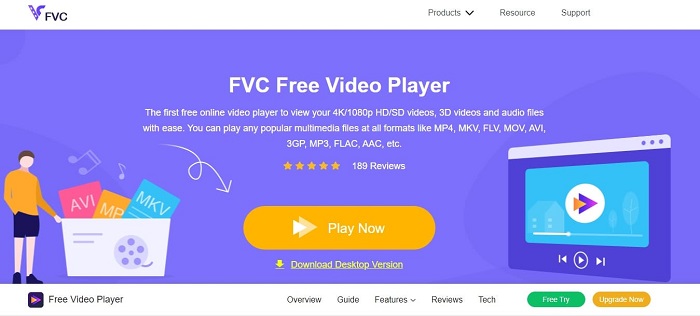
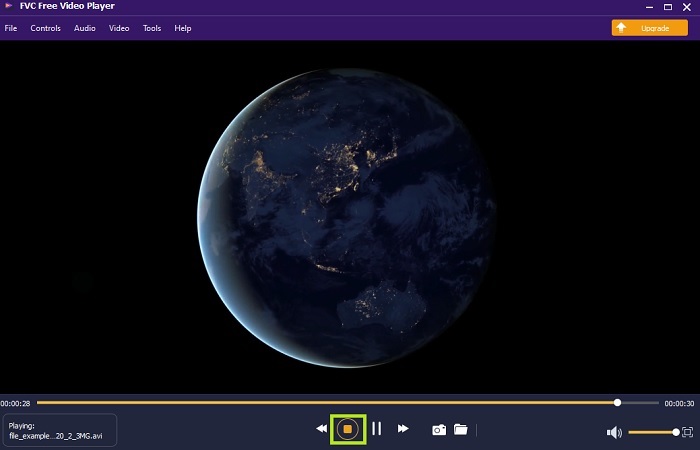
Bruk denne FVC Free Video Player til å se alle videoformater ved hjelp av internett. I motsetning til andre mediespillere som er nevnt nedenfor, trenger dette verktøyet ingen ekstra filer for å fungere. Så lenge du har internettilgang, kan du se videoer når som helst og hvor som helst. I tillegg tilbyr den høy bildekvalitet og har aldri problemer med feil ved avspilling av AVI‑filer. Men husk at hvis internettforbindelsen din blir brutt, vil dette verktøyet laste eller pause en stund, noe som er svært vanlig siden det er avhengig av internett. Du kan også spille av DVD‑plater her hvis du vil. Du trenger ikke lenger å spørre deg selv hvordan åpne AVI‑filer for å se dem, så lenge du følger trinnene nedenfor som er laget spesielt for deg.
Trinn 1. Klikk på denne hyperkoblingen for å gå til hovedsiden for AVI‑videospilleren.
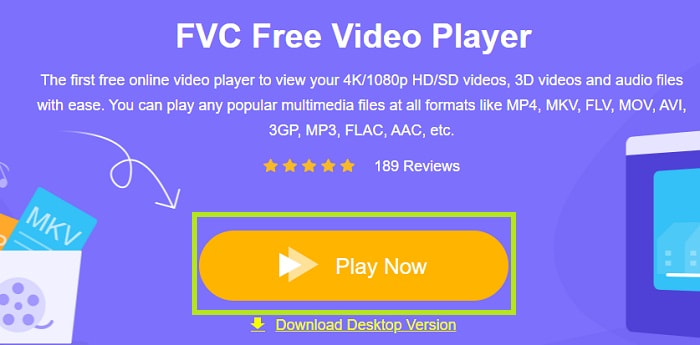
Trinn 2. Klikk på Play Now for å starte den nettbaserte AVI‑spilleren.
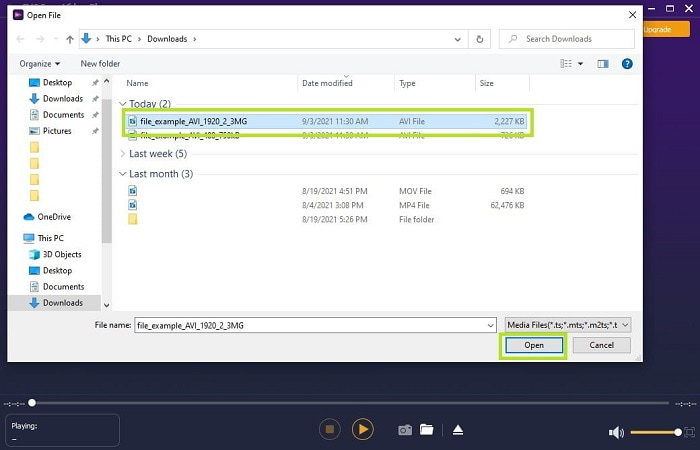
Trinn 3. Klikk deretter på Open File og velg AVI‑videoen du vil se. Når du har valgt den, klikker du på Open.
Trinn 4. Vent et øyeblikk til AVI‑videoen begynner å spille av, og vips, nå spilles den. I grensesnittet kan du også ta et skjermbilde gratis mens du ser på, hvis du ønsker det.
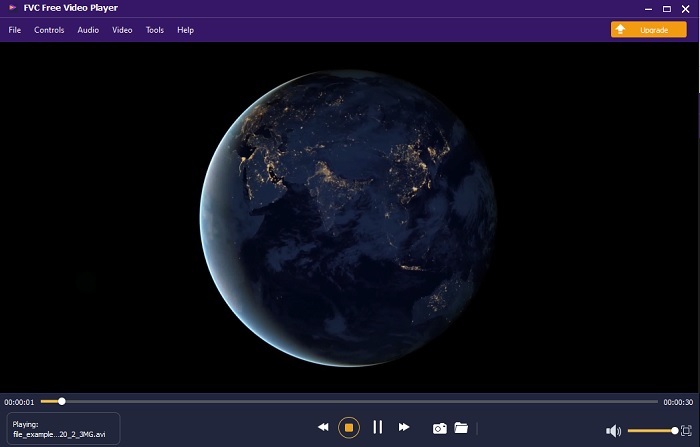
Trinn 5. Hvis du vil avslutte videoen, klikker du bare på firkant-knappen for å stoppe. Gjenta de samme trinnene hvis du vil spille av en annen AVI‑video eller et annet format.
Fordeler
- Ingen ekstra fil er nødvendig for å starte verktøyet.
- Det er mer effektivt enn de andre verktøyene nedenfor.
- Det gir 3D-vibber hvis du ser på en 4k-video.
Ulemper
- Internett avhengig, så hvis du ikke har internett, kan du ikke få tilgang til dette.
- Noen hovedfunksjoner på premium er ikke synlige her.
2. Windows Media Player
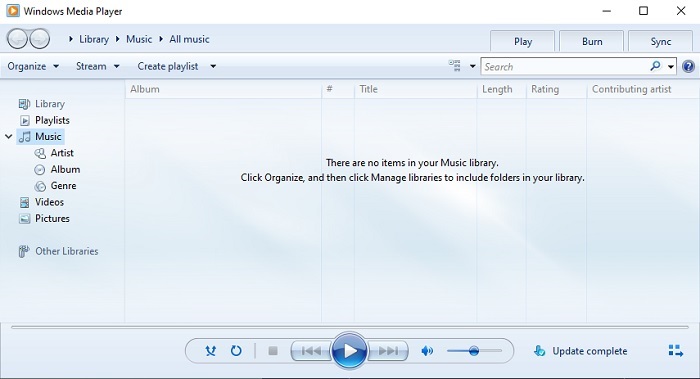
Hvis du vil vite hvordan du spiller AVI‑filer på Windows 10, kan du bruke den innebygde mediespilleren som er utviklet av Microsoft for Windows‑brukere. Men i noen tilfeller må du laste ned en ekstra kodek bare for å spille av AVI i denne mediespilleren. Dette kan være litt upraktisk og tidvis irriterende, siden det kan være vanskelig å finne riktig kodek. Du må belage deg på litt prøving og feiling i slike tilfeller, og noen ganger laster du ned feil kodeker. Men du trenger ikke bekymre deg, for det er veldig enkelt å laste ned kodeker på datamaskinen.
Fordeler
- Innebygd mediespiller for Windows.
- Støtter nesten alle formatene.
- Lett å bruke.
Ulemper
- I noen tilfeller må du laste ned ekstra kodek som dette verktøyet ikke støtter.
- Gir ikke strømming over trege DSL-tilkoblinger.
3. VLC Media Player
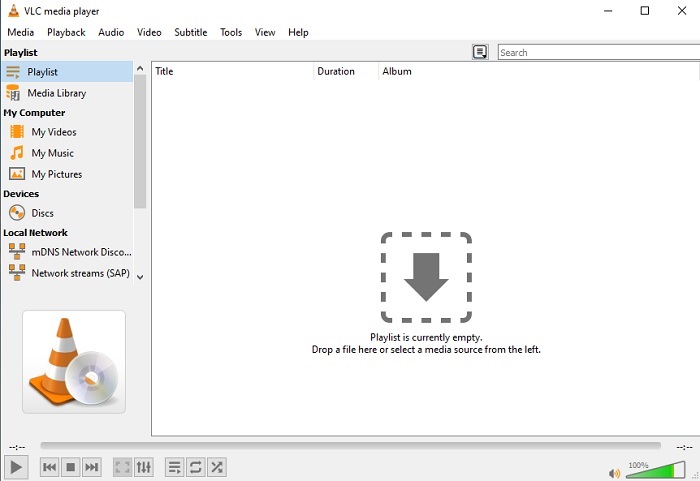
Denne mediespilleren krever ikke at du laster ned ekstra kodeker for å spille av AVI. Lurer du kanskje på hvordan kjøre en AVI‑fil uten problemer, kan VLC Media Player være svaret. Denne mediespilleren hjelper millioner av brukere over hele verden med å spille av mediefilene sine ved at de ganske enkelt åpner filen og spiller den her. Til tross for at millioner av brukere stoler på dette verktøyet, har det noen feil, og enkelte filer støttes ikke av denne programvaren. Du må regne med enkelte feil, men det skjer svært sjelden.
Fordeler
- En av de beste mediespillerne for alle plattformer.
- Den kan spille av video selv om den ennå ikke er ferdig nedlastet. Men ikke hele videoen.
- Fleksibel i alle formater.
Ulemper
- Mesteparten av tiden er det noen mindre feil du kan støte på mens du bruker VLC.
- Den har også vanskelig for å spille noen videoformater på grunn av kodekene.
Del 3. Hvordan se AVI-filer på iPhone
Mediespillerne ovenfor kan ikke brukes direkte på mobile enheter. Men det finnes en måte å spille AVI på iPhone eller iPod. I tillegg vet vi at AVI‑filer er store. Hvis du overfører dem til telefonen, vil de sannsynligvis oppta det meste av lagringsplassen på enheten din. I stedet for å overføre selve AVI‑filen bør du konvertere den til et nytt format som kan spilles av uten å miste kvalitet. Konverter AVI til et passende format ved hjelp av Video Converter Ultimate. For flere detaljer om hvordan du konverterer, kan du gå til denne lenken.
Del 4. Vanlige spørsmål om AVI
Hva er bedre, AVI eller MP4?
AVI har bedre kvalitet, men er ukomprimert, mens MP4‑filer tar mindre plass, men likevel har god kvalitet. Hvis du vil vite mer om hva forskjellene er og hvilket format som er best, bør du klikke på AVI vs MP4.
Hvordan konvertere AVI til MP4?
Å konvertere er den beste måten å redusere filstørrelsen på og endre den til et annet format. Og den beste måten å konvertere AVI til MP4 er listet opp her i denne artikkelen. Den vil lære deg trinnene for hvordan du konverterer, og hvilke ulike verktøy du kan bruke til å konvertere.
Kan QuickTime spille AVI?
Selv om QuickTime-mediespilleren støtter forskjellige formater, er det noen problemer med å spille AVI på Mac standardspiller. På grunn av den proprietære Microsoft har. Så for å vite hva som er det beste alternativet for QuickTime, må du lese denne artikkelen og velge hvilket som er det beste alternativet.
Hva om AVI-filen ikke åpnes?
Det er noen grunner til at AVI-filer ikke åpnes. For det første er det fordi filen er ufullstendig, bortsett fra at fordi den er ukomprimert at noen fil kan gå tapt. For det andre støttes ikke AVI-formatet på din lokale eller tredjeparts mediespiller. For det tredje, betrakt den som død, spesielt hvis du komprimerer den for mye til at den kan bli en uspillbar. Til slutt er kodeken feil, så hvis du komprimerer AVI med forskjellige kodeker samtidig, er dette problemet vanlig.
Konklusjon
Avslutningsvis kan vi si at AVI brukes av mange brukere over hele nettet. Men selve filen er ukomprimert, så du bør være forberedt på å ha mye ledig plass på disken hvis du tar opp, laster ned eller overfører AVI‑filer. Etter dette trenger du ikke lenger å spørre hva er AVI‑format, takket være informasjonen ovenfor og hvor du kan spille det av. Føl deg fri til å bruke FVC Free Video Player, siden den er åpen kildekode og kan brukes av alle med internettilgang. Du kan også velge å bruke premiumversjonen av verktøyet, som støtter flere formater enn gratisversjonen og har mange ekstra funksjoner. Hvis du vil prøve den, klikker du på nedlastingsknappen for å installere den på datamaskinen din.
-
 Topp 5 beste Windows Media Player -alternativer for Android -mobiler
 Siden du ikke kan laste ned Windows Media Player for Android, bør du lese denne artikkelen og lære om de 5 beste alternativene til Windows Media Player.
-
 Topp 5 beste videospillere for iPhone du ikke bør gå glipp av i 2025
 For å spille av videoer i alle formater og få en bedre seeropplevelse på iPhone, bør du lese denne artikkelen og lære om de beste 5 videospillerne for iPhone 12/11/X/8/7/6.
-
 Eksepsjonell guide for hvordan du spiller MOV -filer på Android -mobilenheter
 Har du et problem hvorfor MOV -filene dine ikke spilles på din Android mediespiller? Les deretter denne artikkelen, den vil gi deg 2 forskjellige metoder for å fikse MOV -filer og gjøre dem spillbare.
