


 Video Converter Ultimate
 Skjermopptaker
 Videoreparasjon
Hvordan konvertere AVI til 3GP-fil uten problemer
Tredjegenerasjons mobiler kan ikke spille av AVI-filer fordi 3G‑mobilenheter ikke støtter dette formatet. Hvis du vil spille av AVI-filen din på en 3G‑mobil, må du konvertere AVI-filen til en 3GP-fil. Heldigvis har vi funnet de beste metodene for deg til enkelt å konvertere AVI til 3GP, ved å bruke de beste omformer-verktøyene.

Del 1. 2 beste alternativer for å konvertere AVI-filen til 3GP på skrivebordet
Hvis du ser etter en omformer som du kan bruke offline på skrivebordet ditt, kan disse alternativene være løsningen på problemet. Denne delen av artikkelen viser de 2 beste valgene for konvertering av AVI til 3GP filformat.
Alternativ 1. Bruk FVC Video Converter Ultimate [Offline Tool]
Uten tvil er FVC Video Converter Ultimate en av de beste frakoblede (offline) omformerene på markedet. Denne omformeren støtter over 1000 filformater, inkludert AVI, 3GP, MOV, MP4, WMV, WebM og flere. Den har også de beste funksjonene du kan prøve, som å legge til effekter i videoen din, komprimere filen og til og med slå sammen flere videofiler til én. I tillegg er verktøyet svært brukervennlig fordi det har et enkelt grensesnitt. Følg trinnene nedenfor for å konvertere AVI til 3GP ved hjelp av FVC Video Converter Ultimate.
Trinn 1. Last ned FVC Video Converter Ultimate på datamaskinen din ved å klikke på Download-knappen nedenfor. Følg installasjonsprosessen, og åpne deretter appen.
Gratis nedlastingFor Windows 7 eller nyereSikker nedlasting
Gratis nedlastingFor MacOS 10.7 eller nyereSikker nedlasting
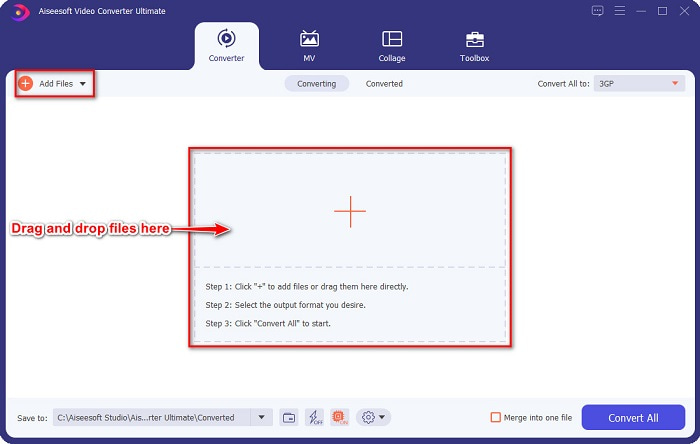
Trinn 2. I hovedgrensesnittet til omformeren klikker du på knappen Add Files, eller du kan dra og slippe AVI-filen din til +-knappen for å laste opp AVI-filen.
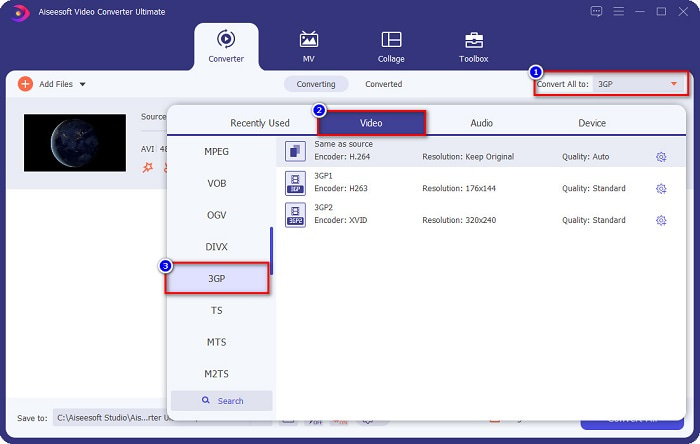
Trinn 3. Klikk deretter på knappen Convert All to for å velge ønsket utdataformat. Klikk på filformatet 3GP.
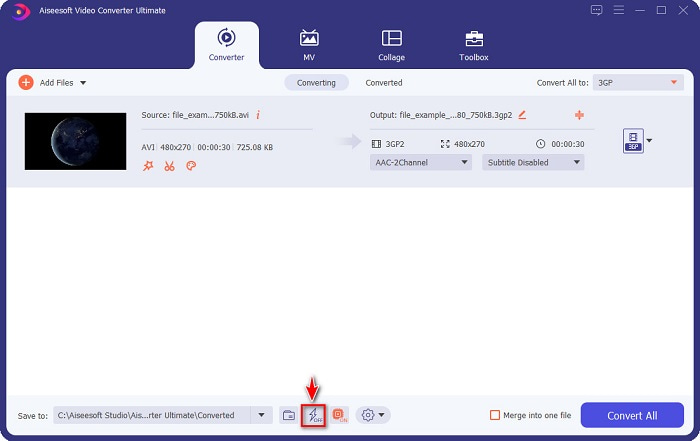
Aktiver ultrarask konvertering ved å huke av for lynnedslag-symbolet nederst i programvinduet.
Trinn 4. Etter at du har valgt utdataformat for filen, klikker du på knappen Convert All for å konvertere AVI-filen din til en 3GP-fil.
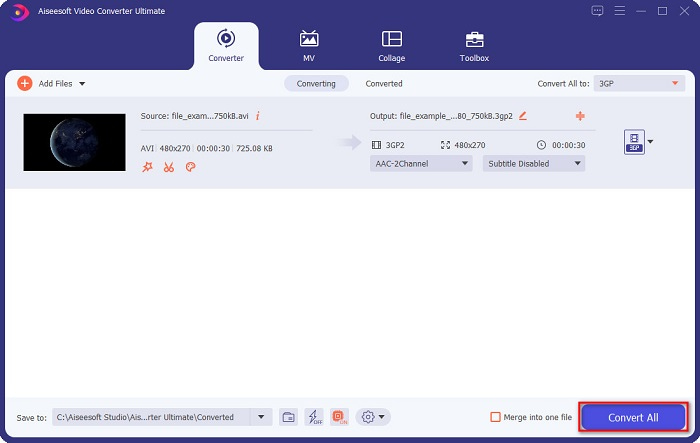
Så er det bare å vente noen sekunder. Og voila! Du kan enkelt konvertere AVI til en 3GP-fil så enkelt som det.
Fordeler
- Den lar deg redigere, forbedre og komprimere filene dine.
- Det tilbyr batchkonvertering for å slå sammen flere filformater til ett.
- Kan konvertere filer så raskt som lynet.
- Tilgjengelig på alle plattformer, inkludert Windows og Mac.
Ulemper
- For å eksklusivt bruke funksjonene, må du kjøpe appen.
Alternativ 2. Prism Video Converter [Freeware Tool]
Prism Video Converter Software er en gratis omformer som støtter flere filformater. I tillegg er denne omformeren svært enkel å bruke. Den støtter imidlertid ikke like mange filformater som andre omformere. Likevel bruker mange dette verktøyet fordi det er effektivt.
Her er trinnene for å bruke VLC Media Player som omformer:
Trinn 1. Last ned Prism Video Converter, og åpne deretter appen.
Trinn 2. Klikk på Add Files for å laste opp AVI-filen. Under Output Format klikker du på nedtrekksknappen og velger 3GP-formatet.
Trinn 3. Til slutt klikker du på Convert for å starte konverteringsprosessen.
Del 2. Konverter AVI til 3GP ved å bruke den beste online-konverteren
Å bruke en nettbasert omformer er mer praktisk enn et frakoblet eller gratis skrivebordsverktøy fordi du ikke trenger å laste det ned. Og hvis du leter etter den beste nettbaserte omformeren på nettet, er FVC Free Online Video Converter løsningen for deg. Denne nettomformeren kan konvertere mange filformater som AVI, 3GP, MP4, MOV, FLV, WMV, MKV osv. Og hvis du vil endre bildefrekvensen på videoen din, har denne omformeren også den funksjonen. Dessuten kan den konvertere raskere enn noe annet nettverktøy du finner på internett. Følg derfor trinnene nedenfor for å bruke denne nettbaserte omformeren.
Trinn 1. Skriv inn FVC Free Online Video Converter i nettleseren din, eller gå direkte til nettsiden deres ved å klikke på denne lenken.
Trinn 2. Klikk på knappen Add Files to Convert. Filene på datamaskinen din vises, og du kan deretter velge AVI-filen du vil konvertere.
Last ned skrivebordsversjonen for å konvertere filer i batch.
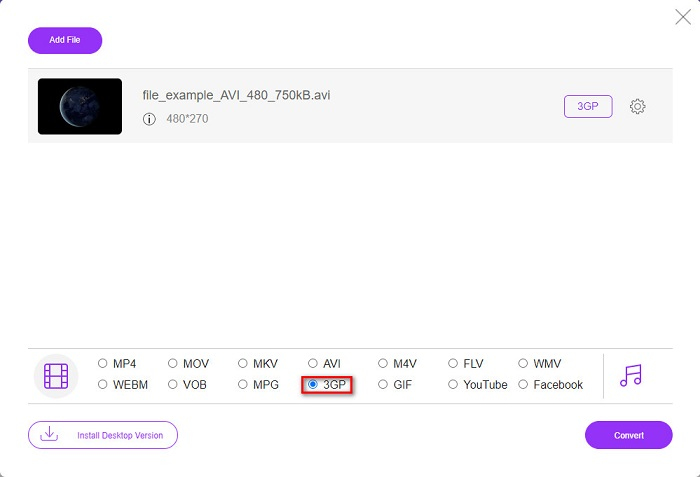
Trinn 3. På det andre grensesnittet til programmet, huk av i sirkelen for filformatet 3GP.
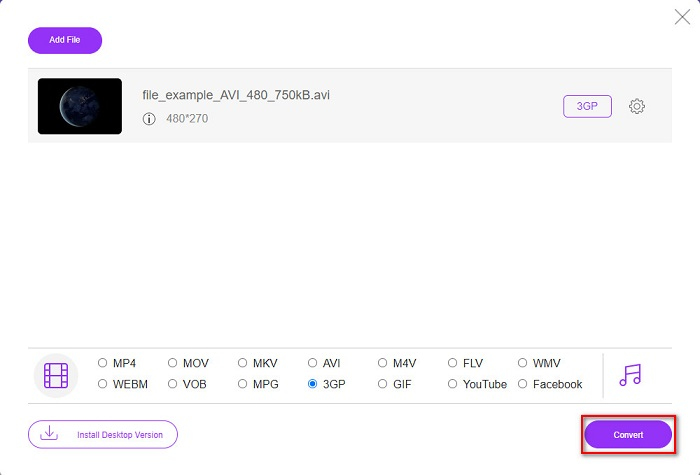
Trinn 4. Og til slutt, klikk på Convert-knappen for å konvertere AVI-filen din til 3GP.
Del 3. Utvidet kunnskap om AVI og 3PG
For mer kunnskap om disse to formatene, les informasjonen nedenfor:
AVI eller Audio Video Interleave er et utbredt filformat laget av Microsoft. Denne typen fil inneholder forskjellige videokomprimeringer som DivX og XviD. I tillegg kan nesten alle medieplattformer spille av AVI-filer, og Windows støtter det bredt. Det er også kjent som standarden for lagring av filmer og mediearkiver.
På den annen side, et 3GP-filformat som tredjegenerasjons mobile enheter støtter. Det er utviklet av Third Generation Partnership Project (3GPP). Videre har denne typen fil kun en liten filstørrelse fordi den er laget for å dele 3G-mobilenheter. På toppen av det er begge filformatene flotte, selv om de har sine forskjeller.
| AVI | VS | 3GP |
| Ukomprimert | Komprimert/ukomprimert | Komprimert |
| Tilgjengelig på nesten alle enheter | Kompatibilitet | Tilgjengelig på tredjegenerasjons mobile enheter |
| Høy oppløsning | Oppløsning støttes | Lav oppløsning |
| Spillbar | Spillbar på 4g-mobilenheter | Ikke spillbar |
| Hvis du vil ha et mer vanlig format, som støttes av nesten alle enheter, bruk dette filformatet | Fordeler med å bruke dette filformatet | Hvis du bruker en tredjegenerasjons mobilenhet og ønsker en lavere filstørrelse, bruk dette filformatet |
AVI vs. 3GP
Basert på Resource Interchange File Format (RIFF), ble AVI-formatet introdusert av Microsoft i 1992. Det kan lagre video/lyd av høy kvalitet siden det bruker mindre komprimering. Men det forårsaker også den store filstørrelsen til en AVI-fil, som kan være et problem når det er begrenset plass.
3rd Generation Partnership Project (3GPP) produserte 3GP/3GPP-formatet som et multimediebeholderformat. Det er faktisk basert på ISO-mediefilformatet. Vi bruker den ofte til å lagre video-/lydstrømmer som overføres mellom 3G-mobiltelefoner og online.
Del 4. Vanlige spørsmål om konvertering av AVI til 3GP
Kan du spille av AVI-filer på Mac?
Dessverre ikke. Den innebygde mediespilleren på Mac, QuickTime, støtter ikke AVI. Men du kan konvertere AVI-filen din til et filformat som Mac støtter, nemlig MOV. For å vite hvordan du enkelt konverterer AVI til MOV, klikker du på denne lenken.
Kan jeg konvertere AVI til 3PG tapsfritt?
Ja. Du kan konvertere AVI til 3PG-filer uten tap av kvalitet ved å bruke FVC Video Converter Ultimate. Denne ultimate omformeren kan konvertere AVI til 3PG uten kvalitetstap.
Kan du spille av 3GP-filer på 4G-mobilenheter?
Dessverre ikke. Som navnet tilsier, er det 3G‑mobilenheter som kan spille av 3GP-filer. Men hvis du vil spille av en 3GP-fil på en 4G‑mobil, kan du konvertere 3GP til MOV. For å finne ut hvordan du konverterer 3GP-filer til MOV, kan du lese artikkelen ved å klikke på denne lenken.
Konklusjon
Hvis du leter etter løsninger for å konvertere AVI til 3GP-filer, har vi dekket ryggen. Det er vanskelig å se etter en omformer som har høy standard. Men hvis du leter etter en førsteklasses omformer, er FVC Video Converter Ultimate det best egnede verktøyet for deg. Denne omformeren tilbyr deg de mest unike og nyttige funksjonene bare for deg! Så hvis du ønsker å bruke denne til slutt utmerkede konverteren, last den ned gratis nå.
-
 Topp 4 mest effektive måter å konvertere 3GP til AVI-format [2021]
 Kan jeg konvertere 3GP-filene mine til AVI? Vel, du kan enkelt konvertere det hvis du prøver disse tilgjengelige verktøyene, da vi samlet alle mulige løsninger på 3GP til AVI-konverteringsproblemet.
-
 Beste 3GP til FLV-konverterer å bruke for å konvertere 3GP til FLV [2022]
 Har du noen gang prøvd å konvertere 3GP til FLV, men du vet ikke hva slags omformer du vil bruke? Les denne artikkelen for å lære alle detaljene om konvertering av 3GP til FLV.
-
 2 beste mulige måter å konvertere ikke-støttet 3GP til DivX [2022]
 Mange brukere spør hvordan man konverterer 3GP til DivX. Så nå gir vi en artikkel for det for å hjelpe deg med å konvertere .3gp-filen problemfritt.

