


 Video Converter Ultimate
 Skjermopptaker
 Videoreparasjon
 Konverter MOD til hvilket som helst format som MP4, MOV, AVI, MP3, etc.
7 gratis MOD-konverterere tilgjengelig på plattformen din for å enkelt endre MOD-format
Trenger du å endre MOD-filen din? I så fall trenger du ikke lenger å bekymre deg eller bruke mye tid på å prøve forskjellige konvertere. Ikke stress, for i dag har vi løsningen for deg. Nedenfor viser vi deg de beste måtene å konvertere MOD til MP4, MOV, MPEG2, DVD eller et hvilket som helst videoformat du ønsker, med trinnvise forklaringer du kan følge.

Del 1. Topp 7 gratis MOD-konverterere for å konvertere MOD-filer online og offline
1. FVC Video Converter Ultimate – Beste MOD Converter på Windows og Mac
Først på listen er den mest brukte MOD‑konverteren som er tilgjengelig på tvers av plattformer, FVC Video Converter Ultimate. Denne konverteren tilbyr en svært rask konverteringsprosess for brukerne sine, og skuffer dem aldri. Selv om verktøyet konverterer raskt, blir ikke kvaliteten endret, fordi den beskyttes mens formatet blir endret.
Hva er mer enn lynhastighetsprosessen? Den støtter også de massive formatene du kan importere eller eksportere, for eksempel MOD, MP4, MOV, MKV, FLV, WMV og mange flere. På grunn av det støttede formatet ble kundene glad i verktøyet, og mange av dem anbefaler dette til andre medbrukere som trenger å konvertere formatet sitt. Så hvis du trenger hjelp til å konvertere MOD til MP4 eller hvilket videoformat du vil, er dette verktøyet en utmerket hjelp ved å følge de angitte trinnene nedenfor.
Trinn 1. For å laste ned konverteren på datamaskinen, klikker du på nedlastingsknappen nedenfor og velger hvilket system du bruker. Følg deretter installasjonsprosessen og start programmet. Hvis du er ny når det gjelder konvertering, trenger du ikke å være redd – trinnene her vil sikre at du konverterer MOD‑filen riktig.
Gratis nedlastingFor Windows 7 eller nyereSikker nedlasting
Gratis nedlastingFor MacOS 10.7 eller nyereSikker nedlasting
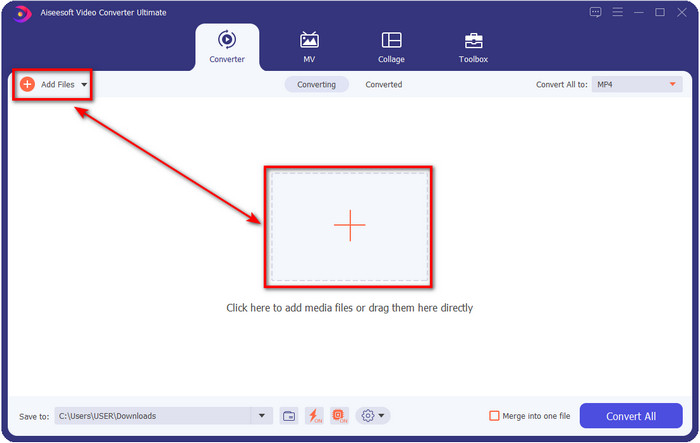
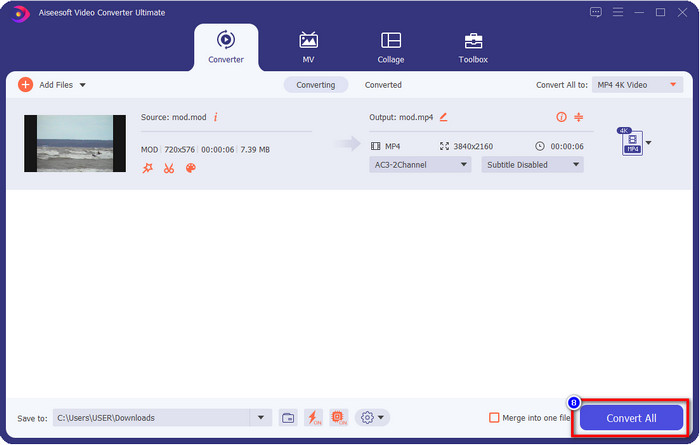
Trinn 2. Last opp MOD‑filen ved å klikke på Add Files, eller trykk på den store +-knappen midt i grensesnittet. Etter dette vil en mappe fra datamaskinen dukke opp på skjermen; bla gjennom, klikk på MOD‑filen og trykk Open for å gå videre til neste trinn.
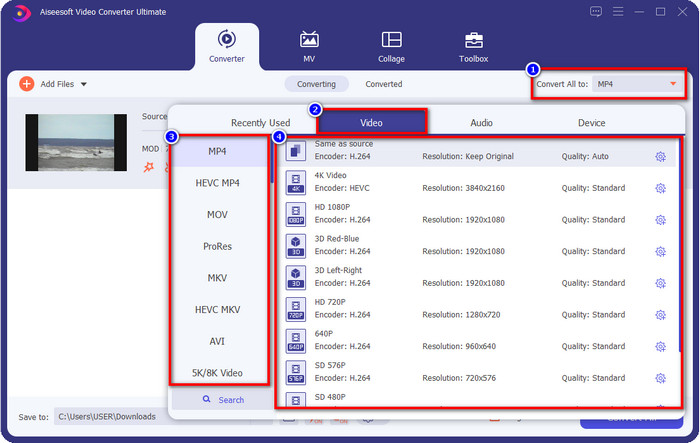
Trinn 3. For å endre formatet til MP4, MOV, MKV eller et annet format du trenger, klikker du på Convert All to og velger ønsket format.
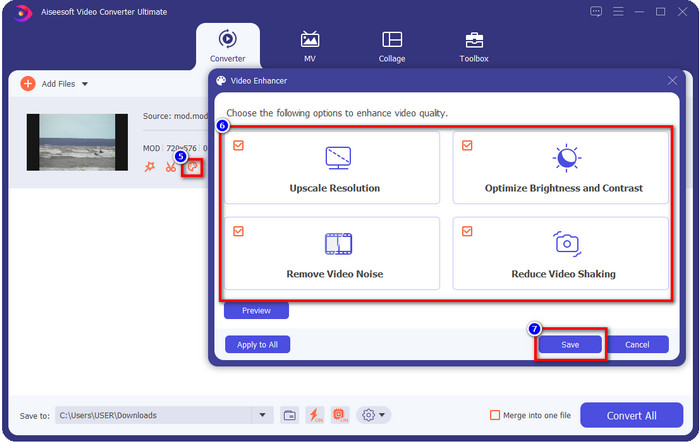
Valgfritt. En av de flotte funksjonene dette verktøyet tilbyr, er forbedringsfunksjonen. Hvis du klikker på malingsbrettet, vises et nytt lite vindu; nå kan du gjøre betydelige justeringer av videoen ved å huke av i boksene. Klikk Save for å bruke endringene du har gjort på MOD‑videoen.
Trinn 4. Etter alle trinnene er det nå tid for å konvertere MOD ved å klikke på Convert All. Så enkelt som 1‑2‑3 har du nå lært å konvertere MOD‑formatet til et nytt format.
Fordeler
- Konverter MOD til MP4, MOV, MKV, FLV, AVI eller til 200+ formater tilgjengelig effektivt.
- Avanserte redigeringsfunksjoner inkluderer trimming, kutting, beskjæring og mer.
- Det er trygt og fritt for skadelig programvare å laste ned.
- Tilgjengelig for nedlasting på alle skrivebordsplattformer som Windows og Mac.
Ulemper
- For å benytte deg av alle de avanserte funksjonene, må du kjøpe verktøyet.
2. iMovieSoft Free TOD Converter
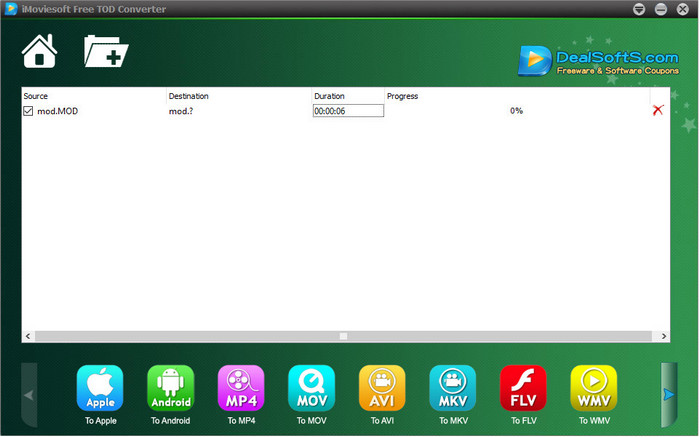
En annen konverterer du kan laste ned på datamaskinen din, er iMoiveSoft Free TOD Converter. Med denne kan du enkelt konvertere MOD‑formatet ditt til de tilgjengelige formatene. Imidlertid støtter ikke verktøyet så mange formater, men de mest kjente er tilgjengelige. Dessuten er hovednettsiden til verktøyet ikke sikret med en trygg tilkobling; selv om det vises et varsel, prøvde vi likevel å laste det ned på systemet vårt for å kunne beskrive trinnene for å konvertere MOD‑filer til MOV, MP4, AVI osv.
Trinn 1. Last ned konverteren til datamaskinen og åpne den.
Trinn 2. Klikk på Folder og finn MOD‑filene du vil legge inn.
Trinn 3. Klikk på formatet nedenfor og trykk Convert.
Fordeler
- Det er gratis å laste ned på Windows og Mac.
- Lett å bruke.
- Grunnleggende redigeringsfunksjoner er tilgjengelige.
Ulemper
- Hovednettstedet er ikke tilkoblingssikkert.
- Den har et formatalternativ du kan velge på.
- UI trenger forbedring.
3. iOrgSoft Converter
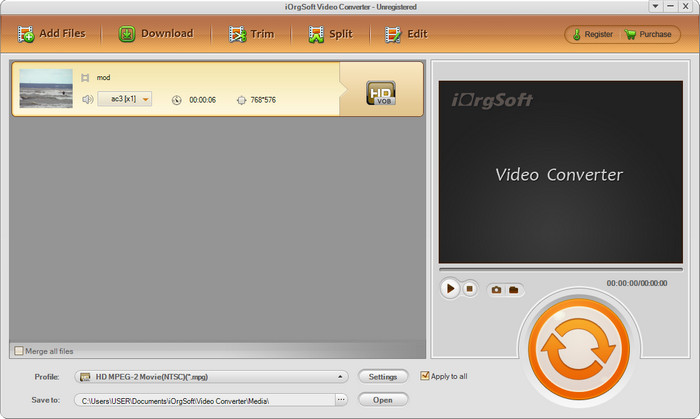
iOrgSoft Converter er et alternativ hvis du trenger å konvertere MOD til MPEG2 på en enkel måte. Hovednettsiden til denne konverteren har også en usikret tilkobling, slik som iMovieSoft. Du kan også bruke en ekstern lenke til å laste ned programmet. Selv om verktøyet tilbyr noen innstillinger, har brukergrensesnittet lavere prioritet, noe som betyr at du ikke kan forvente et spesielt pent grensesnitt. I tillegg kan krasj og feil forekomme når du skal til å konvertere.
Trinn 1. Søk opp hovedsiden til konverteren og last den ned derfra.
Trinn 2. Åpne konverteren, klikk Add Files for å legge inn MOD‑filer, klikk på formatfeltet og velg formatet du ønsker.
Trinn 3. Trykk på konverteringsknappen for å starte konverteringen.
Fordeler
- Den støtter flere formater enn iMovieSoft.
- Enkel å bruke og lett å forstå.
- Last den ned på Windows og Mac.
Ulemper
- Usikret tilkobling til hovednettstedet.
- Brukergrensesnittet er forferdelig.
4. FFmpeg
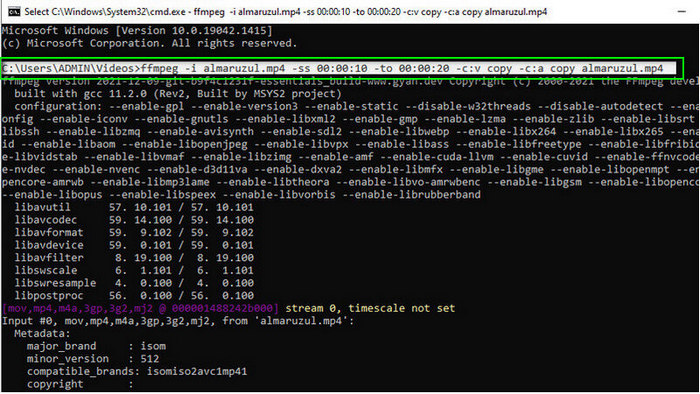
Hvis du trenger en gratis MOD‑til‑MOV‑konverter, er FFmpeg et godt hjelpemiddel. I motsetning til de andre konverterne på denne listen, bruker den et kommandolinjegrensesnitt (CLI) der du kommuniserer med verktøyet via tekst. Selv om dette ikke er så kjent for mange, bruker noen fortsatt dette som sin konverterer. Hvis verktøyet har fanget interessen din, følger du trinnene nedenfor.
Trinn 1. Last ned FFmpeg og kjør exe‑filen.
Trinn 2. Åpne CMD; nå kan du kommunisere med verktøyet derfra.
Trinn 3. Finn plasseringen til filen via kommandolinjen. Deretter kopierer og limer du inn denne teksten, ffmpeg -i input.mod -vn -ar 44100 -ac 2 -b:a 192k output.mp4 for MP4. Du kan også endre formatet til MOV, MKV, AVI og mer. For å starte prosessen trykker du på Enter på tastaturet.
Fordeler
- Unik videoomformer tilgjengelig på de fleste plattformer.
- Trygg å bruke.
- Det er pålitelig når det gjelder å konvertere formatet ditt.
Ulemper
- Det er ikke veldig lett å bruke.
- Det er ikke det beste valget for nybegynnere eller nybegynnere å konvertere format.
5. CloudConvert
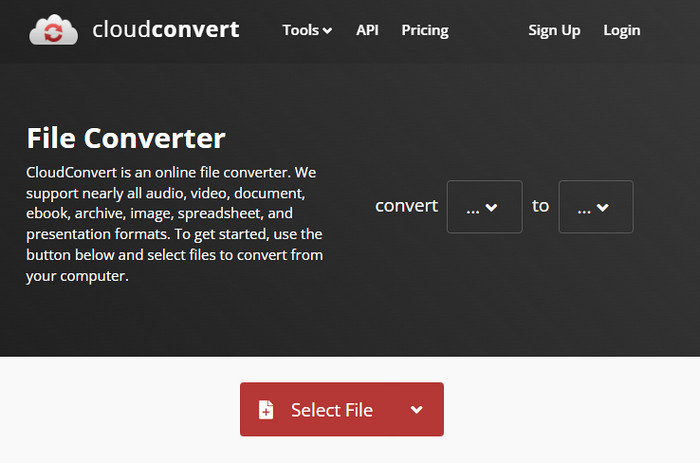
Vil du ikke laste ned en konverter på datamaskinen din? Da kan du likevel konvertere MOD‑formatet med CloudConvert på nett. Dette nettbaserte verktøyet tilbyr en enkel, men effektiv konverteringsprosess. Det støtter også konvertering av andre filtyper som PDF, arkiver, e‑bøker og mer til nye formater.
Trinn 1. Søk etter CloudConvert i favorittnettleseren din.
Trinn 2. Klikk Select File og last opp MOD‑filen. Trykk på drop‑down-knappen og velg ønsket format. Klikk deretter Convert.
Trinn 3. Etter konverteringen klikker du Download for å lagre filen med nytt format på harddisken.
Fordeler
- Det er ikke nødvendig å laste ned verktøyet.
- Gratis nettverktøy.
- Brukervennlig.
Ulemper
- Nettverksavhengig.
- Forløpet av prosessen vil avhenge av hastigheten på Internett.
6. Converter365
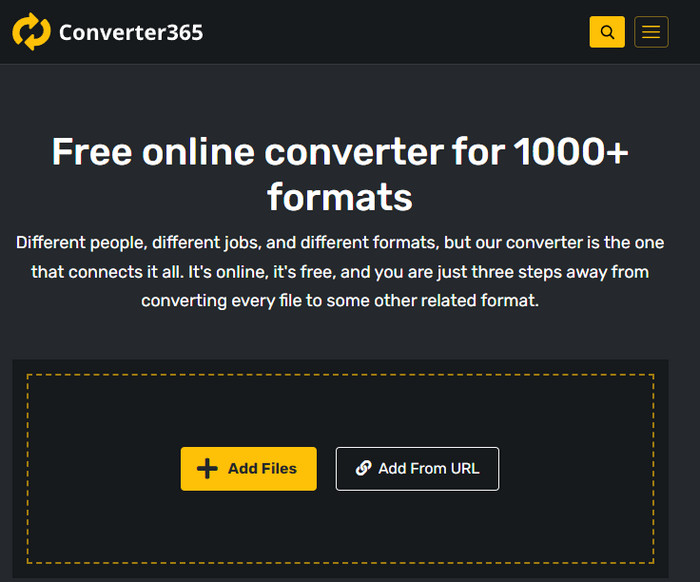
En annen gratis nettbasert MOD‑til‑MP4‑konverter du kan bruke, er Converter365. Dette er et av de nettverktøyene som har et elegant brukergrensesnitt. Derfor føles det mer profesjonelt å bruke verktøyet; likevel hadde vi problemer med å konvertere videofiler her fordi det krasjet. Dersom du trenger å konvertere MOD‑filen din på en enkel måte, kan dette likevel være til hjelp.
Trinn 1. Åpne nettleseren din og søk etter Converter365.
Trinn 2. Klikk på Add Files, og finn .mod‑filen. Når du har funnet filen, velger du format ved å klikke på drop‑down-knappen.
Trinn 3. Trykk Start Conversion, så starter konverteringen.
Fordeler
- Konverteren er tilgjengelig via nettet.
- Det gir en enkel, men effektiv konvertering.
- Brukergrensesnittet ser profesjonelt ut.
Ulemper
- Den trenger en internettforbindelse for å bruke.
- Noen ganger oppstår feil under konvertering av formatet.
7. Zamzar
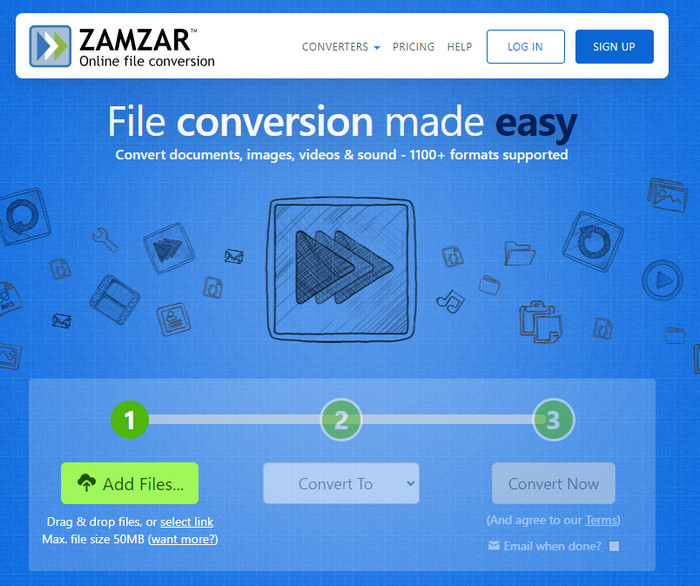
Hvis du trenger en enkel og praktisk nettbasert MOD‑konverter, er Zamzar et godt alternativ. Dette verktøyet tilbyr en rett‑på‑sak‑prosess for konvertering av .mod‑filer. I tillegg er det uten tvil en av de sikreste konverterne som er tilgjengelig på nettet. Hvis du har lyst til å prøve dette verktøyet, kan du følge trinnene nedenfor.
Trinn 1. Gå til Zamzar ved å søke det opp i favorittnettleseren din.
Trinn 2. Trykk Add File for å legge inn MOD‑filen du vil konvertere. Klikk Convert To og velg formatet du trenger.
Trinn 3. Klikk Convert Now og vent på at prosessen fullføres. Deretter klikker du Download for å lagre filen på datamaskinen.
Fordeler
- Et av de beste alternativene hvis du trenger å konvertere et format.
- Det gir en enkel prosess for konvertering.
- Tilgjengelig i alle nettlesere.
Ulemper
- Internett-avhengig, ingen internett du kan ikke bruke det.
- Den støtter færre formatalternativer.
Relatert:
Del 2. Vanlige spørsmål om MOD-konverterere
Hva er MOD?
MOD er et toveisformat som kan brukes som lyd for standard digital musikksporingsapplikasjoner. Den inneholder notemønstre, instrumentnumre og meldingskontrollere med forskjellige spor for eksempellyder. Som nevnt er det toveis; du kan også bruke dette som et videoformat for digitale videokameraer produsert av Panasonic og JVC. Selv om dette formatet har støtte fra kjente merker, er det litt utdatert hvis vi skulle sammenligne det med den andre videobeholderen.
Støtter mediespillere .mod-utvidelsen?
Ikke alle mediespillere støtter dette formatet, spesielt hvis spilleren din ikke har en MPEG-2-videokodek inni. Det er et problem for alle; du kan laste ned en MPEG-2-videoutvidelse hvis du trenger den for å spille. Men du kan også konvertere filen til et støttet format til plattformene dine, dette er så langt den enkleste og sikreste måten. Så nå, hvis du trenger å konvertere MOD-filen din, vil du kanskje bruke FVC Video Converter Ultimate i stedet. Har du ingen anelse om verktøyet? Les i så fall detaljene ovenfor.
Er MOD kompatibel med DVD-spilleren?
Den er ikke kompatibel med DVD-spilleren; Du kan imidlertid brenne den til DVD for å gjøre den kompatibel med DVD-spilleren.
Konklusjon
Disse sju verktøyene er de beste valgene hvis du trenger en MOD‑konverter, på grunn av ytelsen og effektiviteten deres. Vi har nøye testet all programvaren, og vi fant ut at FVC Video Converter Ultimate gir et enestående resultat og funksjoner som de andre verktøyene ikke kan matche. Hvis du vil oppleve hvor bra verktøyet er, kan du laste det ned til datamaskinen din og bruke det slik du ønsker.

FVC Video Converter Ultimate
2 999 368+ nedlastinger- Konverter MOD til et hvilket som helst populært format.
- Forbedre videokvaliteten naturlig
- Gjør videokollasje jevnt med utdata av høy kvalitet
- Rediger videoer som en proff, inkludert beskjæring, rotering, legge til filter, etc.
Gratis nedlastingFor Windows 7 eller nyereSikker nedlasting
Gratis nedlastingFor MacOS 10.7 eller nyereSikker nedlasting
-
 2 Ultimate MPG-konverterere for å konvertere MPG til WMV gratis
 Vil du konvertere MPG til WMV gratis? I så fall er du heldig fordi vi fant ut at det er to verktøy du kan bruke til å konvertere MPG-filene dine.
-
 Hvordan endre iTunes M4V til MKV på Mac & Windows Quickiest Way
 Hvis du trenger å konvertere M4V til MKV på Mac, må du lese denne artikkelen. Som vi gir fakta om konvertererne som vil hjelpe deg med konverteringsprosessen.
-
 Topp 5 gratis MPEG til MKV-konverterere tilgjengelig på alle plattformer
 Hva er de tilgjengelige MPEG til MKV-konvertererne? Trenger du å vite mer om MPEG-konvertererne som er tilgjengelige på plattformen din? Da er denne artikkelen for deg.
