


 Video Converter Ultimate
 Skjermopptaker
 Videoreparasjon
 Sikker nedlasting
2 nyttige måter å enkelt konvertere GIF til M4V
På Internett i dag brukes det ulike filtyper. GIF‑filformatet, som for øyeblikket er et av de mest brukte formatene for grafikk på nettet, er vanligvis behagelig å se på. Men av ulike grunner kan det komme en tid da du vil konvertere denne filen til andre formater, som M4V. I så fall bør du lese denne informative artikkelen. Vi gir deg de enkleste metodene for å konvertere GIF til M4V, slik at selv uerfarne brukere kan følge med. Ikke gå glipp av sjansen – benytt anledningen til raskt å lære hvordan du konverterer GIF til M4V.

Del 1: Beste metode for å konvertere GIF til M4V på skrivebordet
Vil du konvertere GIF til M4V uten styr? Da er det beste du kan gjøre å bruke Video Converter Ultimate. Du kan laste ned denne programvaren gratis på datamaskinen din. Med hjelp av dette verktøyet er det enkelt å konvertere GIF‑filen din til M4V‑format. I tillegg har det et oversiktlig grensesnitt med lettforståelige fremgangsmåter for å konvertere filer, noe som er perfekt for brukere, spesielt nybegynnere. Dessuten er det mest spennende med dette programmet at det kan konvertere flere filer i én og samme prosess, siden det tilbyr batch‑konvertering. Når du konverterer, trenger du heller ikke bekymre deg for tiden det tar, fordi du med dette verktøyet kan konvertere filene dine opptil 30 ganger raskere enn gjennomsnittlig konverteringshastighet.
Men vent, det er mer. Bortsett fra konvertering, kan du oppleve flere flotte funksjoner fra denne applikasjonen. Hvis du vil justere hastigheten på M4V-videoen din etter konvertering, er det mulig i denne applikasjonen. Video Converter Ultimate kan enkelt endre hastigheten på videoen din ved å bruke Video Speed Controller. Du kan justere videoen fra 0,125x langsommere til 8x raskere enn gjennomsnittshastigheten. I tillegg kan du endre fargen på videoen din ved å bruke fargekorrigeringsfunksjonen. Du kan enkelt justere videoens metning, lysstyrke, kontrast og fargetone. På denne måten kan du gjøre videoen din bedre og mer fantastisk.
Funksjoner
◆ Konverter flere videofiler, for eksempel M4V, GIF, MP4, FLV, MKV, MOV, VOB, AVI, WMV, SWF og 100+ flere.
◆ Konverter flere filer samtidig.
◆ Lag en musikkvideo med forskjellige temaer.
◆ Tilby collage maker, inkludert gratis maler og filtre.
◆ Gir redigeringsverktøy, for eksempel videotrimmer, forsterker, kompressor, beskjæring, fargekorrigering, etc.
◆ Konverter bildefilformater som BMP, JPG, PNG, etc.
◆ Juster hastigheten på en video fra 0,125x til 8x raskere.
◆ Kan tilpasse GIF-er fra et bilde og en video.
Følg de detaljerte veiledningene nedenfor for å konvertere GIF til M4V på skrivebordet ditt ved å bruke FVC Video Converter Ultimate.
Trinn 1: Last ned og installer Video Converter Ultimate på datamaskinen ved å klikke på Last ned-knappen nedenfor. Start deretter programmet etter installasjonen.
Gratis nedlastingFor Windows 7 eller nyereSikker nedlasting
Gratis nedlastingFor MacOS 10.7 eller nyereSikker nedlasting
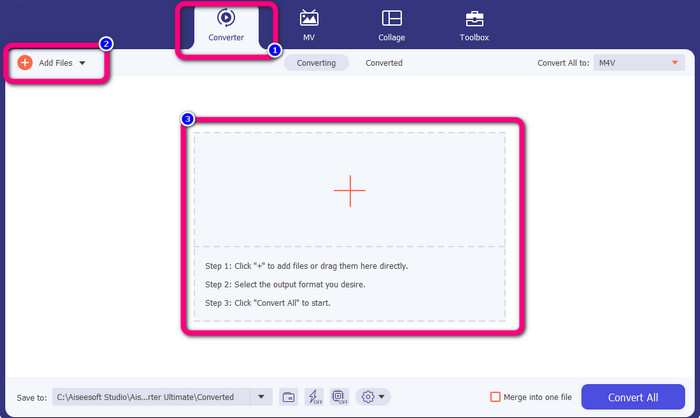
Trinn 2: Gå deretter til den øvre delen av grensesnittet og velg Converter-panelet. For å legge til GIF‑filen du vil konvertere, klikker du på Add File-knappen eller +-ikonet. Du kan også dra og slippe GIF‑filen direkte i boksen.
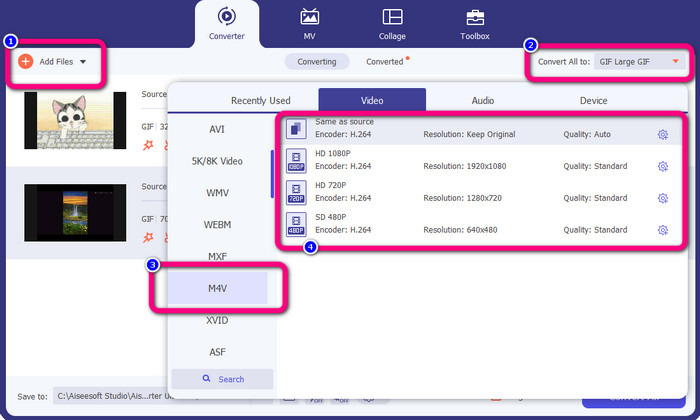
Trinn 3: Programmet lar deg konvertere flere filer, så etter at du har lagt til én fil, kan du fortsatt legge til flere ved å klikke på Add File-knappen. Gå deretter til knappen Convert All to for å se formatvalgene, og velg filformatet M4V. Du kan også velge ønsket kvalitet, fra 480p til 1080p.
Trinn 4: Når du er ferdig med å endre utdataformatet for filene, klikker du på Convert All-knappen. Vent deretter på at konverteringsprosessen fullføres, og lagre den konverterte videoen på datamaskinen. Du kan også bruke dette verktøyet til å beskjære GIF‑er.

Del 2: Enkel måte å konvertere GIF til M4V Online
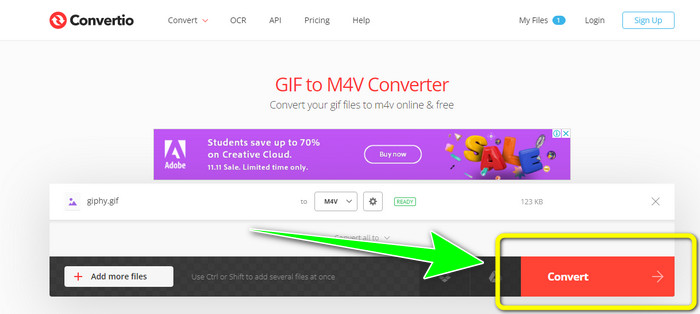
Convertio er et effektivt verktøy for å konvertere GIF‑filer til M4V på nettet. Mange formater støttes, blant annet GIF, M4V, 3GP, DIVX, XVID, AVID, MP4, M4V, ASF og flere. Du kan konvertere andre typer filer enn video, som bilder, lyd, dokumenter, arkiver osv. Du trenger ikke bekymre deg for å konvertere GIF‑filen din til M4V‑format, fordi Convertio er et brukervennlig verktøy. I tillegg tilbyr Convertio batch‑konvertering, der du kan legge til mer enn én fil. På denne måten slipper du å konvertere filer én og én.
Du kan imidlertid ikke bruke denne programvaren uten internettilgang, akkurat som med de andre nettverktøyene. I tillegg viser dette nettbaserte verktøyet noen ganger dårlig ytelse. Convertios gratisversjon har også en begrensning. Kun filer på opptil 100 Mb kan konverteres. Du må kjøpe programvaren for å øke den maksimale filstørrelsen og nyte utmerket ytelse. For å konvertere en GIF-fil til M4V-filformatet, følg følgende prosedyrer.
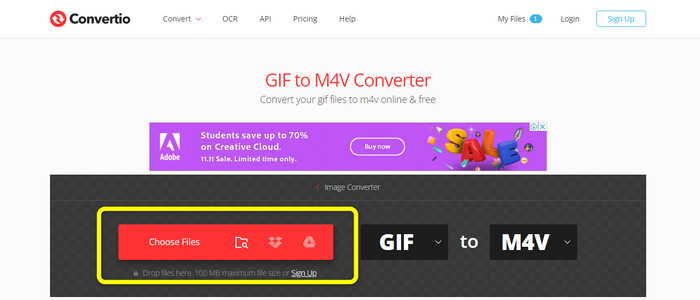
Trinn 1: Gå til nettstedet til Convertio. Klikk deretter på knappen Choose Files for å laste opp GIF‑filen.
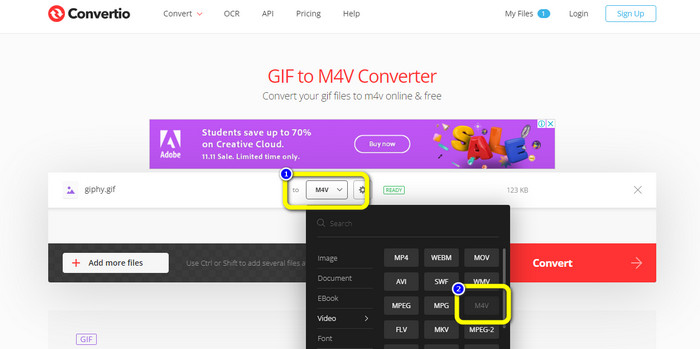
Trinn 2: Gå deretter videre til formatvalgene. Gå til video og velg M4V-filen som ønsket utdataformat. Du kan også klikke på knappen Add more files for å legge til flere filer du vil konvertere.
Trinn 3: Til slutt klikker du på Convert-knappen for å konvertere GIF til M4V. Vent til konverteringsprosessen er ferdig og lagre videoen på datamaskinen. Dette verktøyet kan også hjelpe deg med å konvertere GIF til DIVX.
Del 3: Forskjeller mellom GIF og M4V
| Filformat | GIF | M4V |
| Filnavn | Grafisk utvekslingsformatfil | iTunes-video |
| Filutvidelse | .gif | .m4v |
| Beskrivelse | Graphical Interchange Format, eller GIF, er et bitmap-bildeformat som CompuServe først lanserte i 1987. GIF tilbyr en enorm nettbrukerbarhet til tross for at den kun støtter 256 farger på grunn av portabiliteten og kompatibiliteten på tvers av plattformer. Mesteparten av tiden bruker nettsteder GIF-er for knapper, bannere og toppbilder. Siden GIF bruker den tapsfrie LZW-komprimeringsalgoritmen, blir ikke bildekvaliteten dårligere når bildestørrelsen senkes. Det er enkelt nok å se GIF-filer fordi de fleste nettlesere støtter dem. | TV-programmer, musikkvideoer og langfilmer kan alle lastes ned fra Apple iTunes Store som M4V-filer, som er MPEG-4-filer. Selv om det kan sammenlignes med .MP4-formatet, kan det være kopibeskyttet ved å bruke Apples FairPlay DRM-opphavsrettsbeskyttelse. |
| Utvikler | CompuServe | eple |
| Tilknyttede programmer | Adobe Photoshop Apple forhåndsvisning Corel Paint Shop Pro Microsoft Windows Photo Gallery Viewer | Apple iTunes VLC Media Player Apple QuickTime Player |
| MIME-type | bilde/gif | video/x-m4v |
Del 4: Vanlige spørsmål om konvertering av GIF til M4V
Er GIF-filer av høy kvalitet?
GIF-filer er ikke laget for å inneholde bilder av høy kvalitet. I stedet fungerer GIF-er best med design og logoer med begrensede farger, skarpe kanter og linjer.
Hvordan kan jeg konvertere GIF til M4V raskt?
Hvis du leter etter den raskeste måten å konvertere GIF-filer til M4V-format, anbefales det å bruke Video Converter Ultimate. Denne omformeren tilbyr en konverteringsprosess med ultrahastighet, som er 30 ganger raskere enn andre videokonverterere.
Hva er oppløsningen for GIF?
Den ideelle GIF-størrelsen er 480 x 480. Det er avgjørende å velge nesten firkantede bilder, akkurat som med bilder. Brukere må kanskje forstørre dem hvis de er for brede eller høye til å nyte dem fullt ut.
Konklusjon
Disse to programmene gir de mest effektive metodene for å konvertere GIF til M4V. Men nettverktøyet har begrensninger. Hvis du vil bruke en konverter uten begrensninger, kan du bruke Video Converter Ultimate.
-
 Lær den enkle prosessen om hvordan du konverterer M4V til 3GP
 Her er de enkleste prosedyrene for å konvertere M4V til 3GP på enheten din. Hvis du er villig til å lære, la oss gå videre og fortsette til denne artikkelen.
-
 Enkel prosess for å effektivt konvertere SWF til M4V
 Ikke gå glipp av denne muligheten til å lære de ukompliserte metodene for å konvertere SWF til M4V online og bruke en nedlastbar applikasjon. Les dette innlegget for å finne ut!
-
 Enkle måter å konvertere MTS til M4V enkelt på
 Har du ønsket å konvertere MTS-filen til M4V uten å støte på noen problemer? Gå til denne artikkelen. Vi har gitt detaljerte prosedyrer du kan følge.
